.png)
Para acessar a guia Regras de Pagamento, navegue entre os menus:
-
Principal
-
Financeiro
-
Pagamento
-
Configurações
-
Regras de Pagamento
As regras de pagamento são utilizadas nos processos de pagamento semiautomático e automático e servem como agrupadores que definem como os documentos devem ser faturados, considerando o tipo do documento e os transportadores a ele relacionados. Assim, é possível determinar formas de faturamento distintas de acordo com a peculiaridade de cada transportador ou documento, bem como atribuir a estes agrupamentos as regras que definem as datas de faturamento e vencimento das faturas que serão geradas.
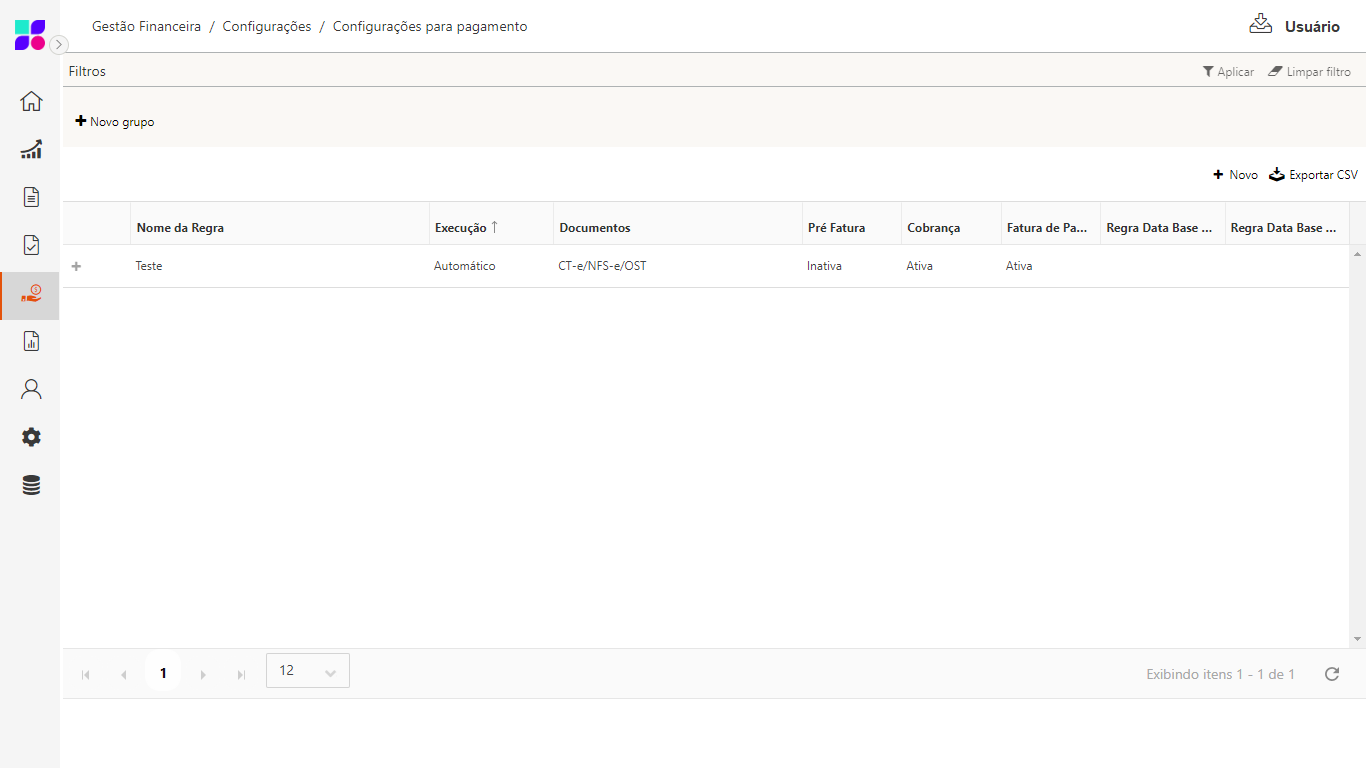
Na tela principal, são apresentados ao usuário os agrupamentos de pagamento já configurados:
-
Nome da Regra: Nome dado ao agrupamento no momento da criação ou edição do mesmo;
-
Execução: Identifica como será realizado o faturamento dos documentos vinculados à regra, podendo ser semiautomático ou automático;
-
Documentos: Documentos configurados na regra (CT-e/NFS-e/Nota de débito ou CIOT);
-
Pré-Fatura: Identifica se a opção Envio de Pré-Fatura está selecionada;
-
Cobrança: Forma de cobrança, podendo ser:
-
Enviar Pré-fat;
-
Recepcionar DocCob.
-
-
Fatura de Pagamento: Identifica se a fatura de pagamento está disponibilizada ou não para terceiros;
-
Regra Data Base Pagamento: Nome da regra para cálculo da data de faturamento utilizada no agrupamento;
-
Regra Data Base Vencimento: Nome da regra para cálculo da data de vencimento utilizada no agrupamento.
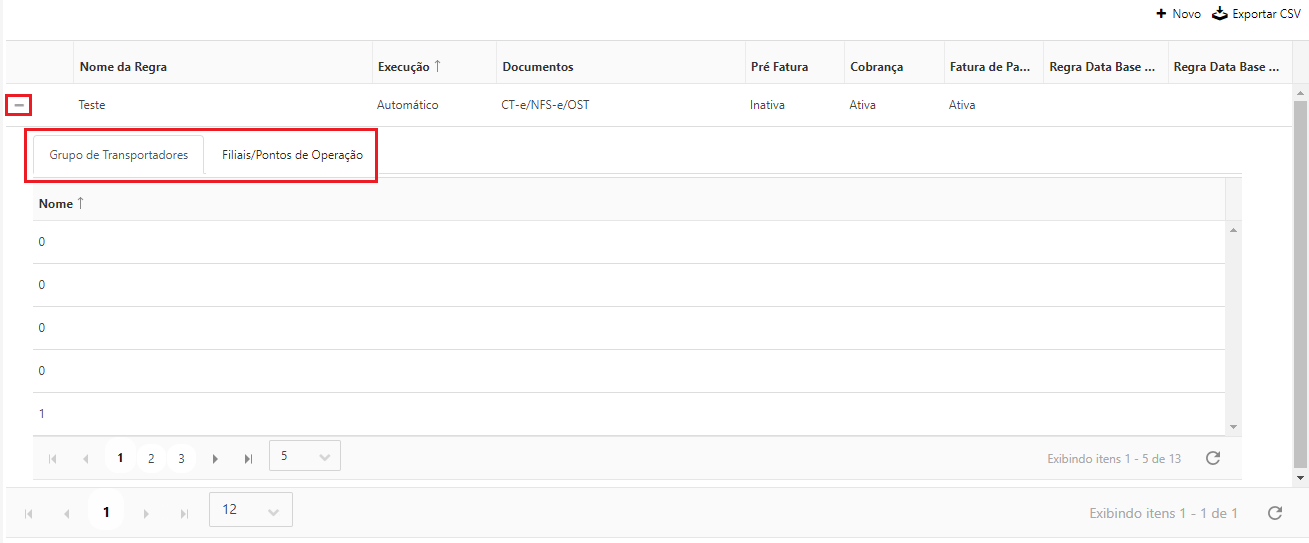
Para cada regra configurada, é possível visualizar nos detalhes da mesma as seguintes informações:
-
Grupo de transportadores: Nomes dos grupos de transportadores vinculados à regra.
-
Filiais/Pontos de Operação: Filiais e/ou pontos de operação vinculados à regra.
NOTA
Ao selecionar um item da grid, e clicar no ícone “+”, o detalhamento da regra será exibido.
Gestão e Manutenção das Regras de Pagamento
Para fazer a gestão das regras de pagamento, estão disponíveis as seguintes opções:
-
Novo: Localizada acima da grid, a opção apresenta uma tela para definir um novo agrupamento de configurações de pagamento.

IMPORTANTE
Não será possível adicionar duas regras com as mesmas configurações nos seguintes casos:
-
Grupo de transportadores e tipo de documentos;
-
Grupo de transportadores, tipo de documento e cliente;
-
Editar: Localizada dentro do menu de contexto, a opção permite a edição de uma regra específica para realização dos ajustes necessários.

DICA
Também é possível acessar a edição do item selecionado ao realizar um duplo clique, com o botão esquerdo do mouse, sobre ele.
-
Executar: Localizada dentro do menu de contexto, a opção permite executar manualmente a regra selecionada.

-
Excluir: Localizada dentro do menu de contexto, a opção permite remover um registro existente.

NOTA
-
Uma regra de pagamento só poderá ser excluída se não houver vínculo com faturas ativas;
-
Caso a regra esteja vinculada a uma fatura cancelada, será apresentada a seguinte mensagem de validação: "Existem faturas que estão vinculadas a essa regra de pagamento", porém será possível excluí-la;
-
Se a fatura selecionada estiver vinculada a faturas abertas, a regra não poderá ser excluída. Será apresentada a seguinte mensagem de alerta: "Não é possível excluir a regra de pagamento selecionada. Existem faturas vinculadas que estão abertas".
Novo / Editar
Tanto para criar uma nova regra, quanto para editar uma existente, a tela apresentada terá as mesmas possibilidades. Ao criar um novo cadastro, os campos virão em branco, já para editar, esses mesmos campos já estarão preenchidos para serem alterados conforme necessidade.
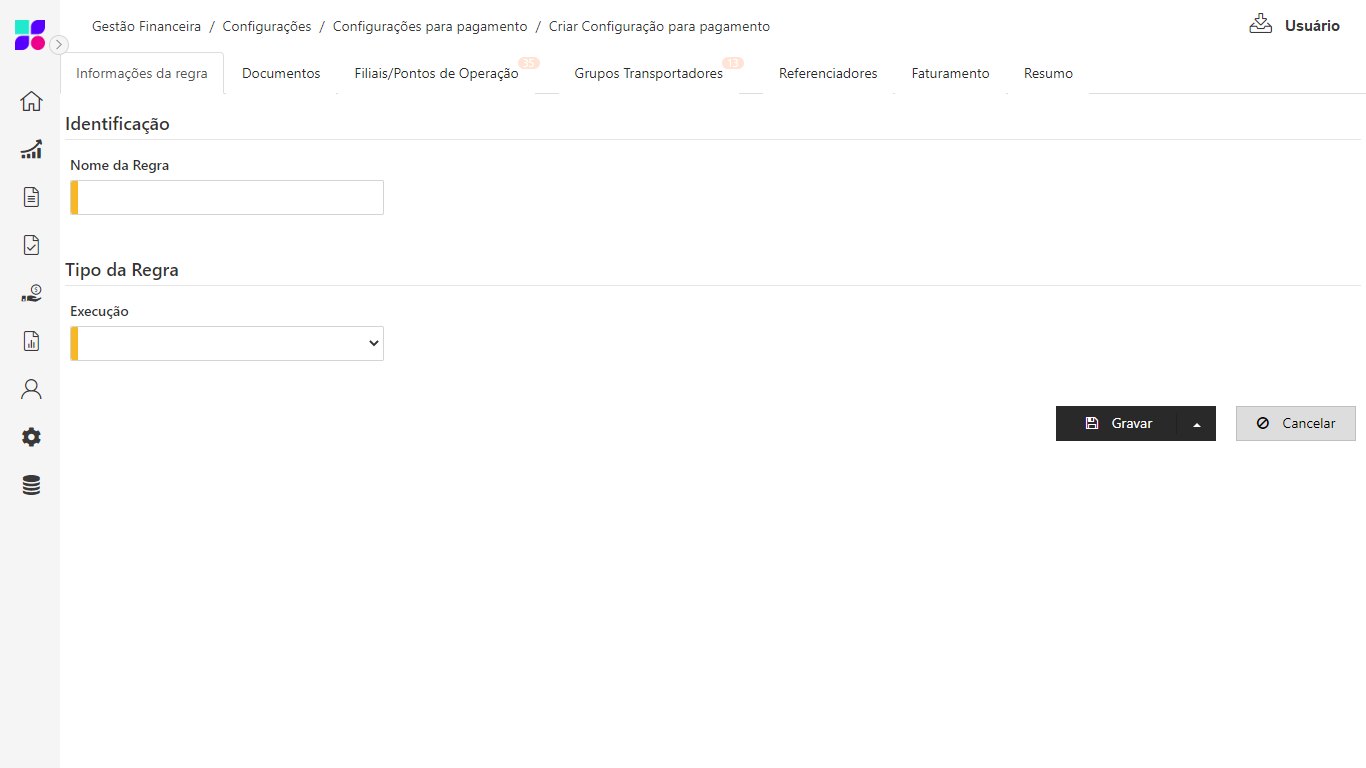
As abas Grupos Transportadores e Filiais/Pontos de Operação trarão um contador de registro indicando a quantidade de itens que contém dentro de cada uma.

Informações da Regra
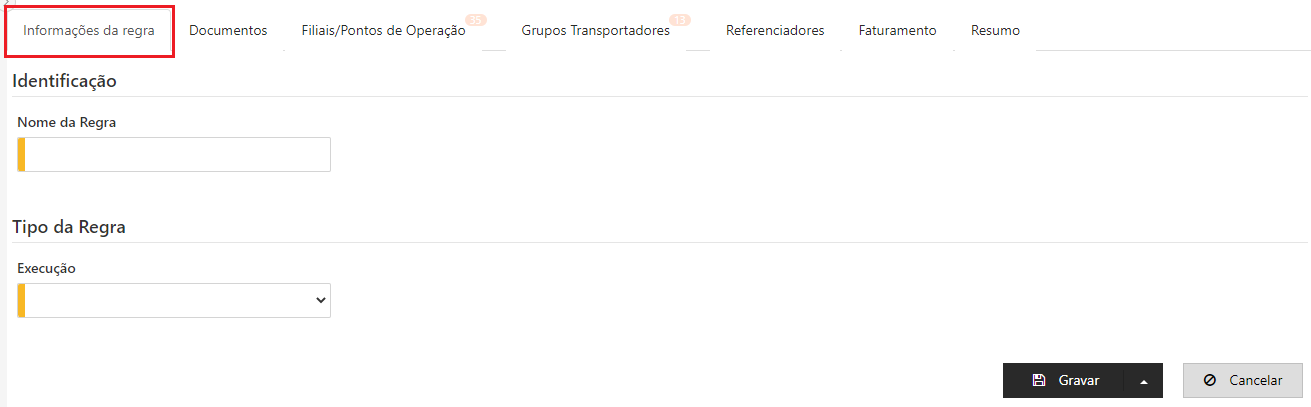
A aba “Informações da Regra” apresenta as seguintes opções:
-
Identificação:
-
Nome da Regra: Campo onde é possível criar um nome de identificação para a regra;
-
-
Tipo da Regra:
-
Execução: Define o tipo de pagamento, sendo semiautomático ou automático.
-
Automático: Move os DPS que se encontram com status de "Em Operação" para "Pagável", cria a fatura automaticamente com os DPS que já se encontram com status "Pagável" e fecha a fatura automaticamente;
-
Semiautomático: Move os DPS que se encontram com status de "Em Operação" para "Pagável" e cria a fatura automaticamente com os DPS que já se encontram com status "pagável".
-
-
IMPORTANTE
Não será possível cadastrar duas regras com os mesmos identificadores.
Documentos
A aba “Documentos” apresenta as seguintes opções:
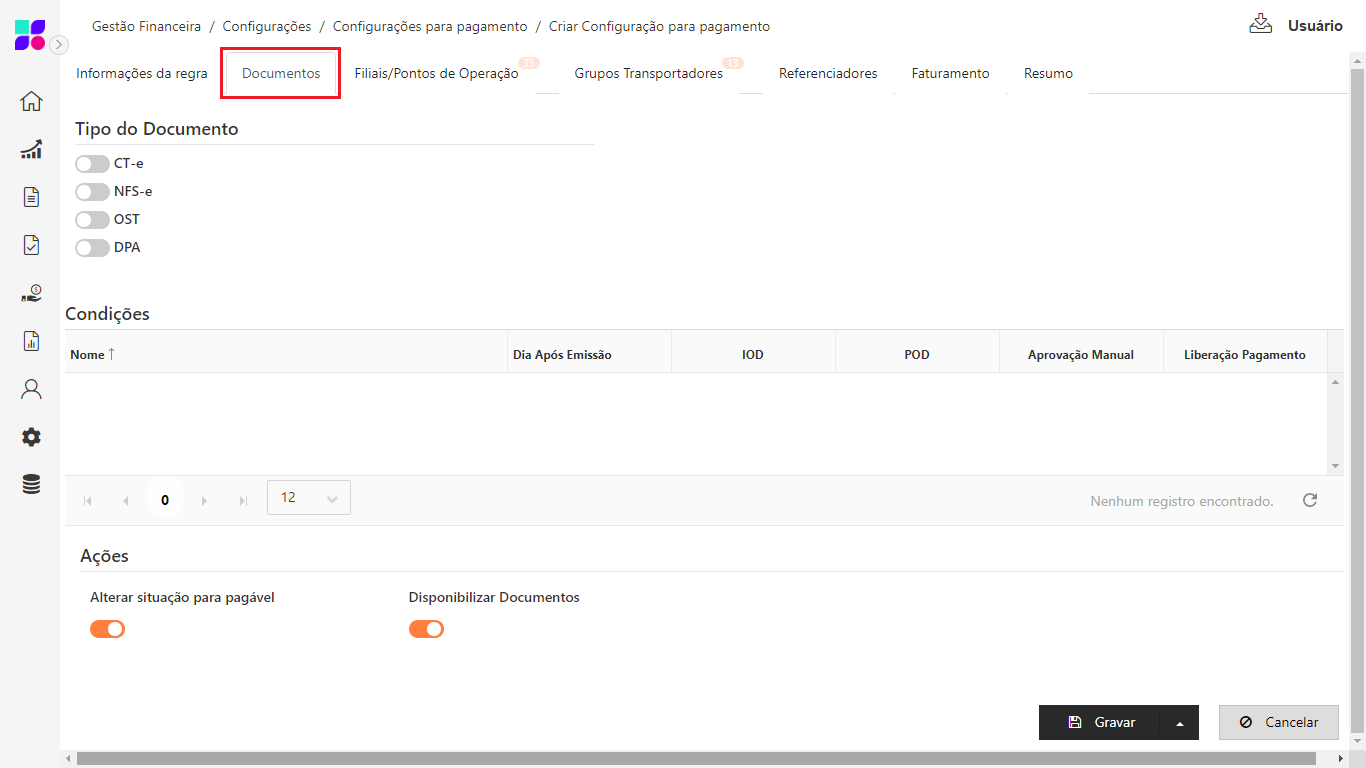
Tipo do Documento: É uma opção habilitável que define para quais documentos serão aplicadas as regras que estão sendo configuradas.
-
CT-e: Conhecimento de Transporte Eletrônico;
-
NFS-e: Nota Fiscal de Serviço Eletrônico;
-
OST: Ordem de Serviço de Transporte.
-
DPA: Documento Prestação Autônomo
Condições: De acordo com o tipo do documento selecionado, serão apresentadas as seguintes condições:
-
Nome;
-
Dias após emissão: Quantidade de dias corridos após a emissão em que o DPS ficará disponível para pagamento;
-
IOD: Necessita do recebimento das informações sobre a carga para que o DPS fique disponível para pagamento;
-
POD: Necessita do recebimento da prova de entrega para que o DPS fique disponível para pagamento;
-
Aprovação manual: Necessita receber aprovação manual para que o DPS fique disponível para pagamento;
-
Liberação de pagamento: Quando ativo, o parâmetro considera o evento de pagamento que virá do TMS.
Ações: Opção habilitável que permite escolher as ações abaixo.
-
Alterar situação para pagável : Quando ativo, o parâmetro move os documentos da situação Operação para Pagável.
-
Disponibilizar Documentos : Quando ativo, o parâmetro informa se o documento estará disponível ao transportador.
IMPORTANTE
Ao selecionar o tipo de documento RPA, não será possível selecionar outros tipos.
Filiais/Pontos de Operação
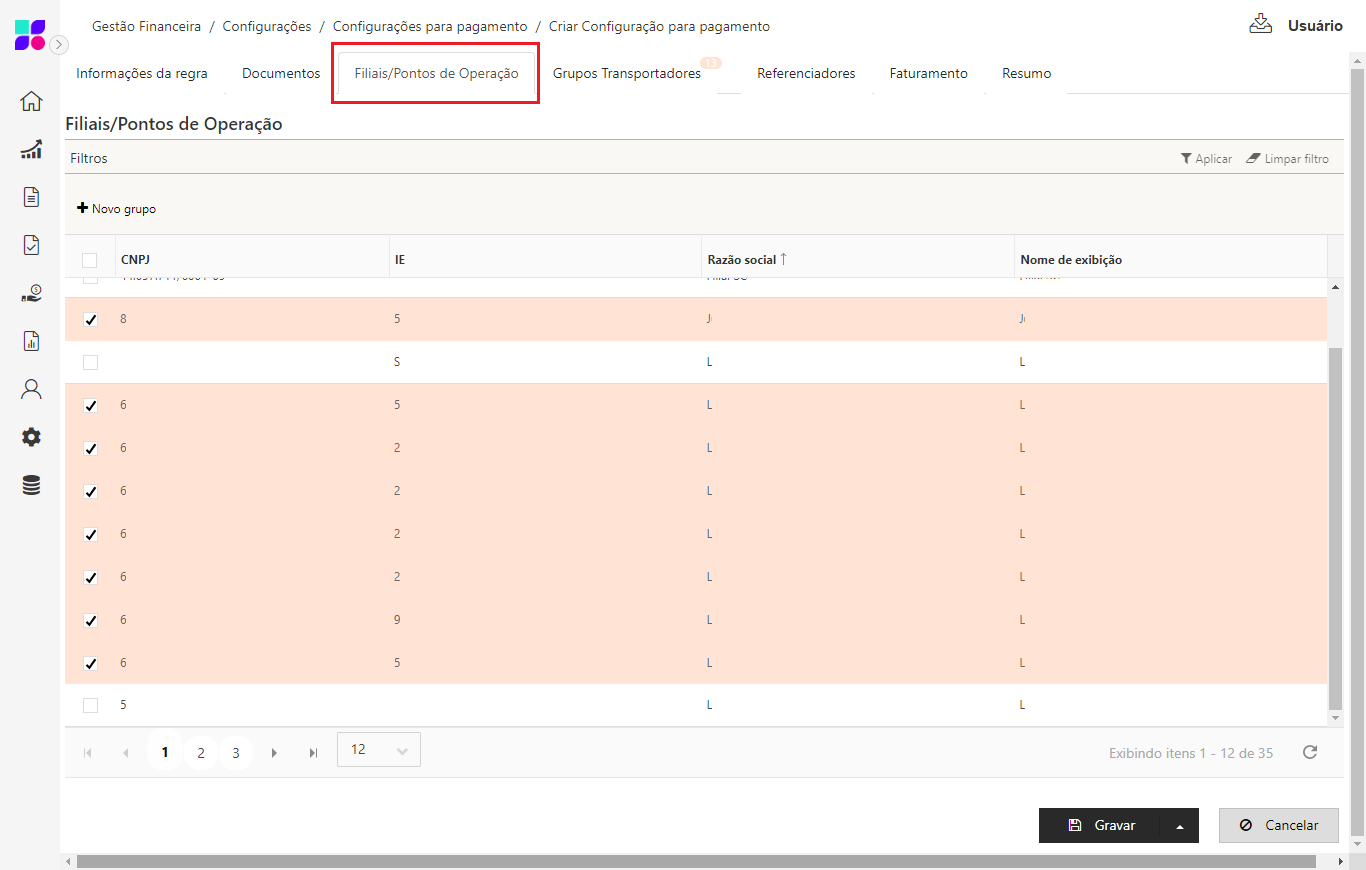
A aba Filiais/Ponto de Operação permite atribuir o agrupamento entre regras e aos participantes que utilizarão as mesmas.
IMPORTANTE
Não é obrigatório preencher filiais, porém as regras com filiais vinculadas são priorizadas.
Grupos Transportadores
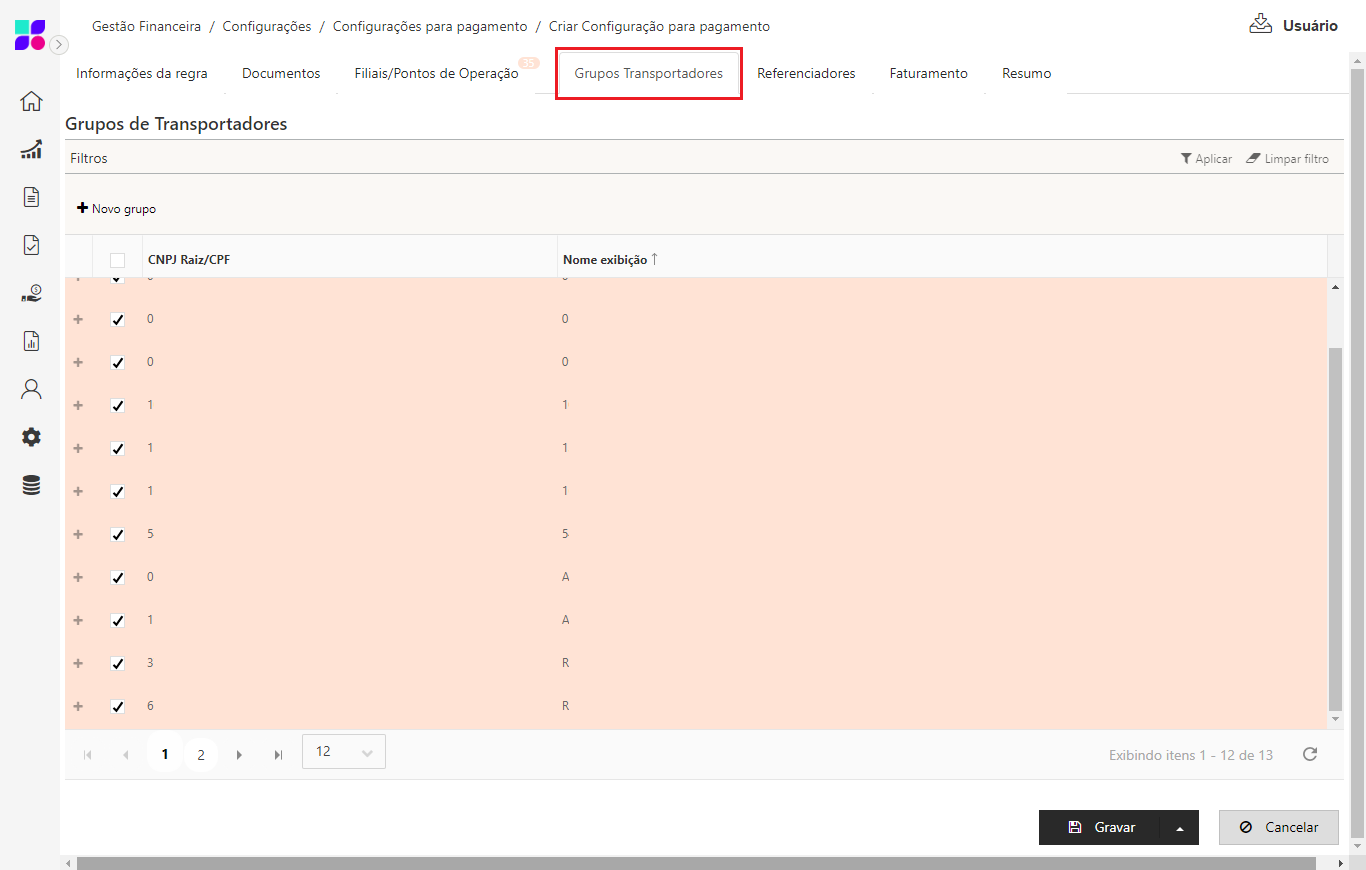
A aba Grupo Transportadores permite visualizar os grupos disponíveis para que possam ser vinculadas as regras de pagamento, onde serão atribuídos o agrupamento entre regras e os grupos que utilizarão as mesmas.
IMPORTANTE
É necessário selecionar pelo menos um grupo.
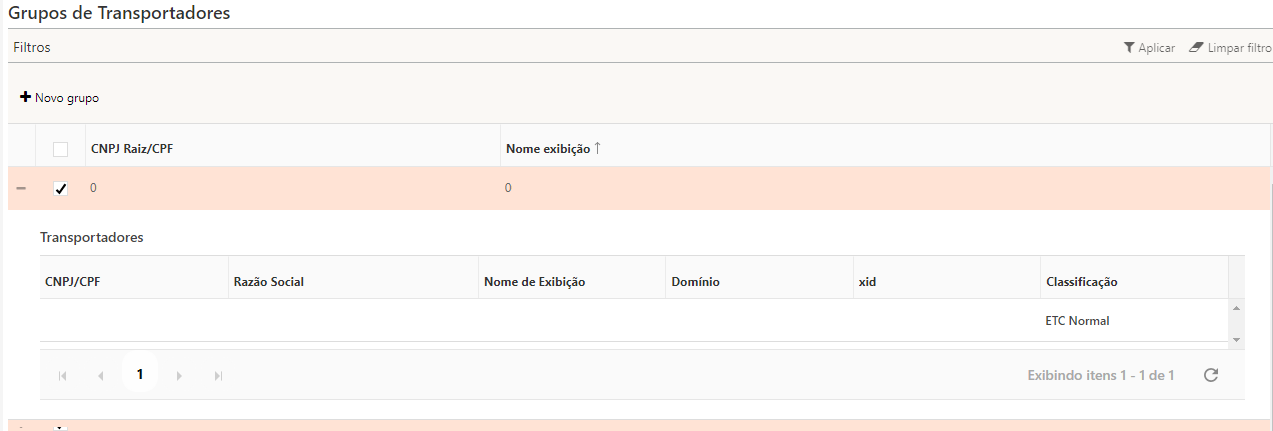
Na tela principal de visualização dos grupos de transportadores, o ícone de detalhes “+” exibirá as informações dos transportares vinculados ao grupo, para que possa ter conhecimento do contexto deste, ao aplicar as regras sobre o mesmo.
Referenciadores
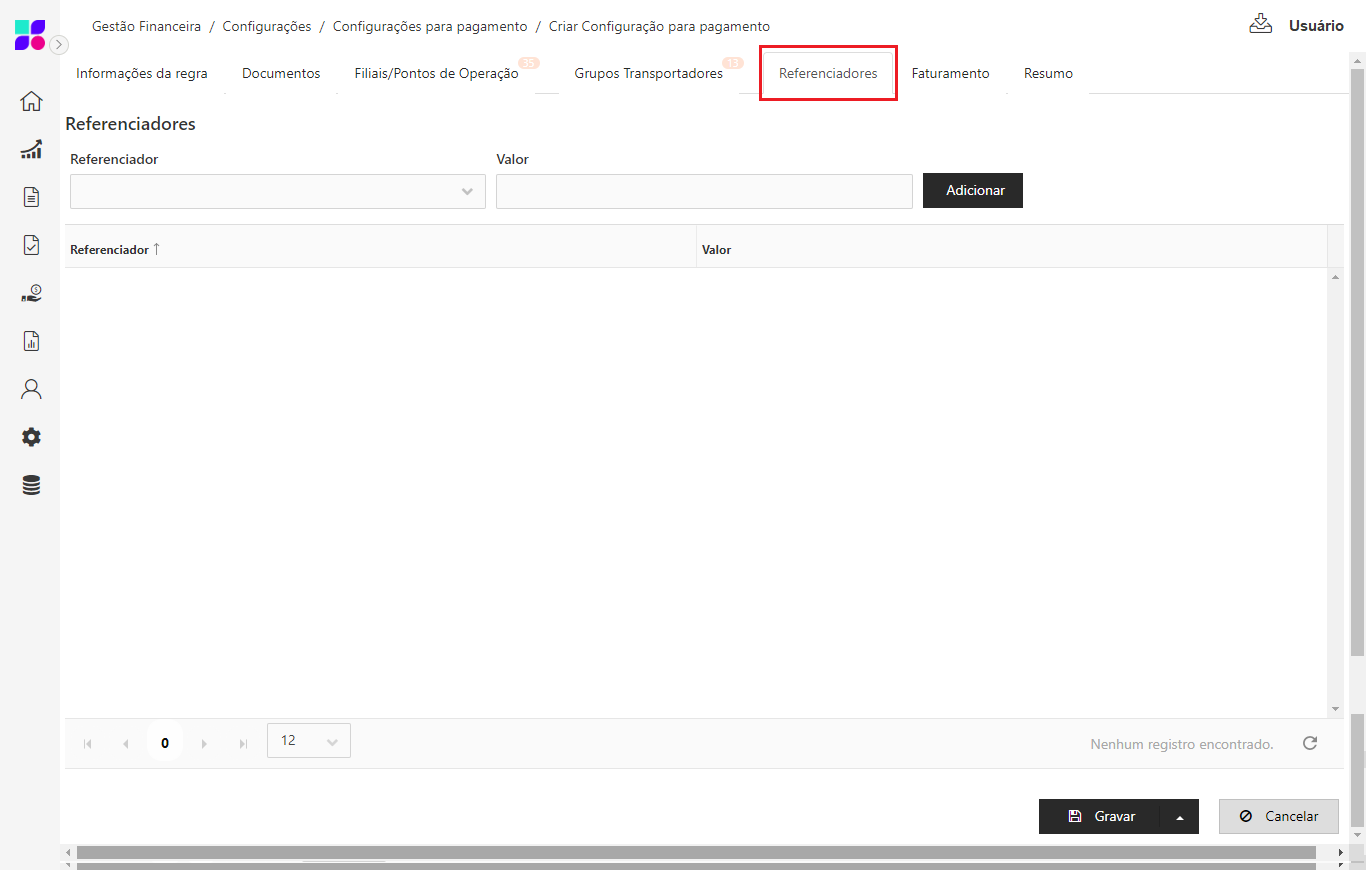
A aba permite adicionar referenciadores para que possam ser selecionados os documentos pela regra.
IMPORTANTE
Ao deixar um referenciador com valor em branco, serão considerados todos os documentos que contém algum valor referente a ele cadastrado.
Faturamento
A aba Faturamento permite configurar as regras de agrupamento para que que possam ser definidas as quebras dos DPS, que serão agrupados para compor a fatura durante da montagem da mesma.
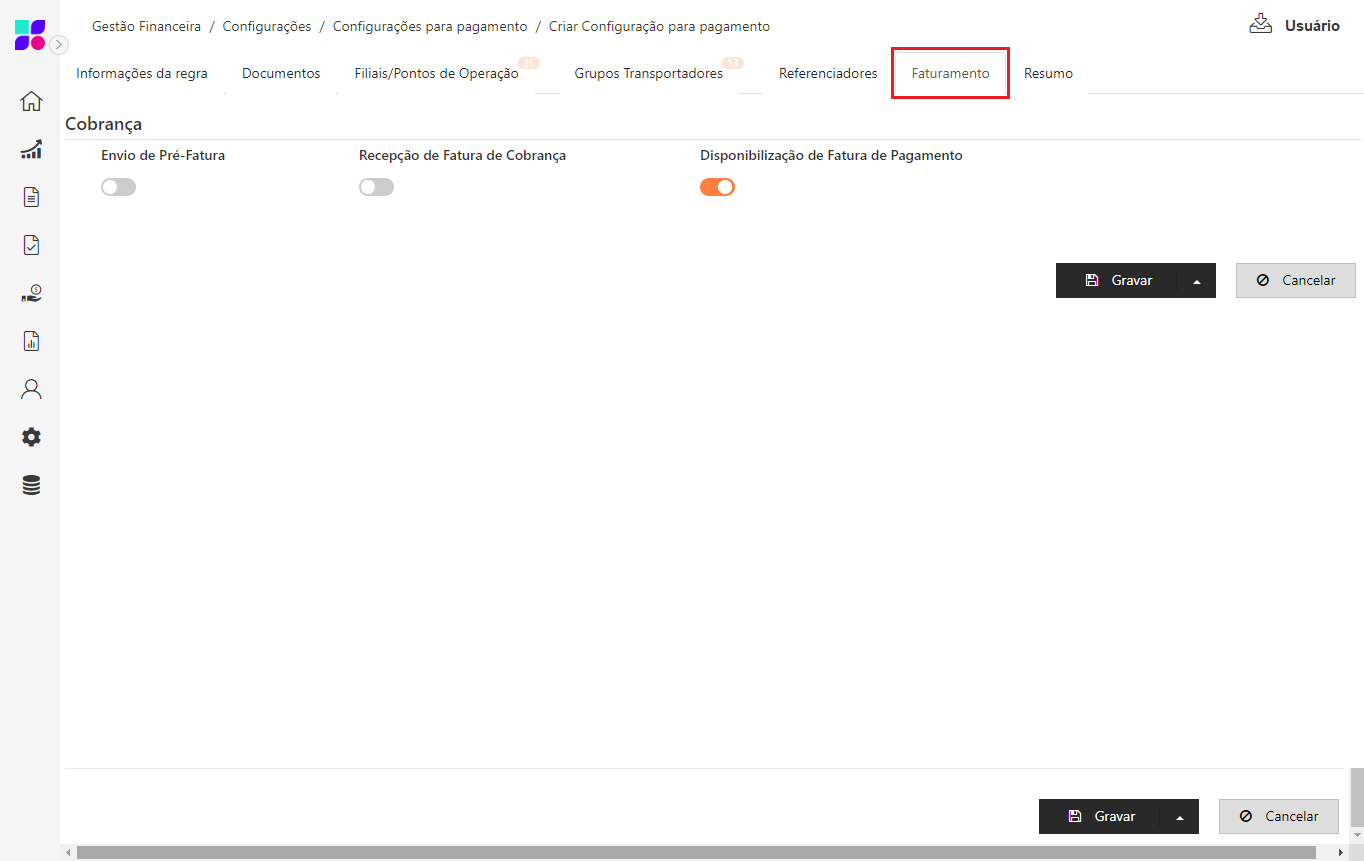
Cobrança - As faturas podem ser cobradas por:
-
Envio de Pré-Fatura: Ao marcar esta opção, será criada a fatura automaticamente e disponibilizado o documento de pré-fatura para o transportador;
-
Recepção de Fatura de Cobrança: Ao marcar esta opção, não será gerada a fatura automaticamente e aguardará a recepção do documento de cobrança do transportador;
-
Disponibilização de Fatura de Pagamento: Marcando esta opção indicará que a fatura será disponibilizada à terceiros.
NOTA
É possível ter ambas as configurações de cobrança ativadas. Neste cenário, o NDD Frete irá gerar a Pré-Fat e disponibilizar ao transportador, aguardando o retorno do DOCCOB gerado pelo mesmo, para efetuar as conciliações necessárias entre os dois documentos.
Ao ativar a opção Envio Pré-Fatura, serão disponibilizadas as opções:
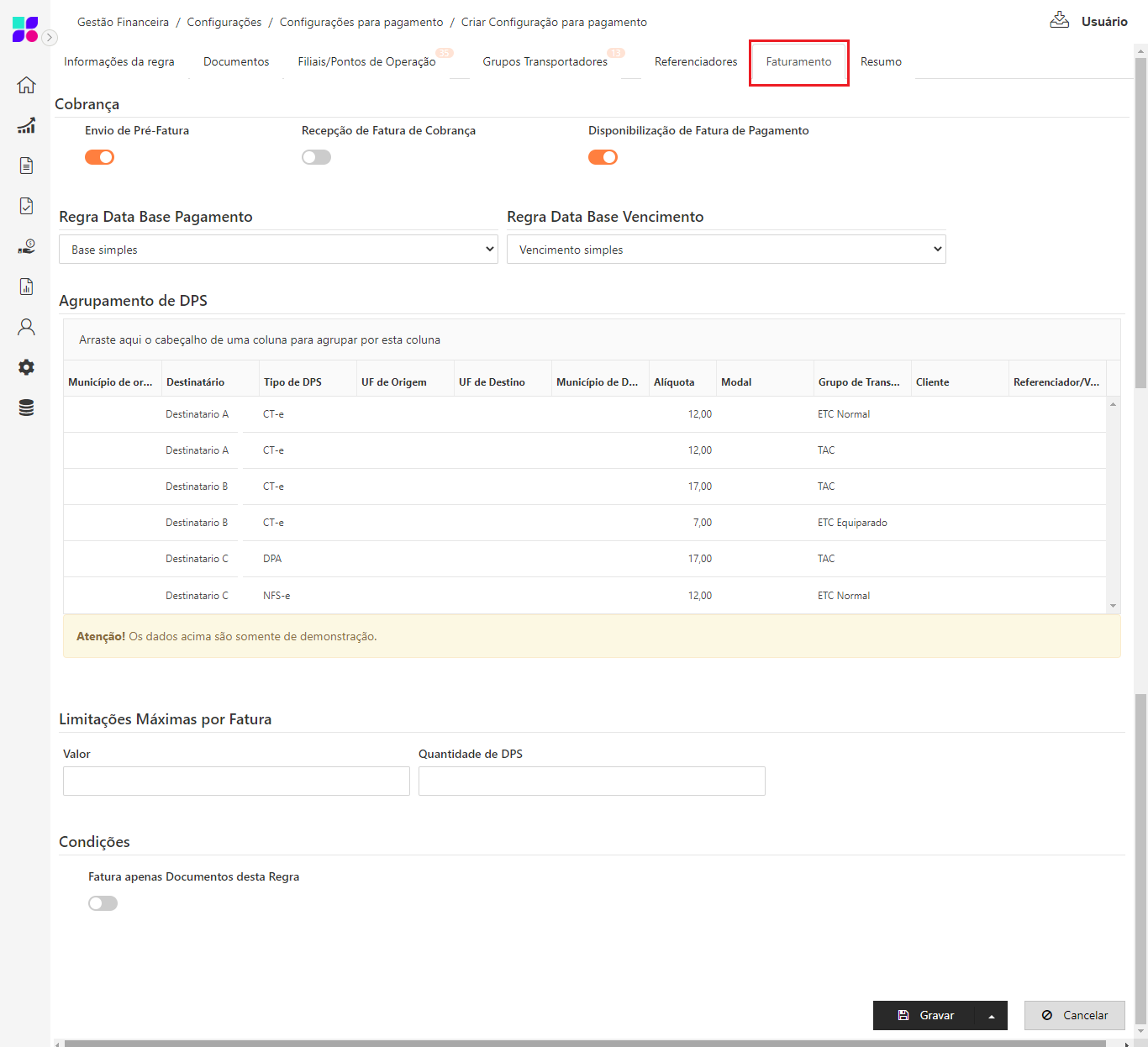
Regra Data Base Pagamento: Permite selecionar a configuração de regra de data base de pagamento cadastrada nas regras de Data de Pagamento, ou seja, a data em que irá ser gerada a fatura. Essa informação é populada no momento em que o DPS se torna pagável.
Regra Data Base Vencimento: Permite selecionar a configuração de regra de data base de vencimento cadastrada nas regras de Data de Vencimento, ou seja, a data em que irá vencer o prazo de pagamento da fatura.
Agrupamento de DPS: Arrastando as colunas para cima, os documentos podem ser agrupados por:
-
Cidade de origem;
-
Destinatário;
-
Tipo de DPS;
-
Estado de origem;
-
Estado de destino;
-
Cidade de destino;
-
Alíquota;
-
Modal;
-
Grupo de Transportador;
-
Cliente.
NOTA
Quando for agrupado por Grupo de Transportador, será criada a fatura com os DPSs dos transportadores vinculados ao Grupo. Sendo assim, será permitido ter faturas com mais de um transportador. A fatura deve respeitar o CNPJ de faturamento informado no grupo, caso não possua um CNPJ deverá criar faturas com CNPJ referente aos transportadores dos DPSs.
Limitações Máximas por Fatura: As faturas podem ser limitadas por:
-
Valor: Os documentos serão incluídos na fatura até que atinja o valor (R$) determinado, que irá compor a mesma;
-
Quantidade de DPS: Os documentos serão incluídos na fatura até que atinja a quantidade de DPS determinado, que irá compor a fatura.
NOTA
Ao atingir cada limitador, a fatura é separada em um novo arquivo.
Condições: Opção habilitável para condição.
-
Fatura Apenas Documentos Desta Regra: Marcar esta opção indica que o documento só será faturado pela regra especifica.
Resumo
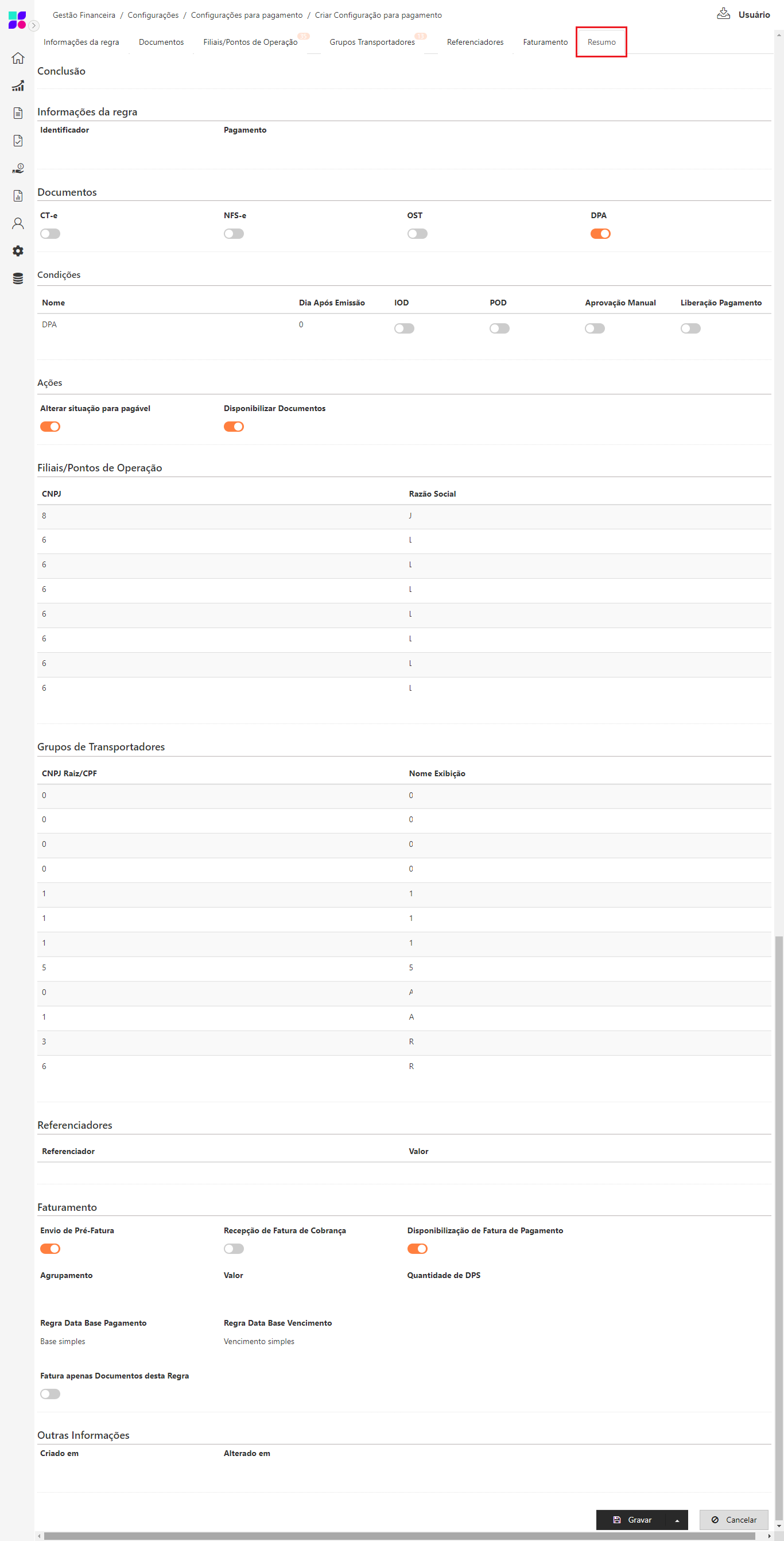
A aba Resumo permite visualizar todas as informações da regra em questão já configuradas, para que que possa ser feita a verificação se foram configuradas corretamente.
Pagamento Automático
Em relação ao funcionamento da automatização do pagamento possibilitada pelas Regras de Pagamento, quando for configurada a regra do tipo Automática e/ou Semiautomática, cabe considerar a seguinte forma de processamento:
1.Embarques em Operação
Identifica o agrupamento referente a validação das regras de liberação de pagamento, para que possa validar se existem regras criadas para liberar o documento tornando-o pagável, em que:
-
Identifica o tipo do documento relacionado ao embarque;
-
Identifica o Transportador do Embarque;
-
Identifica a filial do embarque;
-
Verifica se existem regras de liberação associadas ao documento/transportador/filial;
-
Identifica as regras de liberação relacionadas ao tipo de documento;
-
Considera a quantidade de dias configuradas para tornar o documento pagável;
-
Caso seja marcada a opção IOD nas regras, serão verificadas se todas as NF-es relacionadas ao documento possuem o evento;
-
Caso seja marcada a opção POD nas regras, serão verificadas se todas as NF-es relacionadas ao documento possuem o evento;
-
Caso seja marcada a opção "Liberação de Pagamento" nas regras, serão verificadas se todas as NF-es relacionadas ao documento possuem o evento;
-
Caso seja marcada a opção "Aprovação Manual" nas regras, serão verificados se os embarques e custos já estão aprovados;
-
Se todas as regras forem atendidas, os embarques em Operação serão movidos para Pagável automaticamente.
2.Documentos Pagáveis
Fecha a fatura automaticamente (Automática), ela é movida para “Em Faturamento” após identificar os documentos que podem ser faturados, em que:
-
Identifica o tipo de cobrança através do tipo de documento, transportador e filial vinculados a este, também verifica se o parâmetro de cobrança "Enviar Pré-Fat" está ativo nas regras de pagamento;
-
Calcula a data de faturamento com base na data em que o documento se tornou pagável somada a data de pagamento, vinculada à regra de pagamento em que o documento se adequa;
-
Verifica a data de faturamento dos documentos e identifica quais destes podem ser inclusos em uma fatura;
-
Identifica o tipo do documento a ser faturado, para que sejam aplicadas as respectivas regras de pagamento;
-
Verifica se, para os embarques pagáveis, existem CIOT relacionados por viagem ou por período;
-
Caso o CIOT tenha sido gerado por embarque, a fatura só poderá ter o embarque e os custos do mesmo. Caso o CIOT tenha sido gerado por período, serão agrupados na fatura relacionada todos os documentos que estão pagáveis, vinculados ao transportador;
-
Soma os valores dos documentos a serem agrupados na fatura, para gerar o valor bruto da mesma;
-
Calcula o valor de impostos da fatura: valor total de SEST/SENAT, IRRF e INSS para subtrair do valor bruto e gerar o valor líquido;
-
Se o transportador for classificado como TAC, a taxa de antecipação configurada para este transportador relacionado na fatura, será somada ao valor líquido;
-
Se o transportador for classificado como ETC Equiparado, a taxa de antecipação configurada para o transportador será somada ao valor da fatura (Não serão calculados os impostos);
-
Calcula da data de vencimento, com base na data gerada de faturamento somada à regra de data de vencimento vinculada à regra de pagamento em que o documento se adequa;
-
Então a fatura é fechada e movida automaticamente para os documentos em faturamento.
NOTA
Caso o CIOT tenha sido gerado por embarque, a fatura somente poderá ter o embarque e os custos daquele embarque;
Se o transportador for do tipo ETC Equiparado não será permitido criar faturas com CT-es de embarques distintos. Ou se o transportador for do tipo ETC Normal será permitido criar faturas relacionando CT-es de embarques distintos.
3.Documentos em Faturamento
Valida a fatura automaticamente após a mesma estar em faturamento:
-
Identifica se o tipo de pagamento é automático ou semiautomático;
-
Se o tipo de pagamento for semiautomático, o documento não é fechado;
-
Se o tipo de pagamento for automático, o documento será fechado automaticamente;
-
Envia a solicitação para a aplicação NDD Cargo para criação da nova parcela do CIOT;
-
Então a fatura é fechada automaticamente;
-
Se a fatura for do tipo normal e o parâmetro das configurações gerais "Recepcionar apontamento de baixa" estiver desabilitado, a fatura será fechada e continuará em faturamento e o status será alterado para "Liberada para Pagamento";
-
Se a fatura for do tipo CIOT, ela não levará em consideração o parâmetro de recepcionar apontamento de baixas;
-
Caso a fatura seja do tipo normal e o parâmetro de recepcionar apontamento de baixa estiver habilitado, a mesma será movida para faturas em pagamento, de modo que após recepcionar a baixa do NDD Cargo será gerada a RPA ao ser paga.
Caso o documento se encaixe em diferentes regras, a execução automática seleciona a regra por meio de sua prioridade, que funciona da seguinte forma:
A prioridade de cada regra é definida conforme os parâmetros que foram selecionados na criação ou edição da regra. Quanto mais completa a regra maior sua prioridade, como mostra o quadro abaixo. A prioridade da regra será:
|
Tipo do Documento |
Filial |
Ponto de Operação |
Grupo Transportadores |
Referenciadores |
Faturamento |
|
1 |
Qualquer |
Filial NDD |
Grupo A |
CLL_CENTRO_CUSTO |
SIM |
|
2 |
Qualquer |
Filial NDD |
Grupo A |
CLL_CENTRO_CUSTO |
NÃO |
|
3 |
Qualquer |
Filial NDD |
Grupo A |
|
SIM |
|
4 |
Qualquer |
Filial NDD |
Grupo A |
|
NÃO |
|
5 |
Qualquer |
|
Grupo A |
CLL_CENTRO_CUSTO |
SIM |
|
6 |
Qualquer |
|
Grupo A |
CLL_CENTRO_CUSTO |
NÃO |
|
7 |
Qualquer |
|
Grupo A |
|
SIM |
|
8 |
Qualquer |
|
Grupo A |
|
NÃO |
O número de prioridade 1 indica que a regra é mais prioritária que a regra de prioridade 2, e assim por diante.
{{component-feedback-article}}