.png)
Para acessar a guia Faturas, navegue entre os menus:
-
Principal
-
Financeiro
-
Pagamento
-
Faturas
Através da tela de faturas, é possível visualizar as pré-faturas, faturas em pagamento e pagas.
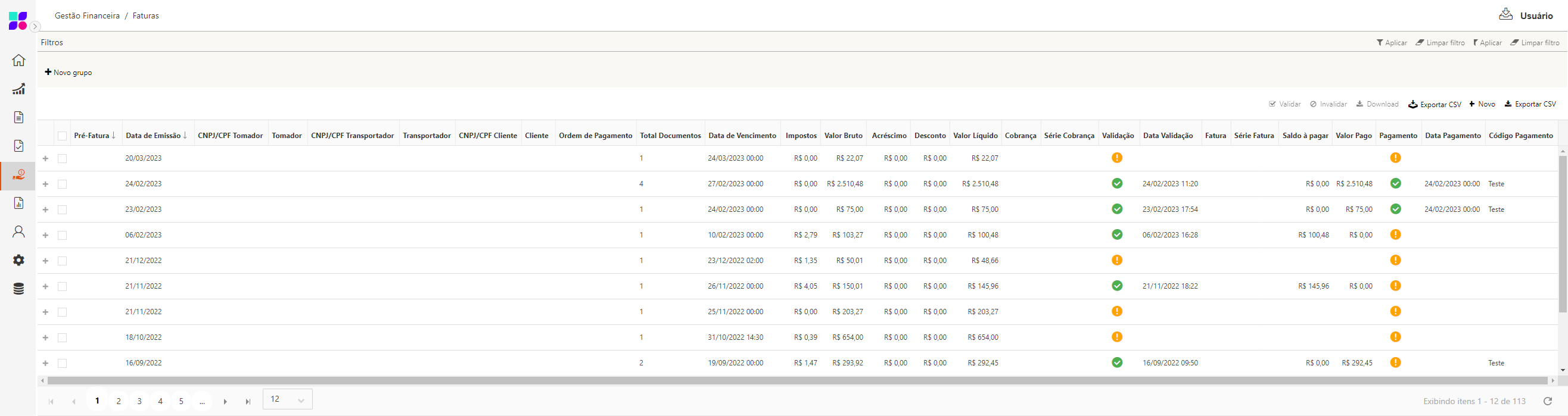
Na tela serão apresentadas colunas com dados, os quais estão descritos a seguir:
-
Pré-Fatura: Identificador da Pré-fatura;
-
Data de Emissão: Data de geração da fatura;
-
CNPJ Tomador: CNPJ do tomador da fatura;
-
Tomador: Nome de exibição do tomador da fatura;
-
CNPJ/CPF Transportador: CNPJ do transportador relacionado a fatura;
-
Transportador: Nome de exibição do transportador relacionado a fatura;
-
CNPJ/CPF Cliente: CNPJ do cliente;
-
Cliente: Nome de exibição do cliente;
-
Ordem de Pagamento: Ordem de pagamento informada na criação da fatura;
-
Total Documentos: Quantidade de documentos relacionados à fatura;
-
Data de Vencimento: Data de vencimento da fatura, gerada conforme a regra de pagamento ou informada manualmente na geração;
-
Impostos: Valor de impostos calculados, disponível apenas para RPA. Caso não possua imposto calculado irá exibir em branco;
-
Valor Bruto: Valor total bruto da fatura;
-
Acréscimo: Valor acrescido na fatura;
-
Desconto: Valor descontado na fatura;
-
Valor Líquido: Valor líquido da fatura;
-
Cobrança: Número da fatura de cobrança. Ao clicar no valor deste campo, será direcionado para a tela de faturas de cobrança, filtrando pela fatura de cobrança selecionada;
-
Série Cobrança: Série da fatura de cobrança;
-
Validação: Validação da fatura.
-
Pendente;
-
Fatura fechada (válida);
-
Fatura cancelada (inválido).
-
-
Data Validação: Exibe a data relacionada à ultima ação, sendo válido e invalido;
-
Fatura: Número da fatura;
-
Série Fatura: Série da fatura;
-
Saldo à pagar: Saldo da fatura a pagar;
-
Valor pago: Valor pago para a fatura;
-
Pagamento: Validação e pagamento.
-
Pendente (quando ainda houver saldo a ser pago);
-
Paga (quando não houver mais saldo a ser pago);
-
Cancelada (quando a fatura for cancelada).
-
-
Data pagamento: Data de realização do pagamento da fatura;
-
Código pagamento: Código identificador do pagamento.
Detalhes da Fatura
O ícone “+”, ao ser expandido, permitirá acompanhar as informações de Documentos, Impostos, Referenciadores, CIOT e Detalhes, pertinentes ao item selecionado na grid.
Documentos

Impostos
Serão apresentados os dados referentes aos diferentes tipos de impostos vinculado a fatura em questão:

Referenciadores
Exibirá as informações das Liberações.
-
Referenciador: Referenciador da Ordem;
-
Valor: Valor atribuído ao Referenciador;
-
Release: Domain Name e Xid da release do refnum.

NOTA
Os referenciadores são exibidos apenas para documentos que possuem vinculo com a release. Por exemplo, nota de débito e NFS-e que forem geradas a partir de custo acessório do embarque não exibirá os referenciadores.
CIOT
Serão exibidas informações de contratante, protocolo e número de emissão do CIOT relacionado a fatura.

NOTA
O Número Emissão e Protocolo Emissão do CIOT serão exibidos apenas após retorno da confirmação de pagamento.
Detalhes
Exibirá as informações referentes aos dados gerais de eventos relacionados a fatura.

-
Observações: Informação preenchida ao criar a fatura no campo de observação;
-
Regra de Pagamento: Caso a fatura seja criada de forma automática ou semi-automática, será exibido o identificador da regra de pagamento executa. (Se a fatura for criada de forma manual, esta informação é exibida em branco);
-
Recepcionar Cobrança: Representa o parâmetro Recepcionar Fatura de Cobrança, demonstrando se este está ativo ou não;
-
Disponibilização: Informa se a fatura está disponibilizada ou indisponibilizada para terceiros.
-
Justificativa de Cancelamento: Caso a fatura seja cancelada, exibirá o motivo informado no momento da ação;
-
Justificativa de Aprovação: Caso uma fatura de cobrança seja aprovada, para tal fatura, o motivo desta será exibido na justificativa de aprovação;
-
Usuário: Exibe o usuário que gerou a fatura, porém se executada a ação de cancelamento, a aprovação da fatura de cobrança exibirá o usuário que executou tal ação.
Validar
O botão “Validar”, localizado acima da grid, permite validar as faturas que estão pendentes. É preciso ser um usuário administrador para realizar a operação.
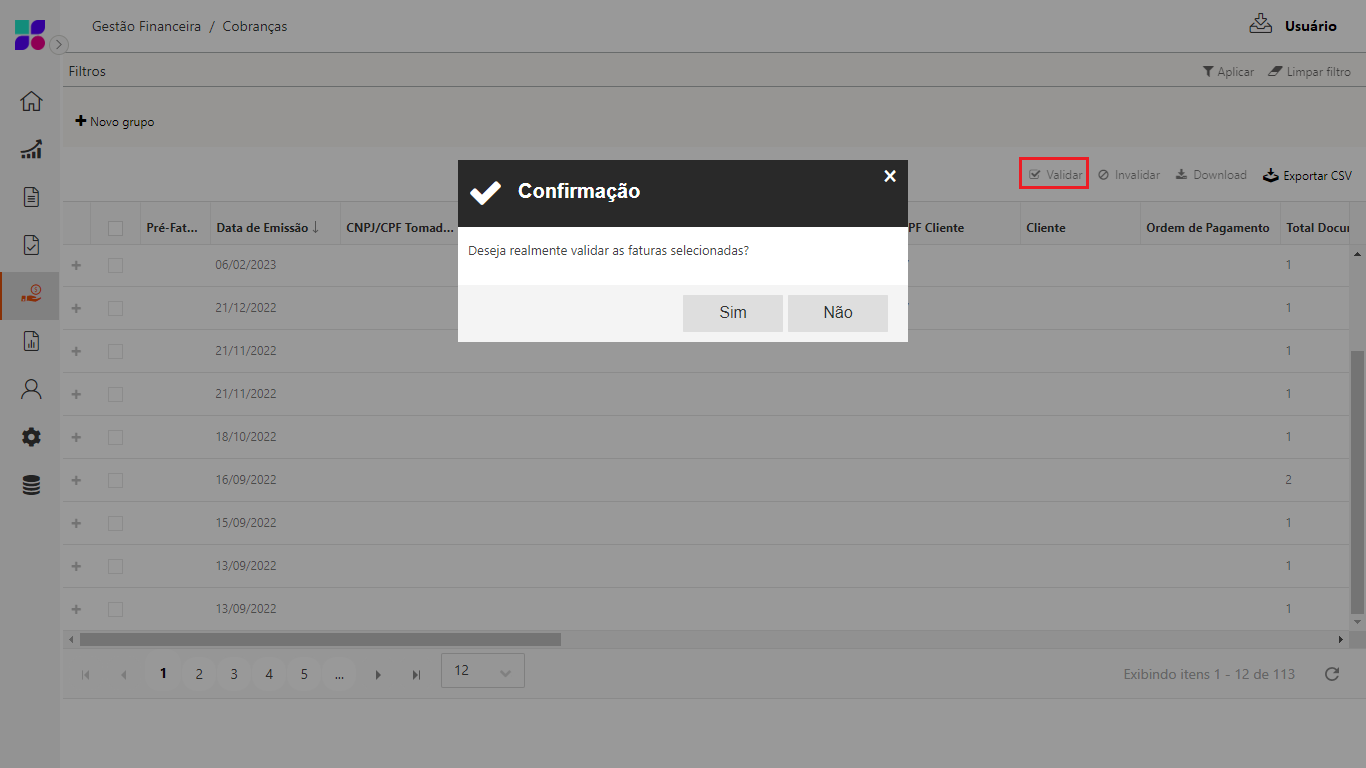
Clicando na opção, será exibida uma mensagem de confirmação para fechar a fatura selecionada. Ao confirmar a ação, ocorrerá o fechamento da fatura, e serão atribuídos à mesma o número e série, bem como as seguintes ações por tipo de transportador:
-
TAC: Solicita o pagamento, gera um número e série para fatura, troca o status da fatura para "Em Pagamento" e armazena o XML da RPA;
-
ETC Equiparado: Solicita o pagamento, gera um número e série para fatura, troca o status da fatura para "Em Pagamento" e armazena o xml do documento que compõe a fatura;
-
ETC Normal: Gera um número e série para fatura, troca o status da fatura para "Em Pagamento"(se o parâmetro "Recepcionar Apontamentos de Pagamento" nas configurações Gerais estiver ativo, caso contrário mantém como Em Pagamento), armazena o xml do documento que compõe a fatura e o doccob da Fatura para a integração.
IMPORTANTE
-
Ao fechar uma fatura composta por CT-e Normal, complementar ou substituição serão enviados para integração, com o TMS, os Refnuns com as informações de Chave, Número, série, protocolo e data do CT-e, bem como a alteração do status de emissão do embarque para DADOS_DPS_RECEBIDO.
-
Ao fechar uma fatura composta por RPA serão enviados para integração, com o TMS, os Refnuns com as informações de número do CIOT e número da RPA, bem como a alteração do status de emissão do embarque para DADOS_DPS_RECEBIDO.
-
Para faturas que possuem CT-e ou RPA do mesmo embarque, o status é alterado apenas ao fechar a primeira fatura.
NOTA
O status "Liberada para Pagamento" ocorrerá ao fechar a fatura do tipo normal se o parâmetro de "Recepcionar Apontamentos de Pagamento" nas configurações gerais estiver desativado, tal ação irá gerar número e série para fatura e alterar o status para liberada para pagamento, porém a mesma continua em faturamento.
O status "Aguardando Apontamento" ocorrerá ao fechar fatura com parâmetro "Exigir Confirmação de Pagamento no Fechamento da Fatura" nas configurações gerais ativado, tal ação irá gerar número e série para fatura e alterar o status para aguardando apontamento, até que sejam recepcionados os apontamentos de amortização da fatura.
NOTA
O número e série gerados no momento do fechamento da fatura são informações cadastradas na filial ou na Configuração geral. Se essas informações não forem cadastradas na filial e na Configuração geral, será gerada com base no primeiro documento da fatura. Caso os DPSs que compõem a fatura sejam de filiais distintas, a informação será buscada da Configuração Geral, se não existir, será gerada com base no primeiro documento da fatura.
ATENÇÃO
Não é permitido fechar uma fatura com algum documento com status "inativo"(cancelado, anulado, substituído).
NOTA
A aba "Impostos" mostra a soma dos impostos que compõe a fatura. Serão somados os impostos de cada DPS no caso de transportador ETC Normal ou ETC Equiparado. Já para transportador TAC, o imposto será gerado na criação da fatura e a mesma fará o rateio dos impostos para os seus DPSs.
Invalidar
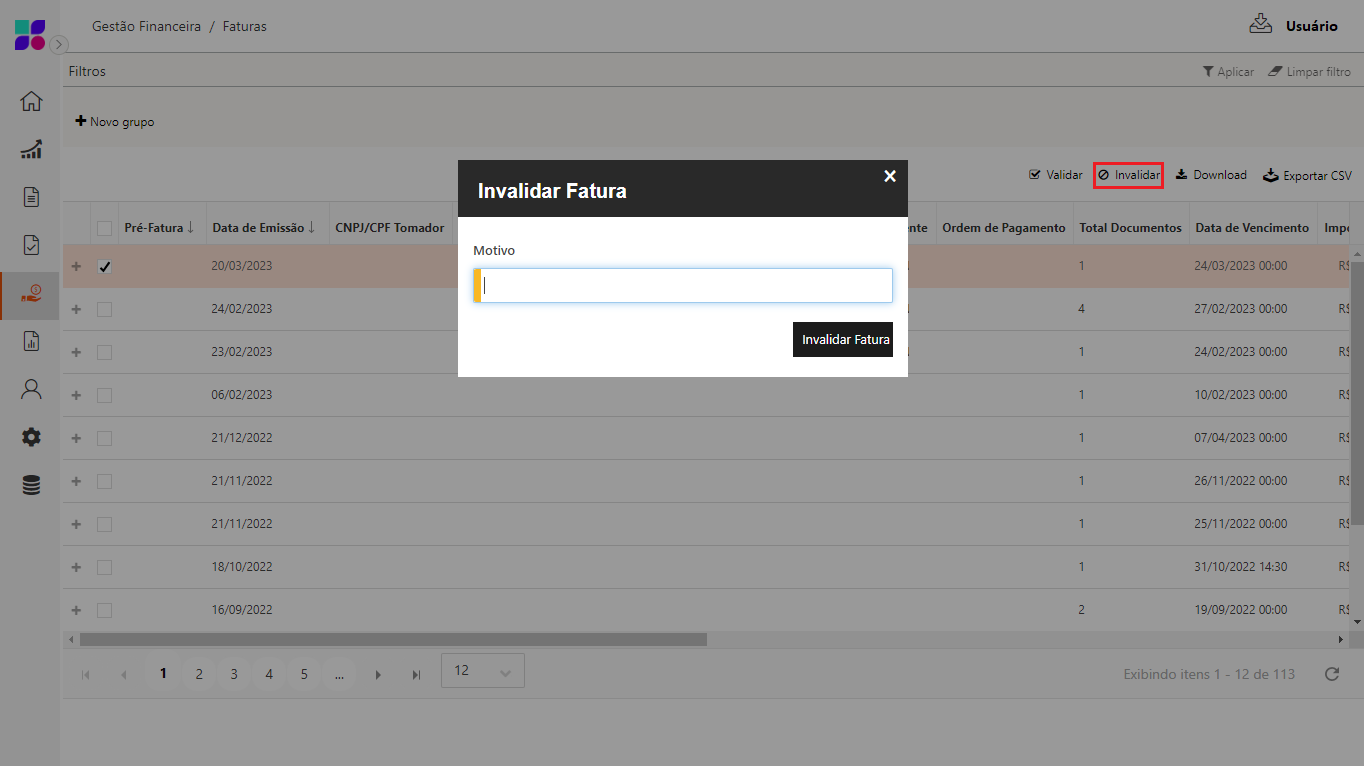
O botão “Invalidar”, localizado acima da grid, permite invalidar as faturas que estão pendentes. Ao invalidar uma fatura, os descontos ou acréscimos sobre o documento na geração da mesma serão desconsiderados, voltando a seu saldo original. É preciso ser um usuário administrador para realizar a operação. Invalidando uma fatura, os documentos que pertencem a mesma retornam para pagamento e a fatura fica com a validação “Inválido”.
NOTA
Ao cancelar uma fatura, a pré-fatura relacionada é atualizada com o valor "E" (Exclusão) no campo "TransactionCode";
Download
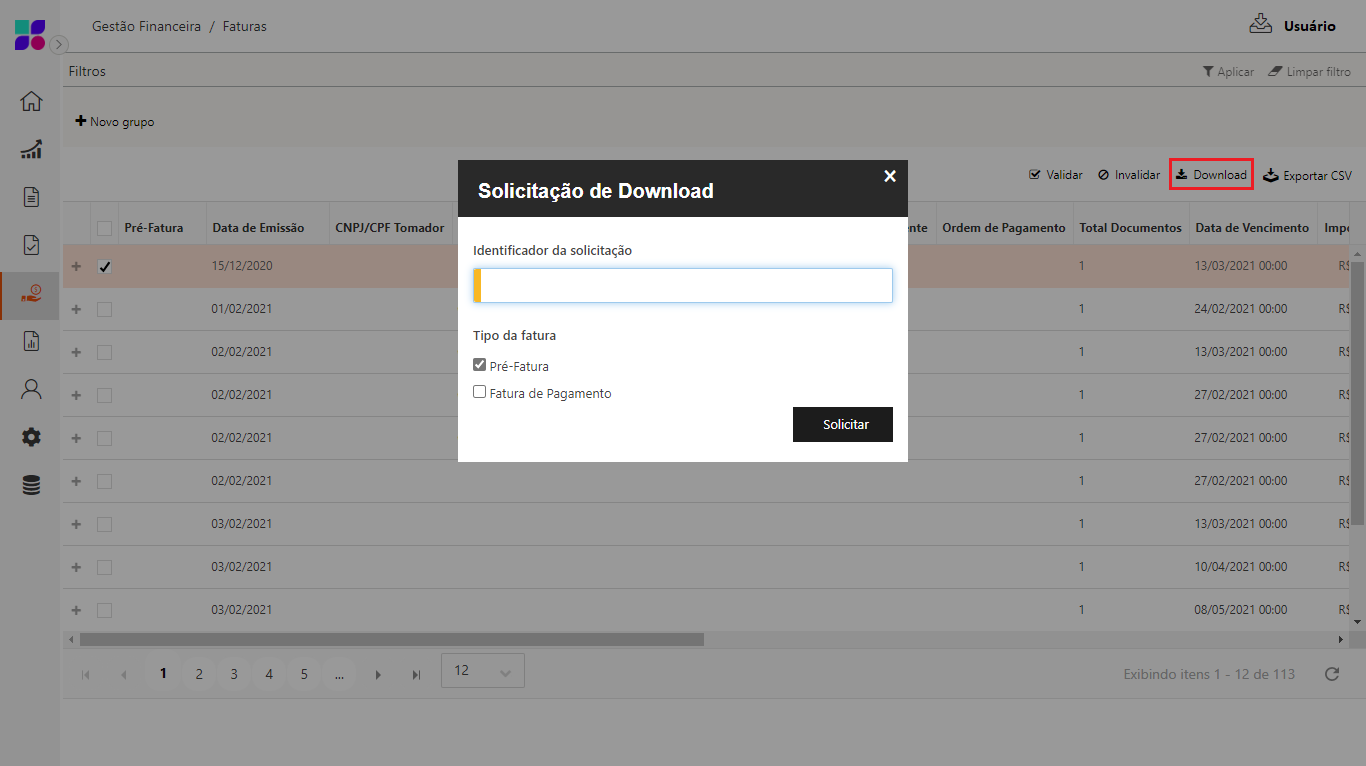
O botão “Download”, localizado acima da grid, permite selecionar um ou mais registros com status diferente de cancelado e realizar o Download.
NOTA
Caso a fatura ainda esteja aberta, ao realizador o download é disponibilizado apenas o arquivo de Pré-fatura. Se a fatura já estiver fechada, é disponibilizado o arquivo de Pré-fatura, bem como o arquivo referente a Fatura de Pagamento.
Exportar CSV
O botão “Exportar CSV”, localizado acima da grid, permite exportar todos os registros ou selecionar as colunas desejadas no momento da exportação.

-
Será permitido exportar as informações que estão sendo exibidas na grid em formato CSV;
-
Considera-se o filtro e/ou a ordenação aplicada no momento da exportação das informações;
-
Permite definir quais as colunas devem ser exportadas.
{{component-feedback-article}}