.png)
Para acessar a guia Documentos, navegue entre os menus:
-
Principal
-
Financeiro
-
Pagamento
-
Documentos
A tela apresentada possibilita ao usuário executar algumas ações como aprovar, gerar fatura e mover DPS´s. A tela de Documentos exibe os DPS´s para que o usuário possa ter conhecimento da origem do documento utilizada para referência de pagamento e a rastreabilidade deste dentro do fluxo de pagamento.
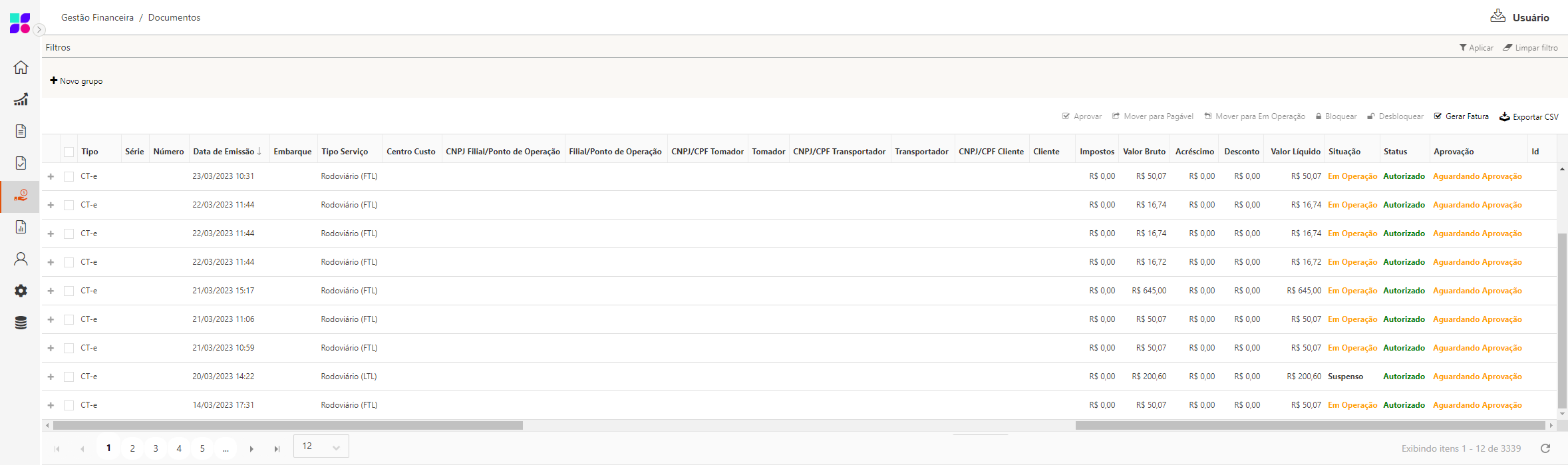
Na área principal da tela são exibidos todos os documentos que estão prontos para serem faturados, relacionando aos mesmos as seguintes informações:
-
Tipo: Tipo do documento;
-
CT-e;
-
NFS-e;
-
RPA;
-
Nota de débito;
-
CT-e complementar;
-
CT-e Anulação;
-
CT-e Substituição;
-
CT-e Inutilização;
-
CT-e Cancelamento;
-
OST;
-
-
Série: Série do documento;
-
Número: Número do documento;
-
Data de Emissão: Data de Emissão do documento;
-
Embarque: Nome de exibição do embarque;
-
Tipo Serviço: Tipo do serviço;
-
CNPJ Filial/Ponto de Operação: CNPJ da embarcadora;
-
Filial/Ponto de Operação: Nome de exibição da embarcadora relacionada ao documento;
-
CNPJ/CPF Transportador: CNPJ ou CPF do transportador;
-
Transportador: Nome de exibição do transportador relacionado ao documento;
-
CNPJ/CPF Tomador: CNPJ ou CPF do tomador;
-
Tomador: Nome de exibição do tomador;
-
CNPJ/CPF Cliente: CNPJ ou CPF do cliente;
-
Cliente: Nome de exibição do cliente;
-
Impostos: Coluna para apresentação da soma dos valores dos impostos do DPS;
-
Valor Bruto: Valor total do documento a ser pago;
-
Acréscimo: Valor de acréscimo sobre o DPS;
-
Desconto: Valor de desconto sobre o DPS;
-
Valor líquido: Valor líquido do DPS;
-
Situação: Situação do DPS no pagamento, é possível filtrar o DPS clicando na situação apresentada na tela.
-
Em operação;
-
Pagável;
-
Em faturamento;
-
Em pagamento;
-
Pago;
-
Bloqueado;
-
Suspenso;
-
-
Status: Status do DPS.
-
Autorizado;
-
Complementado;
-
Anulado;
-
Substituído;
-
Cancelado;
-
-
Aprovação: Status que indica se o DPS está aprovado ou aguardando aprovação.
-
Aguardando Aprovação;
-
Aprovado;
-
-
Id: Identificador do DPS.
Detalhes dos Documentos
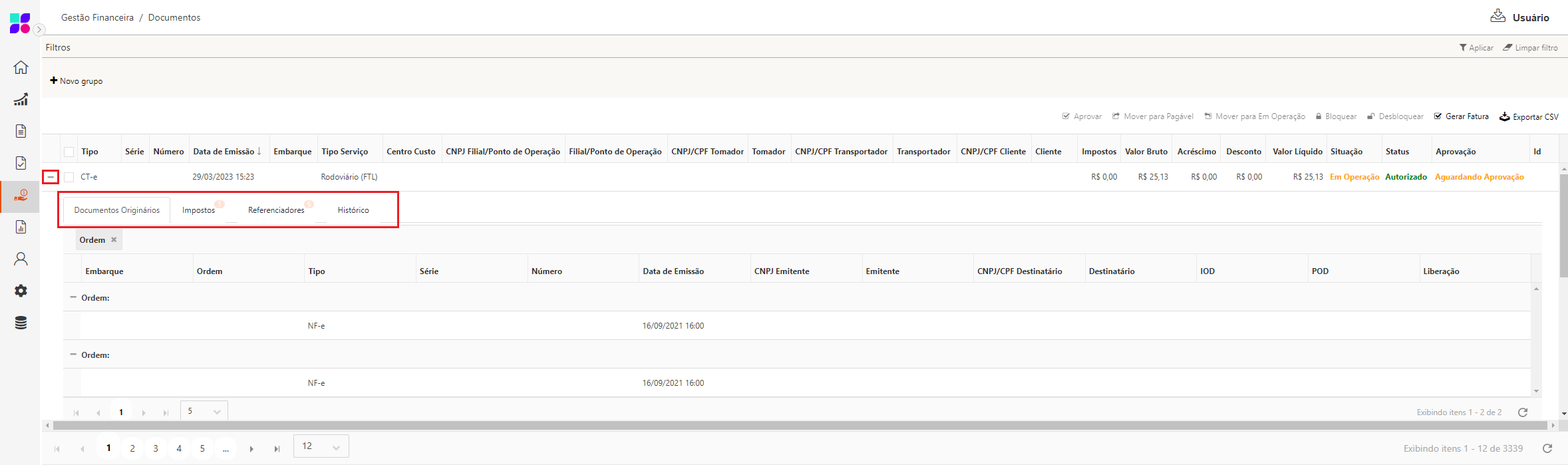
É possível acessar as informações de detalhamento dos DPSs, presentes na grid, ao expandir o ícone “+” que fica no canto esquerdo do item. Nos detalhes de cada DPS é permitido visualizar as abas Documentos Originários, Impostos, Referenciadores e Histórico. Caso o item selecionado possua faturas relacionadas e/ou subcontratados, as abas Fatura e Transporte Subcontratado serão exibidas.
Aprovar
A opção Aprovar só é possível aplicar em documentos que estão em operação, e só é utilizada no procedimento de mover documentos de em operação para pagamento no processo automático, caso seja definido na regra a aprovação do documento.

Mover para Pagável
A opção Mover para pagável, localizada acima dos documentos, permite mover documentos e operação para “Pagamento” no pagamento manual, para que o documento possa ser integrado em uma fatura.

Mover para Em Operação
A opção Mover para em operação, localizada acima dos documentos, permite mover documentos pagáveis para “Em Operação” no pagamento manual, para que possa retornar um documento para aplicação da regra de liberação de pagamento.
Ao realizar a ação de mover os documentos para “Em Operação” serão disponibilizados os documentos que estavam indisponíveis ao transportador. Tal ação será registrada no histórico do documento informando que este encontra-se disponível ao transportador.

IMPORTANTE
-
CT-es normais que possuem CT-es complementares não podem ser movidos para operação caso o complementar não esteja em operação ou também selecionado;
-
CT-es complementares podem ser movidos para em operação sem que o CT-e normal esteja em operação ou sem estar selecionado também.
Bloquear
A opção Bloquear, localizada acima dos documentos, permite bloquear documentos com a situação igual a Pagáveis, Em Operação e Suspensos, evitando que estes documentos integrem faturas.

IMPORTANTE
Só é possível bloquear com datas passadas ou data atual.
Desbloquear
A opção Desbloquear, localizada acima dos documentos, permite desbloquear documentos bloqueados, para que o documento bloqueado consiga prosseguir no fluxo de pagamento.

IMPORTANTE
O Desbloqueio altera a situação do documento para a anterior ao bloqueio. Só é possível desbloquear um documento quando a data for maior que a data de bloqueio.
Gerar Fatura
A opção Gerar Fatura, localizada acima dos DPS´s, permite gerar fatura dos DPS´s selecionados. Ao executar a ação de gerar fatura o sistema redireciona o usuário para tela de pagamento, filtrando apenas os DPS´s selecionados, para que seja possível concluir a geração da fatura.

IMPORTANTE
Só é permitido gerar faturas de documentos com situação de Pagável. Também só será permitido gerar faturas com documentos disponíveis ao transportador.
Exportar CSV
A opção “Exportar CSV”, localizada acima da grid, permite:
-
Exportar as informações que estão sendo exibidas na grid em formato CSV;
-
Considera-se o filtro e/ou a ordenação aplicada pelo usuário na exportação das informações;
-
Exportar todas as páginas, caso selecione tudo;
-
Definir quais as colunas devem ser exportadas.

{{component-feedback-article}}