.png)
Para acessar a guia Cobranças, navegue entre os menus:
-
Principal
-
Financeiro
-
Pagamento
-
Cobranças
Esta tela permite visualizar as faturas de cobrança para gerir possíveis problemas na conciliação destes documentos.
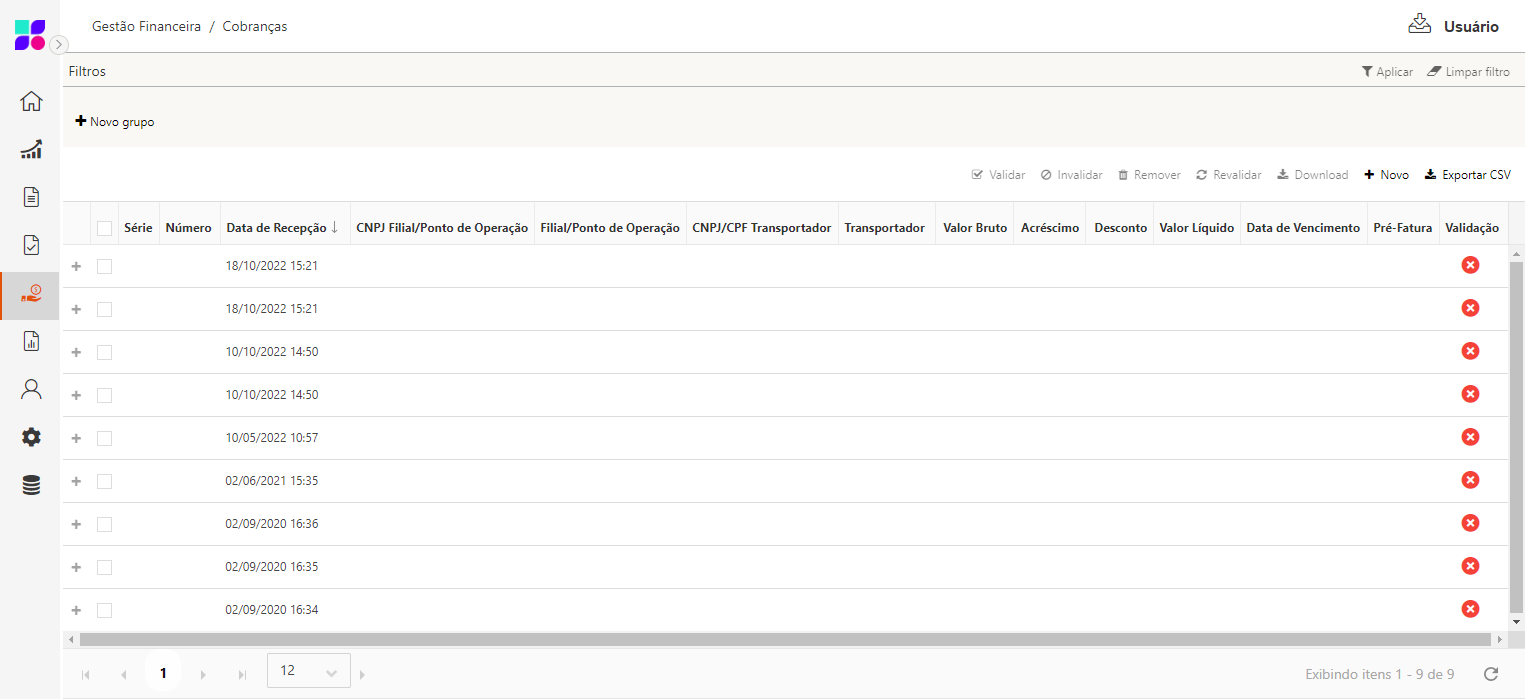
Na tela é possível realizar as seguintes ações:
-
Validar: Permite validar as faturas de cobranças com status igual a pendente;
-
Invalidar: Invalida as faturas de cobranças com status igual a pendente;
-
Remover: Possibilita a remoção da fatura selecionada;
-
Revalidar: Permite internalizar as faturas novamente, após realizar os ajustes necessários;
-
Download: Realiza o download da fatura selecionada;
-
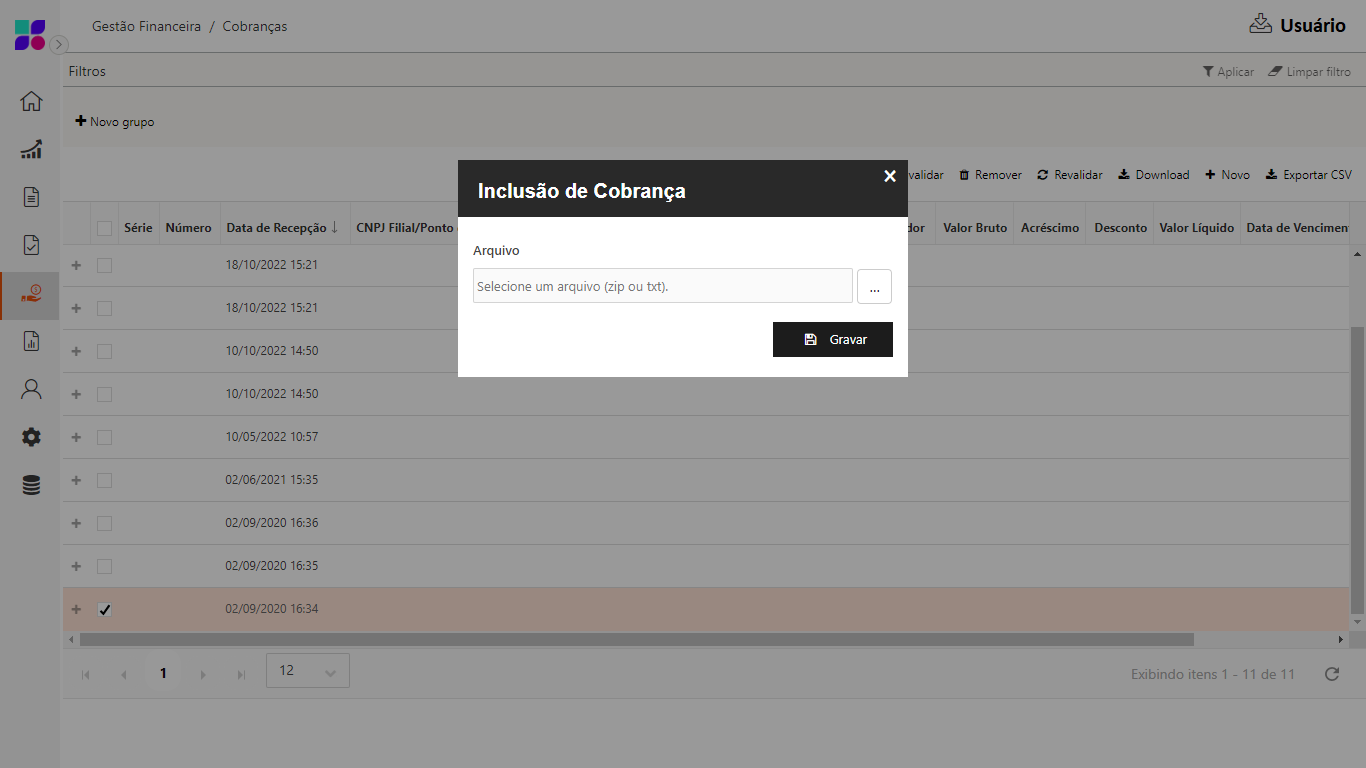
Novo: Permite fazer o upload de uma nova cobrança, anexando um arquivo com extensão .txt ou .zip;
-
Exportar CSV: Exporta os dados de todas as faturas em faturamento para um arquivo no formato CSV.
Detalhes da Cobrança
O detalhamento da cobrança selecionada pode ser obtido ao clicar no ícone “+”, localizado na lateral esquerda da grid.
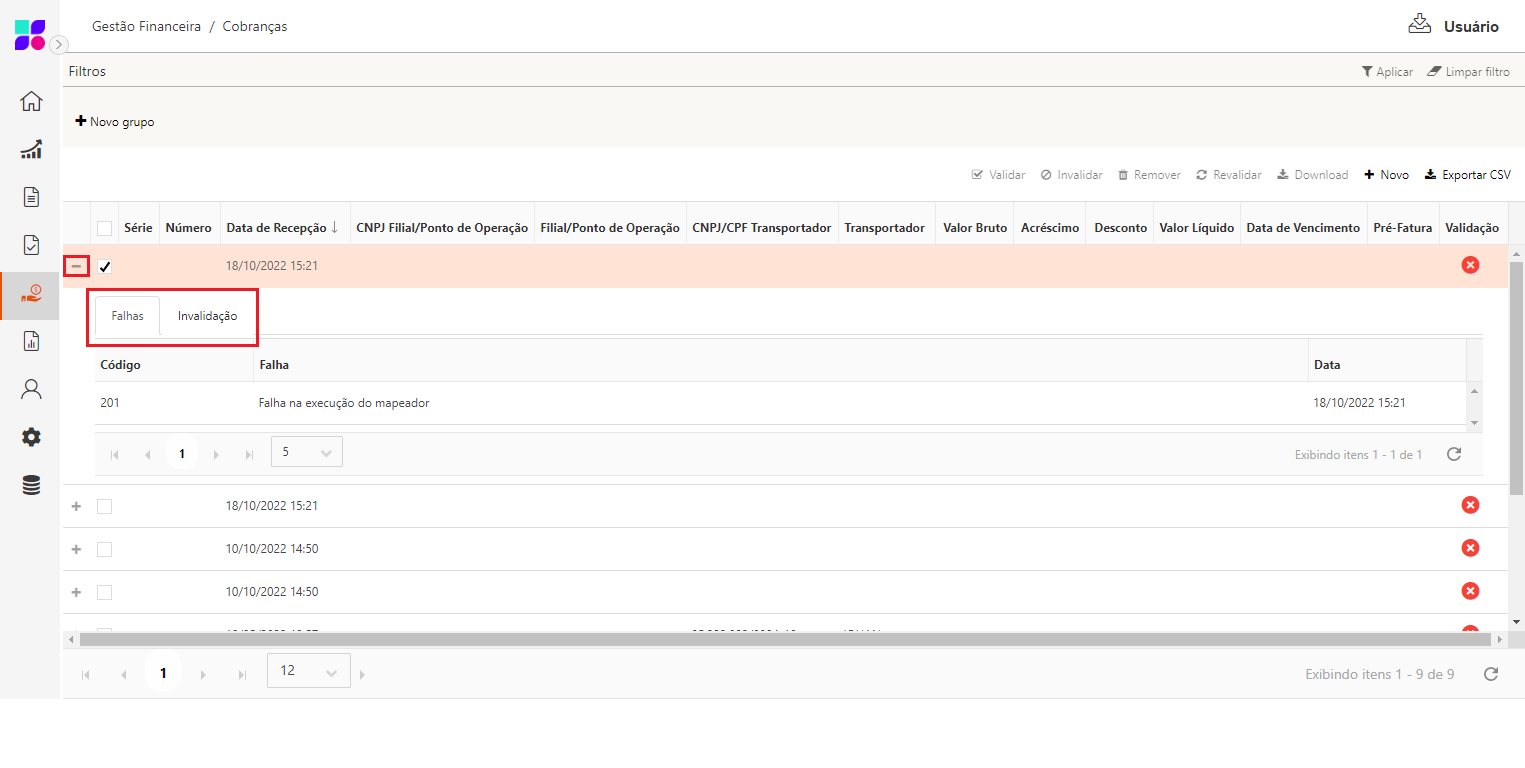
Nos detalhes de cada fatura de cobrança pendente, é possível visualizar o código, falha e a data em que a fatura de cobrança ficou pendente. Também é possível conferir motivo, usuário e data das faturas invalidadas, através da aba Invalidação.
Validar
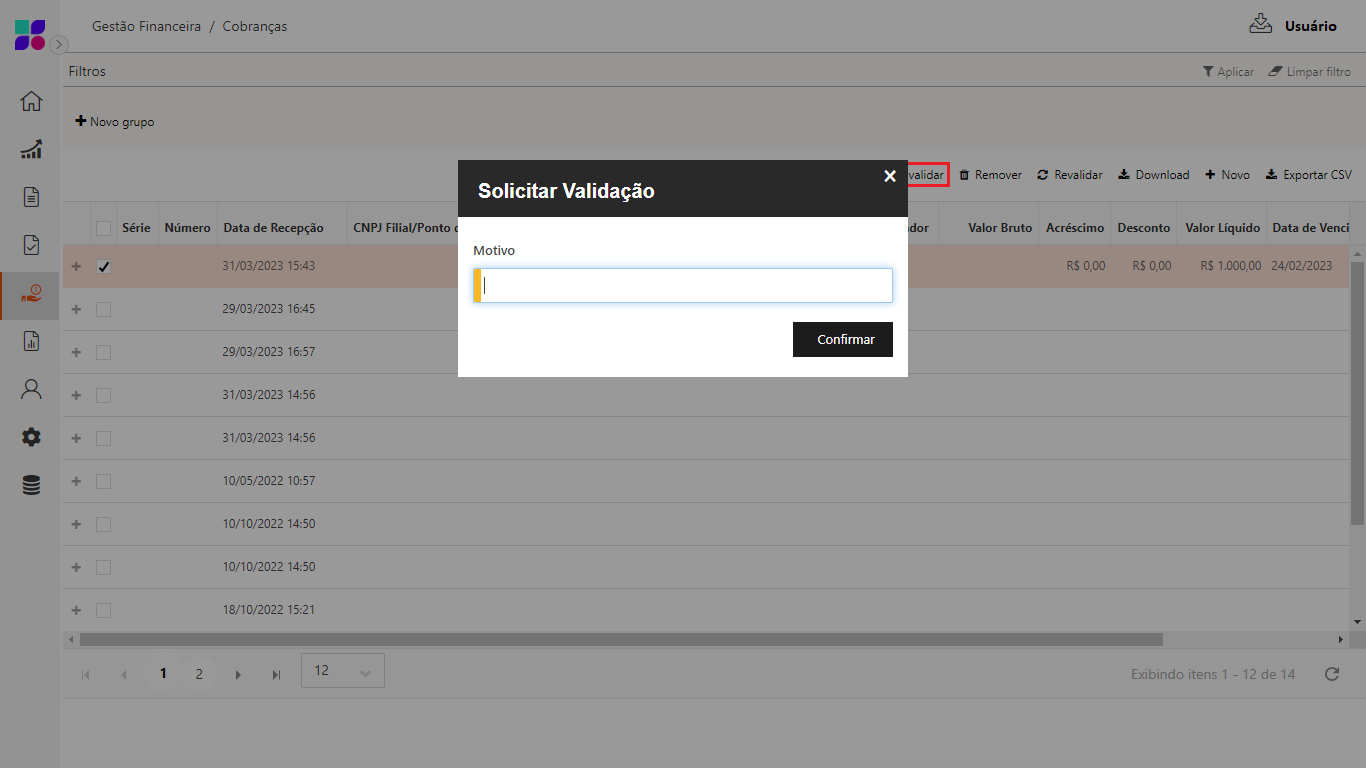
Ao selecionar uma fatura de cobrança e clicar na ação "Validar", será apresentada uma área onde deve-se inserir o motivo da aprovação.

NOTA
Será permitido aprovar somente as faturas de cobrança pendentes com os seguintes códigos;
-
304: A data de vencimento informada não é igual a da fatura;
-
309: O valor líquido da fatura informado no arquivo não é o mesmo do valor total dos DPS do arquivo;
-
311: O valor líquido informado no arquivo não é igual ao da fatura;
-
Caso seja selecionado uma fatura de cobrança pendente diferente dos códigos acima, será apresentada a seguinte mensagem de validação: "Só é possível aprovar as faturas de cobrança com os seguintes códigos pendentes: 304, 309 ou 311";
-
-
314: Já existe fatura de cobrança validada vinculada à pré-fatura 91.
Invalidar
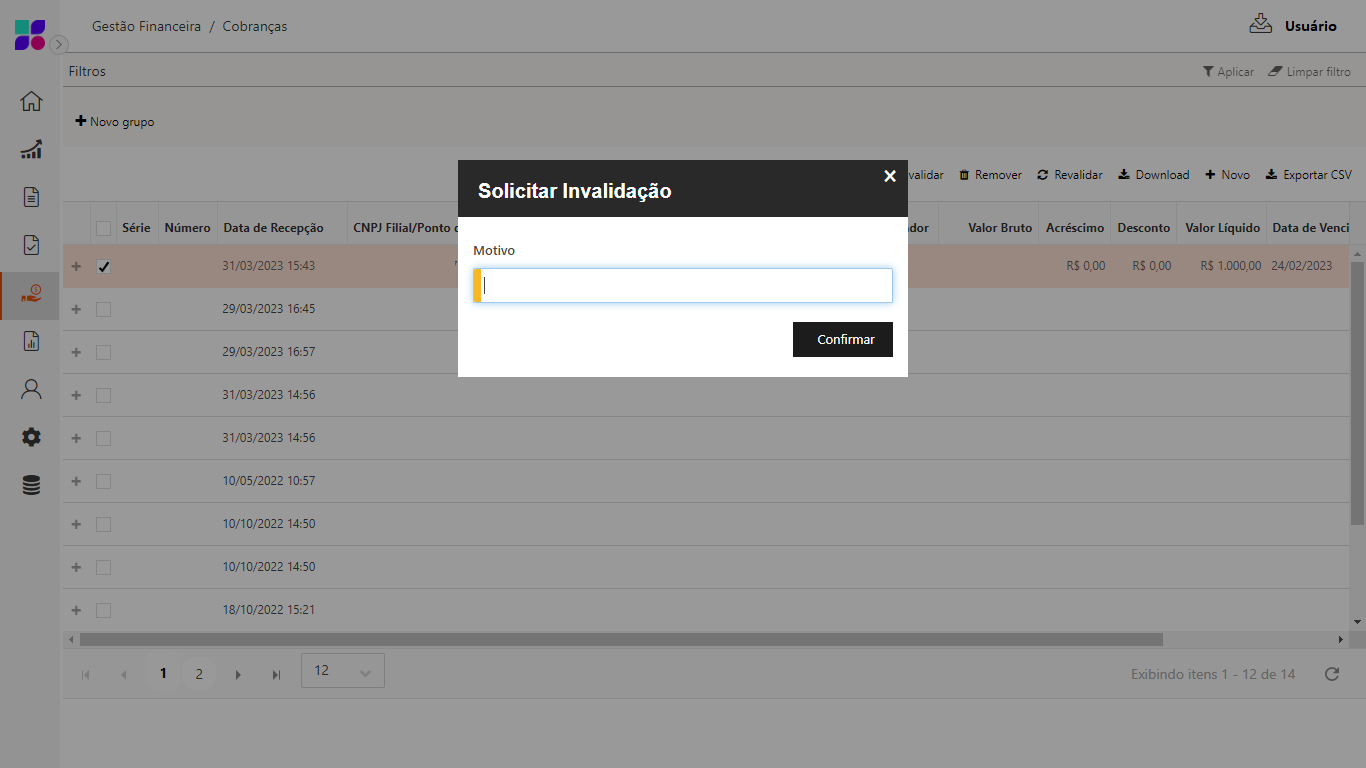
Ao selecionar uma ou mais faturas de cobrança e clicar na ação "Invalidar", será apresentada uma área onde deve-se inserir o motivo.

Remover
Ao clicar no botão "Remover", será removida a fatura selecionada.

NOTA
Só é possível remover faturas com o status da validação igual a Pendente ou Inválido. Caso a fatura esteja válida, não será permitido realizar a remoção.
Revalidar
Ao clicar na ação "Revalidar" o registro que se encontra na tela será internalizado para revalidar a fatura de cobrança, caso os dados estejam corretos, a fatura retorna com status "Válido", se for encontrado alguma divergência, a fatura retorna com status "Pendente" ou "Inválido".

NOTA
Somente é possível revalidar faturas de cobrança com o status da validação Pendente ou Inválido.
Download
O botão “Download”, localizado acima da grid, permite realizar o download da fatura de cobrança selecionada. O navegador apresentará o arquivo com opções de abrir ou salvar.

Novo
O botão “Novo”, localizado acima da grid, permite incluir um novo registro de fatura de cobrança.

Será preciso anexar um arquivo com extensão .txt ou .zip para gravar a fatura no sistema.
Exportar CSV
O botão “Exportar CSV”, localizado acima da grid, permite exportar os dados de todas as faturas em faturamento para um arquivo no formato CSV. O navegador apresentará o arquivo com opções de abrir ou salvar.

{{component-feedback-article}}