.png)
Para acessar a guia Embarques, navegue entre os menus:
-
Principal
-
Financeiro
-
Pagamento
-
Embarques
A tela apresentada define os embarques com status de confirmados que estão provisionados para pagamento, esperando que as regras de liberação de pagamento sejam atendidas. Além disso, são exibidos também os detalhes do documento para que o usuário possa ter conhecimento dos documentos que compõem o embarque e se as exigências para tornar o mesmo pagável foram atendidas.
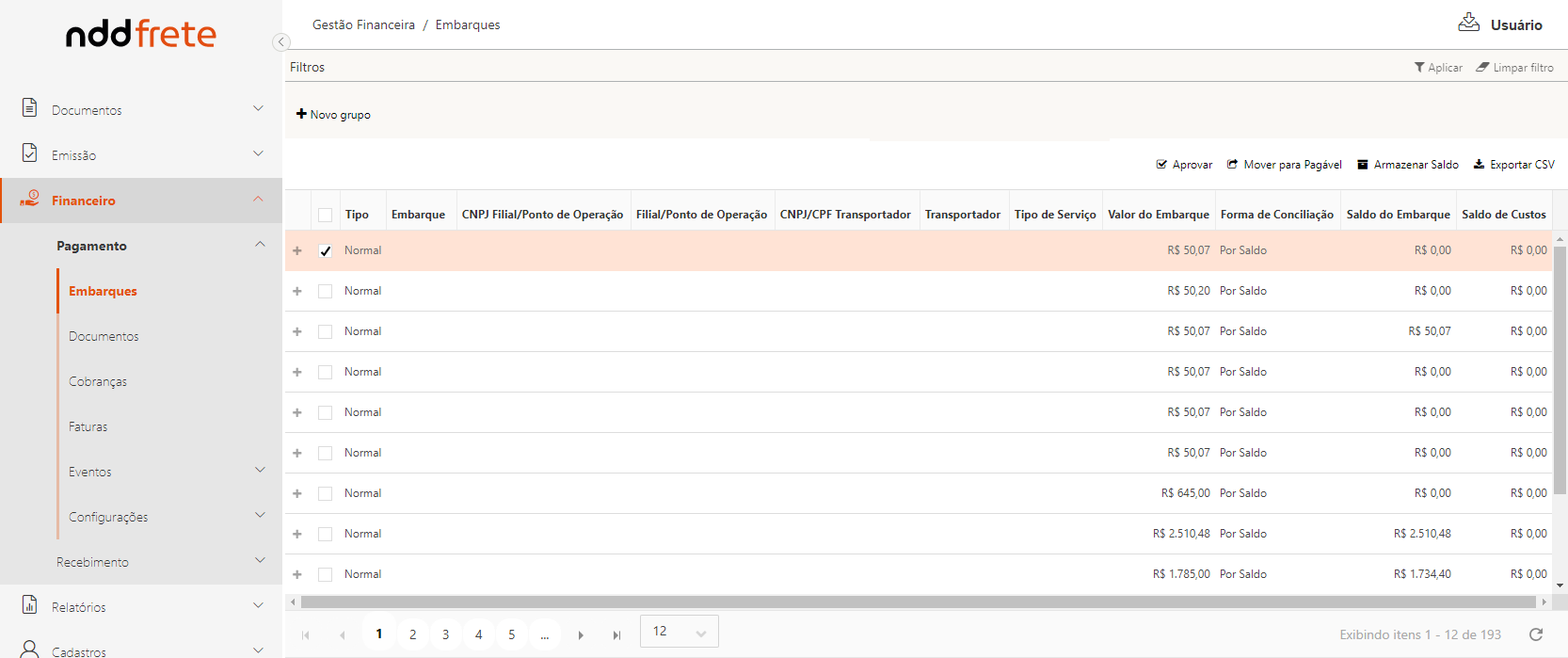
Na parte principal da tela são apresentadas as seguintes informações:
-
Tipo: Identifica se o pagamento do embarque será via CIOT ou Normal.
-
Embarque: Domain.XID do shipment buy provisionado;
-
CNPJ Filial: CNPJ da filial embarcadora relacionada ao shipment buy que está sendo exibido;
-
Transportador: Nome de exibição do transportador vinculado ao embarque;
-
CNPJ/CPF do Transportador: CNPJ ou CPF do Transportador do embarque;
-
Tipo de Serviço: Modalidade de transporte.
-
LTL;
-
FTL;
-
-
Valor do Embarque: Valor total da viagem;
-
Forma de Conciliação: Regra utilizada para conciliação dos valores relacionados ao embarque com os conhecimentos de transporte emitidos pelo transportador;
-
Saldo do Embarque: Valor em aberto do total da viagem.
-
Quando a conciliação for por pré-documento, será exibida a quantidade de documentos que restam ser recepcionados para o embarque;
-
Para transportadores TAC, em que não são recepcionados CT-es, será exibido o saldo do embarque.
-
-
Saldo de Custos: Valor em aberto do total dos custos acessórios recepcionados quando a conciliação estiver configurada para ocorrer por pré-documento. Para a conciliação por saldo todos os custos irão compor o saldo do embarque.
NOTA
Ao recepcionar uma nota de débito com conciliação por saldo, é subtraído o valor da nota do saldo do Embarque.
No caso de custos o valor é somado ao valor do embarque.
Ao mover um embarque e/ou os documentos para a situação pagável, de forma automática ou manual, o embarque não será mais exibido na tela Embarques.
Para efetuar manualmente a gestão dos embarques em operação, estão disponíveis ao usuários as seguintes opções:
Detalhes dos Documentos
Nos detalhes de cada embarque, ao clicar no ícone “+”, é possível visualizar nas abas Documentos Originários, Dados do Transporte. A opção tem em pelo menos 1 registro, um contador indicando a quantidade de registros que contém nas abas inativas.
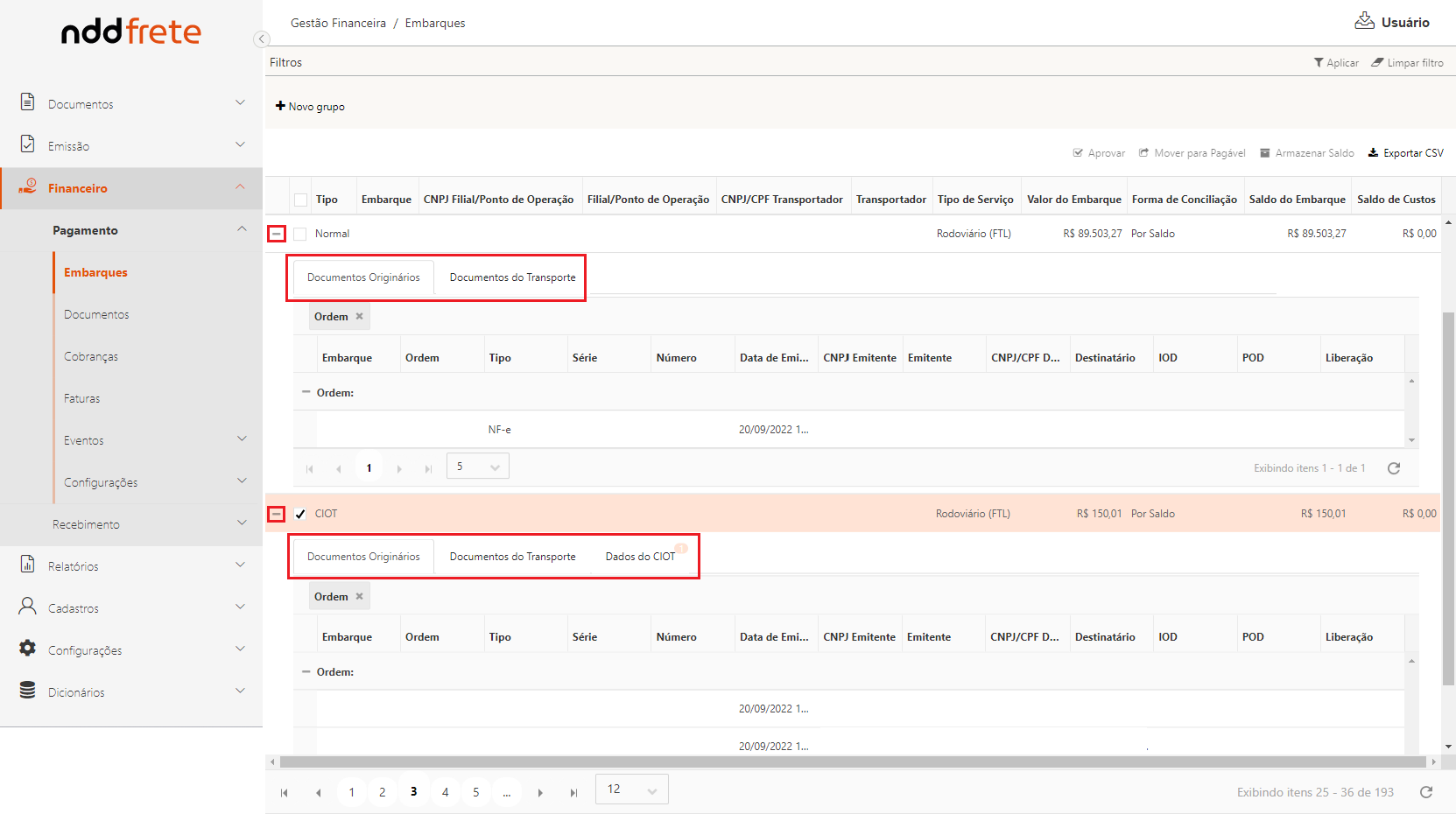
Caso o registro apresentado seja do tipo CIOT, também será exibida a opção “Dados do CIOT”.
-
A aba Documentos Originários apresentará as informações referentes ao embarque selecionado e os seus dados pertinentes;
-
Na aba Documentos do Transporte, é possível visualizar os documentos do transportador, recepcionados no pagamento, para verificar se as exigências para tornar o mesmo pagável foram atendidas.
-
Ao recepcionar um CT-e normal, o do documento é subtraído ao valor do saldo do embarque;
-
Ao recepcionar um evento de CT-e de cancelamento para documento normal relacionado ao embarque, este será atualizado para que o saldo do documento cancelado retorne para o embarque e aguarde a recepção de novos documentos. Os CT-es cancelados não são exibidos nos documentos de transporte;
-
Ao recepcionar um CT-e complementar, o saldo é subtraído do valor dos custos do embarque;
-
Ao recepcionar um CT-e de substituição, o saldo do CT-e normal vinculado ao embarque é somado novamente ao saldo do Embarque e o saldo CT-e substituto subtraído;
-
O saldo do embarque pode ser subtraído de duas formas:
-
Valor R$: Neste caso, no momento que é recepcionado o CT-e o valor do mesmo é subtraído do saldo do embarque (ou do saldo de custos, no caso de CT-e complementar). Enquanto o saldo for maior que 0 o embarque ainda aguarda CT-es que abatam o valor restante.
-
Qtde. Documentos: Neste caso, o saldo passa a ser considerado pela quantidade de Ct-es recepcionados, dessa forma em todo momento em que é internalizado um documento pelo módulo de pagamento é subtraído 1 documento do saldo, da mesma forma que por valor. Enquanto o saldo for maior que 0 o embarque ainda aguarda CT-es que abatam o valor restante;
-
-
Para recepcionar a NFS-e no pagamento será necessário enviar a partir do portal do Transportador;
-
A nota de débito é gerada ao recepcionar um custo planejado ou não planejado (de acordo com serviço do transportador configurado para gerar nota de débito) no pagamento, onde está irá subtrair do saldo de custos do embarque;
-
Ao recepcionar uma RPA, se o documento for do tipo custo, será subtraído o valor do RPA do saldo de custos;
-
RPA que não é do tipo custo, é subtraído o valor do RPA do saldo do embarque.
-
IMPORTANTE
A configuração do saldo do embarque pode ser alterada nas Configurações Gerais do Embarcador, na aba "Pré-Documento".
Caso o documento de transporte seja uma NFS-e, o Estado e a Cidade do Destinatário é exibido em branco.
NOTA
Notas de débito:
-
São geradas por transportadores ETC Equiparado e ETC normal;
-
Não possui série;
-
Não Possui alíquota;
-
Não possui ocorrências de IOD, POD e liberação, portanto os campos são preenchidos com a data de recepção deste documento no pagamento.
-
A aba Dados do CIOT será apresentada nos detalhes do embarque, caso o transportador seja do tipo TAC.
Aprovar
A opção “Aprovar”, localizada acima da grid, permite aprovar embarques para que possa seguir o fluxo do pagamento automático ou semiautomático.

Mover para Pagável
A opção “Mover para Pagável”, localizada acima da grid, permite mover o embarque da situação Em Operação tornando o mesmo pagável;

NOTA
Para documentos do tipo nota de débito e que não possuem série, é atribuído o valor de série padrão "ND" na ação de mover para pagável, tanto de forma manual ou automática.
IMPORTANTE
-
Para embarques de transportador do tipo TAC, será permitido mover para pagáveis os embarques do tipo CIOT;
-
Para embarques de transportador do tipo ETC Equiparado, será permitido mover documentos do transporte dos embarques do tipo CIOT;
-
Para embarques de transportador do tipo ETC Normal, será permitido mover os documentos do transporte do embarque do tipo normal.
Armazenar Saldo
A opção “Armazenar Saldo”, localizada acima da grid, permite armazenar o embarque que não possui documentos de transporte também em operação. Este deixa de ser exibido em tela até que seja recepcionado um novo documento de transporte ou os existentes retornem para em operação.

Exportar CSV
A opção “Exportar CSV”, localizada acima da grid, permite:
-
Exportar as informações que estão sendo exibidas na grid em formato CSV;
-
Considera-se o filtro e/ou a ordenação aplicada pelo usuário na exportação das informações;
-
Exportar todas as páginas, caso selecione tudo;
-
Definir quais as colunas devem ser exportadas.

{{component-feedback-article}}