.png)
Para acessar a guia Faturas Baixadas navegue entre os menus:
-
Principal
-
Financeiro
-
Recebimento
-
Faturas Baixadas
Após a fatura receber o apontamento de amortização recepcionadas via web service ou receber um desconto total sobre a fatura, entende-se que a fatura está baixada (quitada).
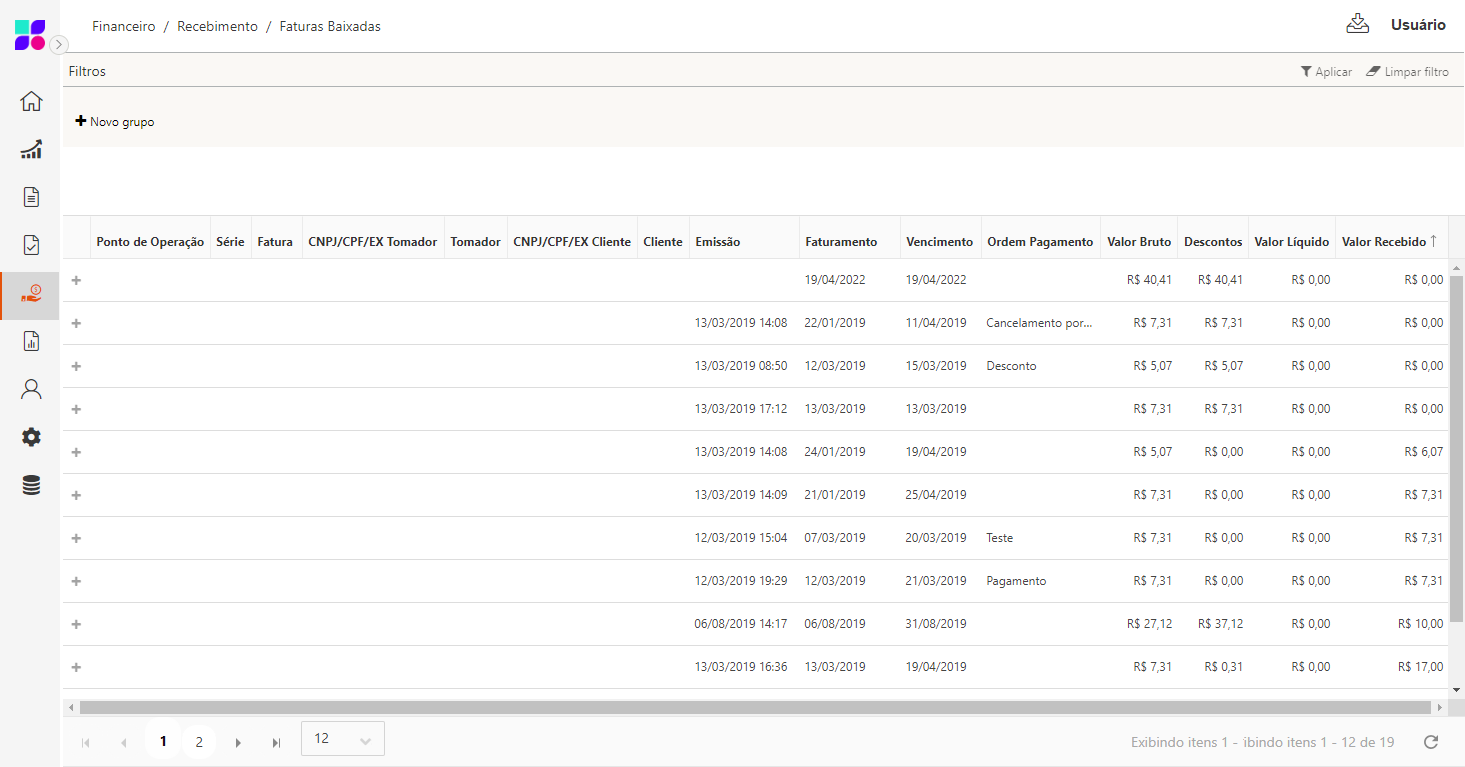
As informações para visualização são:
-
Ponto de Operação: Razão social do ponto de operação;
-
Série: Série gerada para a fatura após solicitar o fechamento da mesma, de acordo com a série configurada nas regras de faturamento por tipo de operação do cliente;
-
Fatura: Número da fatura;
-
CNPJ/CPF do Tomador: Tomador informado na emissão do documento, este pode ser cliente, ponto de operação, participante ou transportador;
-
Tomador: Razão social do tomador;
-
CNPJ/CPF do Cliente: CNPJ do cliente informado na geração do documento;
-
Cliente: Razão social do cliente;
-
Emissão: Data de emissão da fatura, gerada no momento em que fatura for fechada;
-
Faturamento: Data de faturamento gerada de forma automática, de acordo com as regras de data base configuradas para fatura por tipo de operação do cliente. Para o faturamento manual será capturada a data atual;
-
Vencimento: Data de vencimento gerada de forma automática, de acordo com as regras de data base configurada para fatura por tipo de operação do cliente. Para o faturamento manual será capturada a data de vencimento informada nos dados de faturamento na tela de DPS faturável;
-
Ordem pagamento: Informa manualmente os dados de faturamento na tela de DPS faturável;
-
Download: Sinaliza o download realizado do arquivo de documento de cobrança (DocCob), via portal do embarcador e web service;
-
Valor Bruto: Valor total dos DPS;
-
Descontos: Total de descontos aplicados sobre os DPS ou sobre a fatura;
-
Valor líquido: Valor final da fatura, sendo o valor bruto menos o desconto;
-
Valor recebido: Valor de apontamentos de amortização recebidos para a fatura.
Detalhes
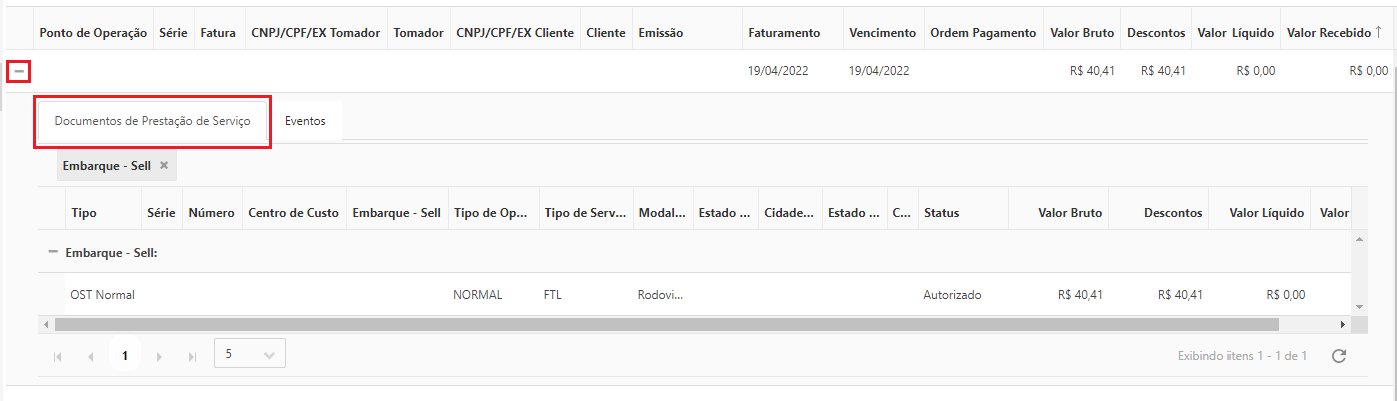
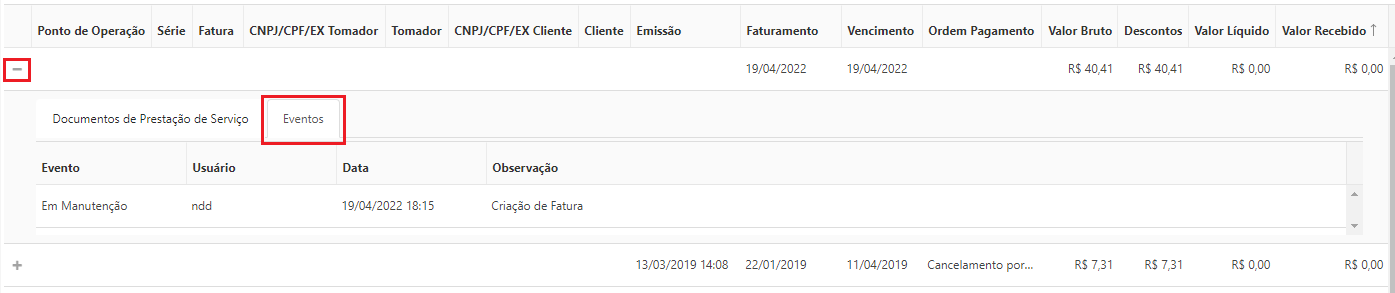
Na grid de visualização no canto esquerdo, o ícone “+” exibirá o detalhamento referente à fatura.
-
Documentos de Prestação de Serviço: Exibe os detalhes dos DPS que compõem a fatura.
NOTA
Será possível agrupar as colunas, arrastando o cabeçalho para cima, apenas para visualização.
-
Eventos: Exibirá os eventos relacionados à fatura (Em Manutenção, Fechada, Cancelada).
{{component-feedback-article}}