.png)
Para acessar a guia Faturas à Receber, navegue entre os menus:
-
Principal
-
Financeiro
-
Recebimento
-
Faturas à Receber
Após montar a fatura, os DPSs serão recepcionados em faturamento, onde farão parte de uma fatura.
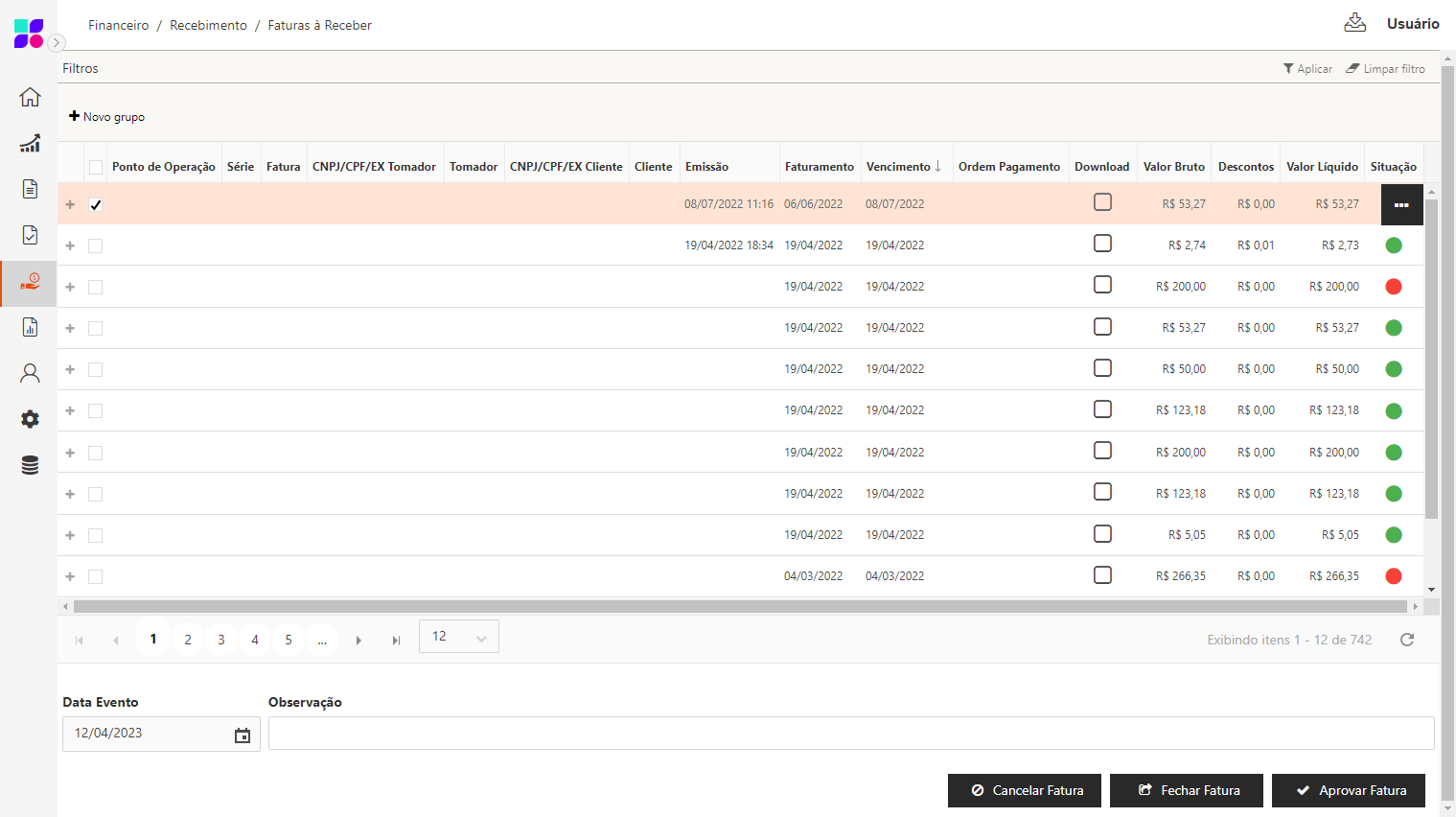
As informações para visualização são:
-
Ponto de Operação: Razão social do ponto de operação;
-
Série: Série gerada para a fatura após solicitar o fechamento da mesma, de acordo com a série configurada nas regras de faturamento por tipo de operação do cliente;
-
Fatura: Número gerado para fatura após solicitar o fechamento da mesma, de forma sequencial, iniciando pelo parâmetro configurado nas regras de faturamento por tipo de operação no cliente;
-
CNPJ/CPF do Tomador: Tomador informado na emissão do documento, este pode ser cliente, ponto de operação, participante ou transportador.
-
Tomador: Razão social do tomador;
-
CNPJ/CPF do Cliente: CNPJ do cliente informado na geração do documento;
-
Cliente: Razão social do cliente;
-
Emissão: Data de emissão da fatura, gerada no momento em que a mesma for fechada;
-
Faturamento: Data de faturamento gerada de forma automática, de acordo com as regras de data base configuradas para fatura por tipo de operação do cliente. O faturamento manual captura a data atual;
-
Vencimento: Data de vencimento gerada de forma automática, de acordo com as regras de data base configuradas para fatura por tipo de operação do cliente. O faturamento manual captura a data de vencimento informada nos dados de faturamento na tela de DPS faturável;
-
Ordem pagamento: Informado manualmente nos dados de faturamento, na tela de DPS faturável;
-
Download: Sinaliza o download realizado do arquivo de documento de cobrança (DocCob), via portal do embarcador e web service;
-
Valor Bruto: Valor total dos DPSs;
-
Descontos: Total de descontos aplicados sobre os DPSs ou sobre a fatura;
-
Valor líquido: Valor final da fatura, sendo o valor bruto menos o desconto;
-
Situação:
-
Normal: Ao montar a fatura ela é exibida com a situação atual Normal;
-
Cancelada: Ao solicitar o cancelamento da fatura, a situação atual da fatura será alterada e exibida como Cancelada.
-
Detalhes
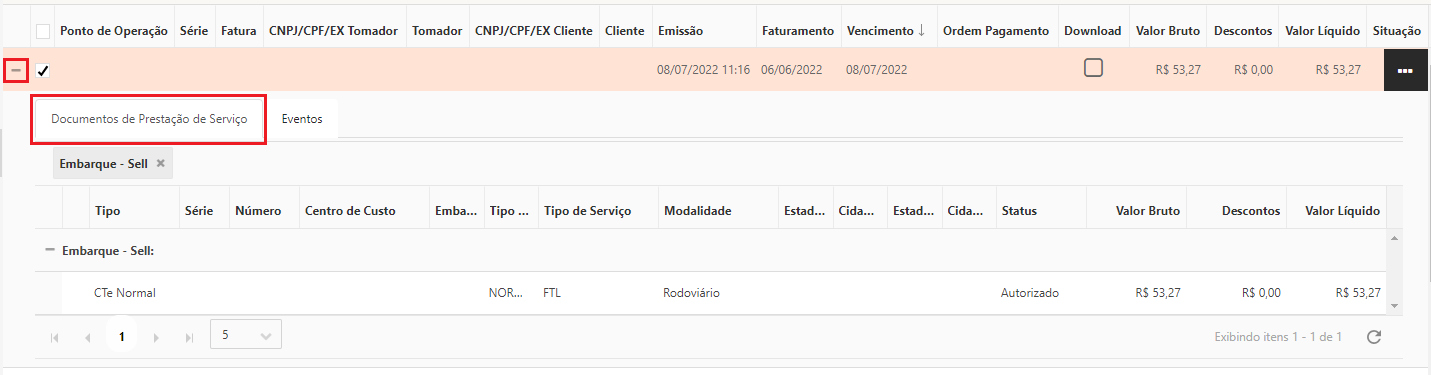
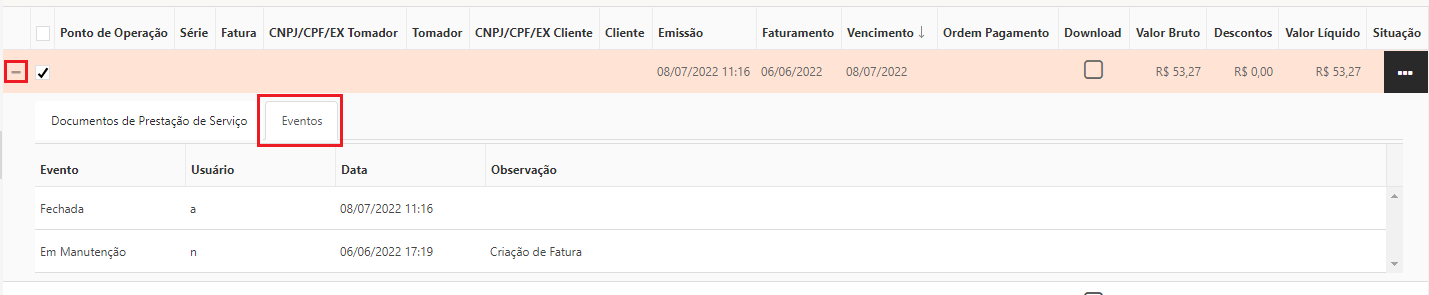
Na grid de visualização, no canto esquerdo, o ícone “+” exibirá os detalhes referentes à fatura.
-
Documentos de Prestação de Serviço: Exibe os detalhes dos DPSs que compõem a fatura.
NOTA
Será permitido agrupar as colunas arrastando o cabeçalho para cima, apenas para visualização.
-
Eventos: Exibirá os eventos relacionados à fatura (Em Manutenção, Fechada, Cancelada).
Editar
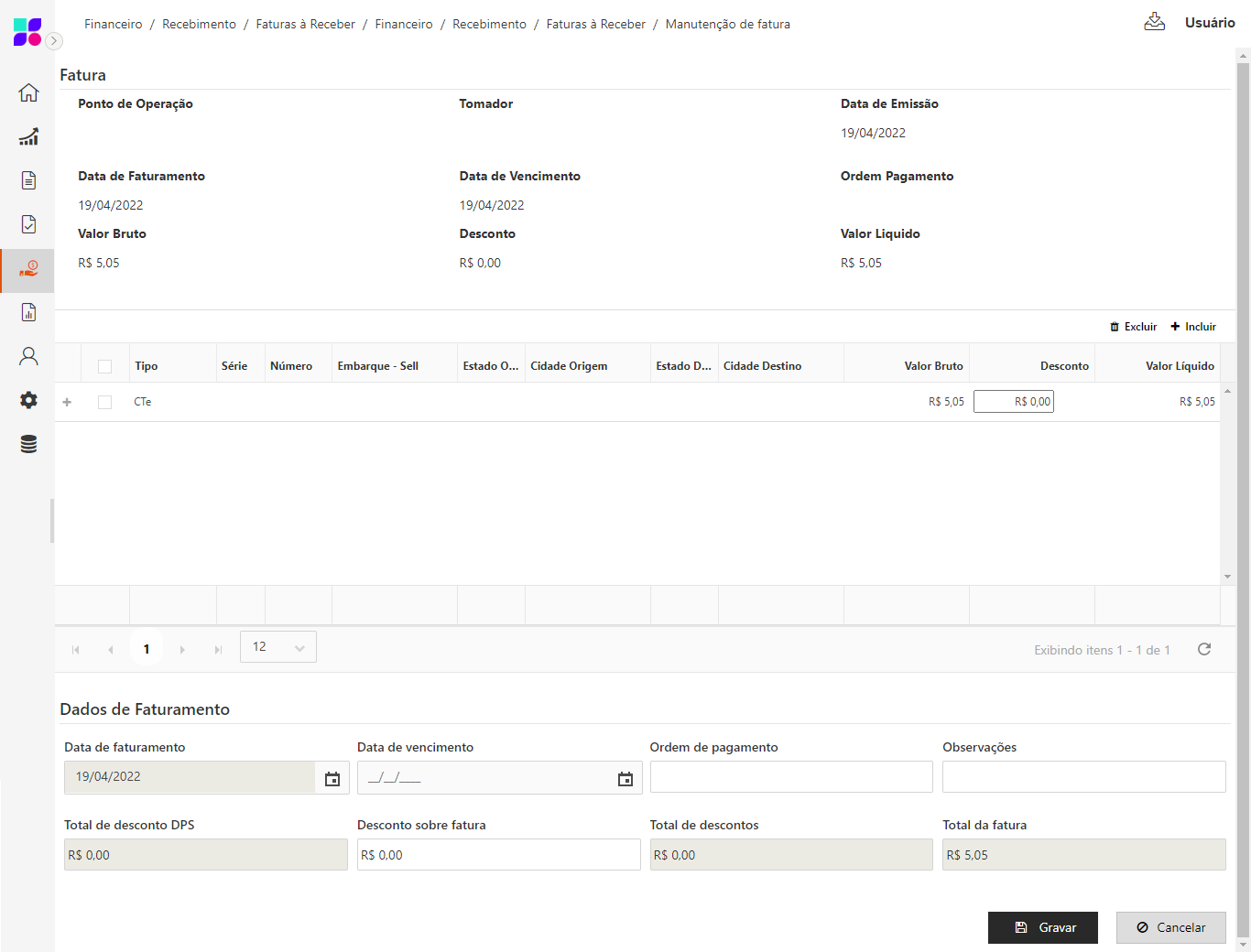
A opção “Editar”, localizada no menu de contexto da grid, abrirá a seguinte tela:

ATENÇÃO
Somente será possível editar faturas que não estão fechadas ou canceladas.
Serão apresentadas as informações atuais da fatura:
-
Ponto de operação;
-
Tomador;
-
Data Emissão;
-
Data de faturamento;
-
Data vencimento;
-
Ordem pagamento;
-
Valor bruto;
-
Desconto;
-
Valor líquido.
Logo abaixo, serão exibidos os DPSs que compõem a fatura. Acima da grid, a opção “Excluir” permitirá remover DPSs da fatura, já a opção “Incluir” possibilitará a adição de DPS faturáveis à fatura.
No final da tela, em Dados de Faturamento, são apresentados os DPSs do mesmo emitente, para serem acrescentados à fatura.
IMPORTANTE
Se for informado um desconto sobre o DPS, não será permitido aplicar o mesmo sobre a fatura e vice-versa.
Gerar PDF
A opção “Gerar PDF”, localizada no menu de contexto da grid, permitirá efetuar o download da capa de fatura no formato PDF, para que seja disponibilizado o arquivo baixado via e-mail aos clientes.

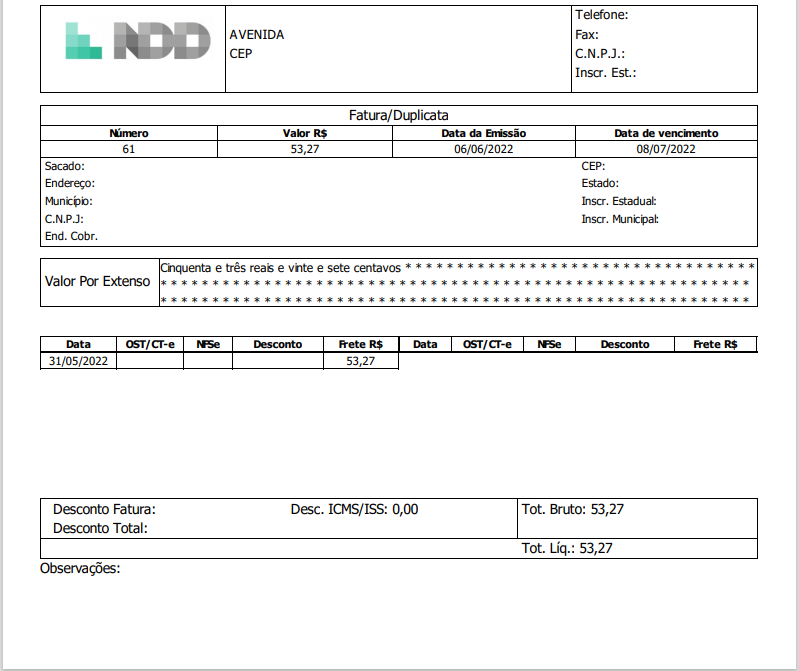
A capa de fatura em PDF é composta por:
-
Logo: Cadastradas nas configurações gerais do operador logístico;
-
Dados do ponto de operação:
-
Nome de exibição, CNPJ e inscrição estadual;
-
Dados de localização;
-
Informações de contato;
-
-
Fatura duplicata:
-
Número da fatura;
-
Valor (R$) bruto;
-
Data de emissão;
-
Data de vencimento;
-
-
Dados do cliente:
-
Nome de exibição, CNPJ, inscrição estadual e inscrição municipal;
-
Dados de localização;
-
-
Valor por extenso: Valor total bruto escrito por extenso;
-
Lista de CT-e/NFS-e:
-
Data de emissão;
-
OS's/CT-e: Exibe a sigla do ponto de operação + número do CT-e/OS;
-
NFS-e: Caso o DPS seja um NFS-e, será exibido o número da NFS-e;
-
Desconto: Total de descontos aplicados sobre cada DPS. Caso o desconto seja sobre a fatura, o valor de desconto será exibido de forma rateada e proporcional entre os DPS que compõem a fatura;
-
Frete: Valor bruto do DPS.
-
-
Rodapé:
-
Desconto fatura: Desconto aplicado na fatura, mesmo sendo sobre o DPS;
-
Desconto total: Desconto fatura + desconto ICMS/ISS;
-
Desc. ICMS/ISS: Exibindo com o valor 0,00;
-
Total bruto: Valor total bruto da fatura;
-
Total líquido: Valor total da fatura com desconto;
-
Observações: Exibe a informação preenchida no campo "Observações", no momento de montar a fatura na tela de DPS faturável.
-
Gerar Capa de Fatura
A opção “Gerar Capa de Fatura”, localizada no menu de contexto da grid, permite efetuar o download da capa de fatura no formato XLSX, para que possa ser disponibilizado o arquivo baixado via e-mail aos clientes.


A capa de fatura em XLSX é composta por:
-
Cabeçalho
-
Dados do ponto de operação:
-
Nome de exibição e CNPJ;
-
Dados de localização;
-
-
Dados da fatura:
-
Número da fatura;
-
Data de emissão da fatura (gerada no fechamento da fatura);
-
Data de vencimento da fatura;
-
-
Dados do sacado:
-
Nome de exibição, CNPJ e inscrição estadual;
-
Dados de localização;
-
-
Demonstrativo de prestação de serviços - fatura (Informações do DPS):
-
Nome de exibição do cliente;
-
Tipo de frete: Indica o tipo de carga transportada, considerando se a mesma é fechada ou fracionada;
-
Modal: Modalidade do transporte utilizado (Rodoviário, aéreo, aquaviário, entre outros);
-
Município;
-
ICMS;
-
CNPJ Cliente;
-
CTRC: Conhecimento de Transporte Rodoviário de Cargas;
-
Data emissão do DPS;
-
Número fiscal;
-
Valor da mercadoria;
-
Valor do CT-e com ICMS;
-
Frete total;
-
Desconto;
-
Observações;
-
Valor a receber;
-
PIS;
-
COFINS;
-
Valor ICMS;
-
Valor reduzido;
-
Chave de acesso;
-
-
Valor total escrito por extenso;
-
Aceite do cliente sobre a fatura gerada pelo operador logístico;
-
Reconhecimento da fatura;
-
Data do aceite;
-
Assinatura do sacado.
-
Download DocCob
A opção “Download DocCob”, localizada no menu de contexto da grid, permite efetuar o download do documento de cobrança no formato TXT, para disponibilizar aos respectivos clientes. O contexto do documento é montado de acordo com o mapeamento utilizado para fatura, configurada no cliente ou no operador logístico.

IMAGEM
ATENÇÃO
Somente será possível fazer o download do PDF, da capa de fatura e do DocCob de faturas fechadas.
Abaixo da grid de visualização das faturas estão disponíveis as seguintes opções:
-
Cancelar fatura: Ao solicitar o cancelamento de uma fatura deve ser preenchido os campos abaixo.
-
Data do evento: Podendo ser informada a data anterior, sendo a data em que ocorreu o evento de cancelamento, ou ainda a data atual;
-
Observações: Deve-se informar o motivo de cancelamento da fatura.
-
Ao cancelar uma fatura, os DPSs que compõem a fatura retornam para faturável, para que possam ser incluidos em novas faturas. A situação da fatura será alterada para cancelada.
-
Fechar Fatura: Ao solicitar o fechamento de uma fatura, esta receberá a data de emissão e o número e série configurados nas regras de faturamento por tipo de operação do cliente. O número da fatura é sequencial, iniciando pelo que foi configurado para a sua respectiva série, caso a fatura possua mais de um DPS com tipos de operações diferentes com séries diferentes, será exibido acima do botão "Fechar" qual tipo de operação deve ser capturada e a série a ser usada.
NOTA
Se a fatura for composta por DPSs do mesmo tipo de operação, ou tipos de operações diferentes, mas séries iguais, não será exibida a opção para selecionar o tipo de operação. Já se as séries dos tipos de operação diferentes forem iguais e possuírem números iniciais diferentes, será usado o maior número inicial.
IMPORTANTE
Após o fechamento da fatura:
-
Não é mais possível editá-la;
-
A mesma estará disponível para receber aprovação e fazer o download da capa de fatura em PDF e em XLSD e o documento de cobrança.
-
Aprovar Fatura: Ao aprovar a fatura, será confirmada a ciência do cliente referente a cobrança que será efetuada, o que fará com que a fatura se torne disponível para recebimento.
IMPORTANTE
Somente será possível aprovar faturas fechadas com a situação normal.
{{component-feedback-article}}