.png)
Para acessar a guia Em Operação, navegue entre os menus:
-
Principal
-
Financeiro
-
Recebimento
-
Em Operação
Após a emissão, os DPSs autorizados são recepcionados no faturamento. Inicialmente, são exibidos na tela de DPS em operação para seguir o fluxo de faturamento manual ou automático.
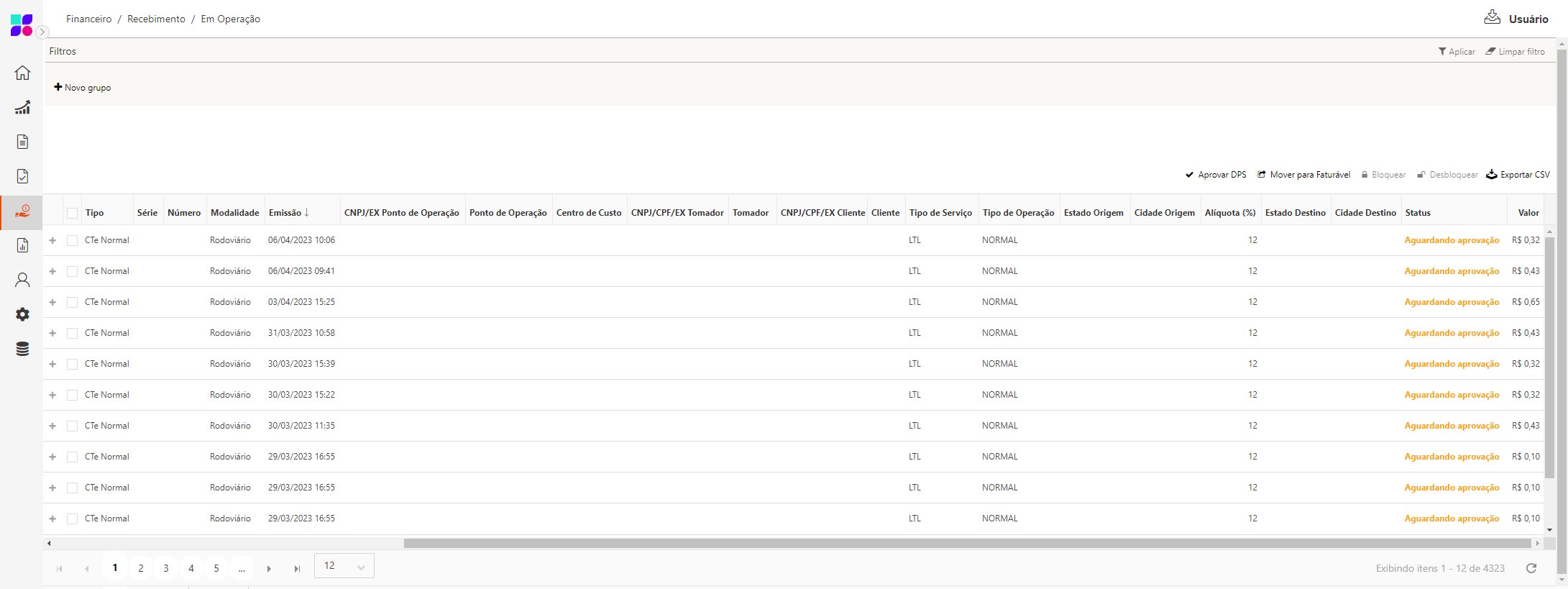
As informações para visualização são:
-
Tipo:
-
CTE;
-
CTe Complementar;
-
NFS-e;
-
NFS-e (OST);
-
NFS-e (OS);
-
-
Série DPS;
-
Número DPS;
-
Modalidade: Modalidade de transporte do CT-e (rodoviário, aéreo, aquaviário, ferroviário, dutoviário, multimodal). NFS-e não possui modalidade;
-
Emissão: Data de emissão do DPS;
-
CNPJ Ponto de Operação: CNPJ do ponto de operação;
-
Ponto de Operação: Razão social do ponto de operação;
-
Centro Custo: Centro de custo do CT-e (informado no embarque). NFS-e não possui centro de custo;
-
CNPJ/CPF do Tomador: Tomador informado na emissão do documento, podendo ser cliente, ponto de operação, participante ou transportador;
-
Tomador: Razão social do tomador;
-
CNPJ/CPF do Cliente: CNPJ do cliente informado na geração do documento;
-
Cliente: Razão social do cliente;
-
Tipo de Serviço: Tipo de serviço do embarque que indica o tipo de carga transportada, considerando se a mesma é fechada ou fracionada (parâmetro de recepção de embarque configurado nas configurações do operador logístico);
-
Tipo de Operação: Tipo de operação cadastrado nas operações do cliente;
-
Estado de Origem;
-
Cidade Origem;
-
Alíquota(%): Percentual de imposto aplicado sobre o DPS.
-
Estado de Destino;
-
Cidade de Destino;
-
Status:
-
Aprovado - Aprovação gerencial manual realizada;
-
Aguardando aprovação - Aguardando aprovação gerencial manual.
-
-
Valor.
Detalhes
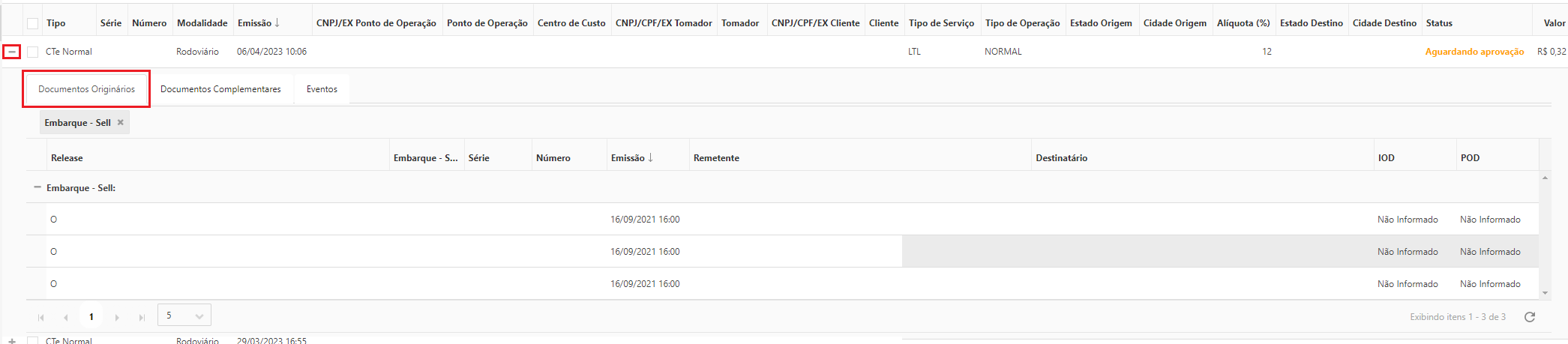
Na grid de visualização, no canto esquerdo, o ícone “+” exibirá o detalhamento referente ao DPS em abas.
-
Documentos Originários: Exibe o documento originário do DPS.
-
Documentos Complementares: Exibe os documentos complementares (CT-e complementar e NFS-e(OS)), vinculados ao DPS.
Para mover um DPS complementar juntamente com o DPS normal para faturável, deve-se selecionar ambos os documentos. Caso não selecione o complementar e mova para faturável o DPS normal vinculado a este, o DPS complementar será movido para tela Complementar Pendente, mas pode ser movido manualmente para faturável.

-
Eventos: Exibe os eventos manuais de bloqueio desbloqueio do DPS, realizados no acompanhamento DPS e emissão NFS-e via OS/OST. Se o DPS estiver bloqueado, será exibido em vermelho na grid, ao desbloquear será exibido normalmente como os demais DPS. O DPS bloqueado pode ser movido manualmente para faturável.

Aprovar DPS
Para completar o ciclo de fatura é necessário que o documento passe por diversas fases, o sistema disponibiliza configurações para estabelecer regras em cada fase, dessa forma o documento será faturado automaticamente. A opção “Aprovar DPS”, localizada acima da grid, faz parte da Regra de liberação para faturamento, esta sujeitará o DPS a aprovação manual para que ele possa ser encaminhado para a fase faturável automaticamente.

Mover para Faturável
A opção “Mover para Faturável”, localizada acima da grid, pode ser utilizada para o mover de forma manual o DPS, saindo do status Em Operação para Faturável.

NOTA
Quando o DPS for uma OST e for selecionada a opção Mover para Faturável, o registro será movido da tela emissão de NFS-e via OST para a emissão da NFS-e.
Bloquear
A opção “Bloquear”, localizada acima da grid, permite realizar o bloqueio de DPS. Enquanto o CT-e não estiver em uma fatura fechada ele pode ser bloqueado para Faturamento.

Desbloquear
A opção “Desbloquear”, localizada acima da grid, permite realizar o desbloqueio de DPS, assim ele também será desbloqueado para Faturamento.

Exportar CSV
A opção “Exportar CSV”, localizada acima da grid, permite exportar as informações dos DPSs em operação para um arquivo no formato CSV, para que possa manipular as informações e disponibilizar aos clientes conforme necessário. As informações que estão disponíveis para serem exportadas correspondem a todos os cabeçalhos das colunas apresentados na grid. Será permitido selecionar apenas as colunas que possuem as informações desejadas ou todas, levando em consideração a ordenação das colunas.
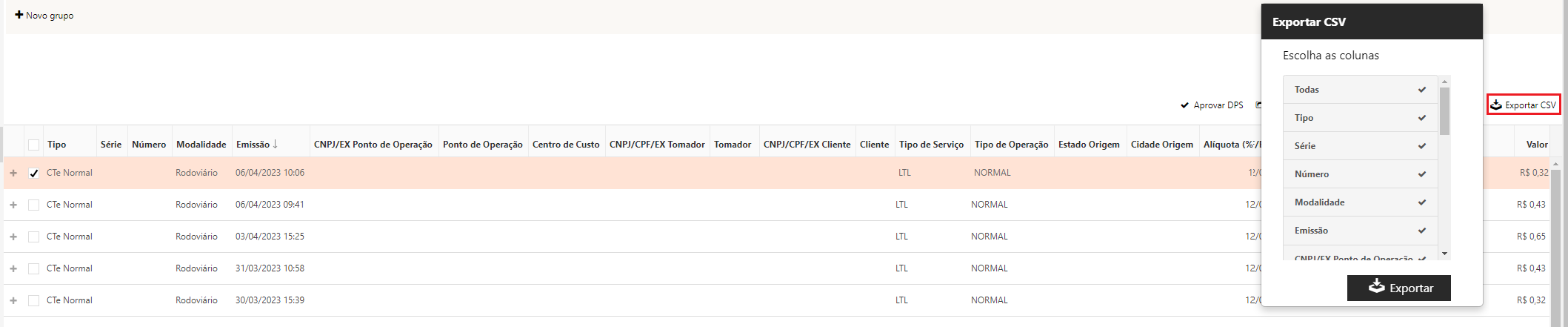
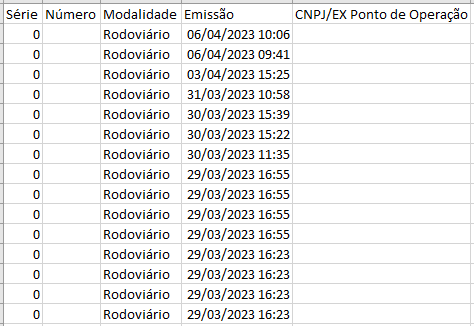
Na imagem acima foi realizada a exportação dos DPSs em Operação com dados das colunas Série, Número, Modalidade, Emissão e CNPJ/EX Ponto de Operação, levando em consideração a ordenação de forma decrescente da coluna emissão dos DPS. Resultando no seguinte arquivo CSV:
NOTA
Quando for efetuado o download, o nome do arquivo virá de acordo com a situação do documento, relacionado com o dia, mês, hora e minuto em que foi solicitada a exportação. Exemplo: Em_Operação_20_06_17.csv.
{{component-feedback-article}}