.png)
Para acessar a guia Documentos, navegue entre os menus:
-
Principal
-
Emissão
-
NFS-e
-
Documentos
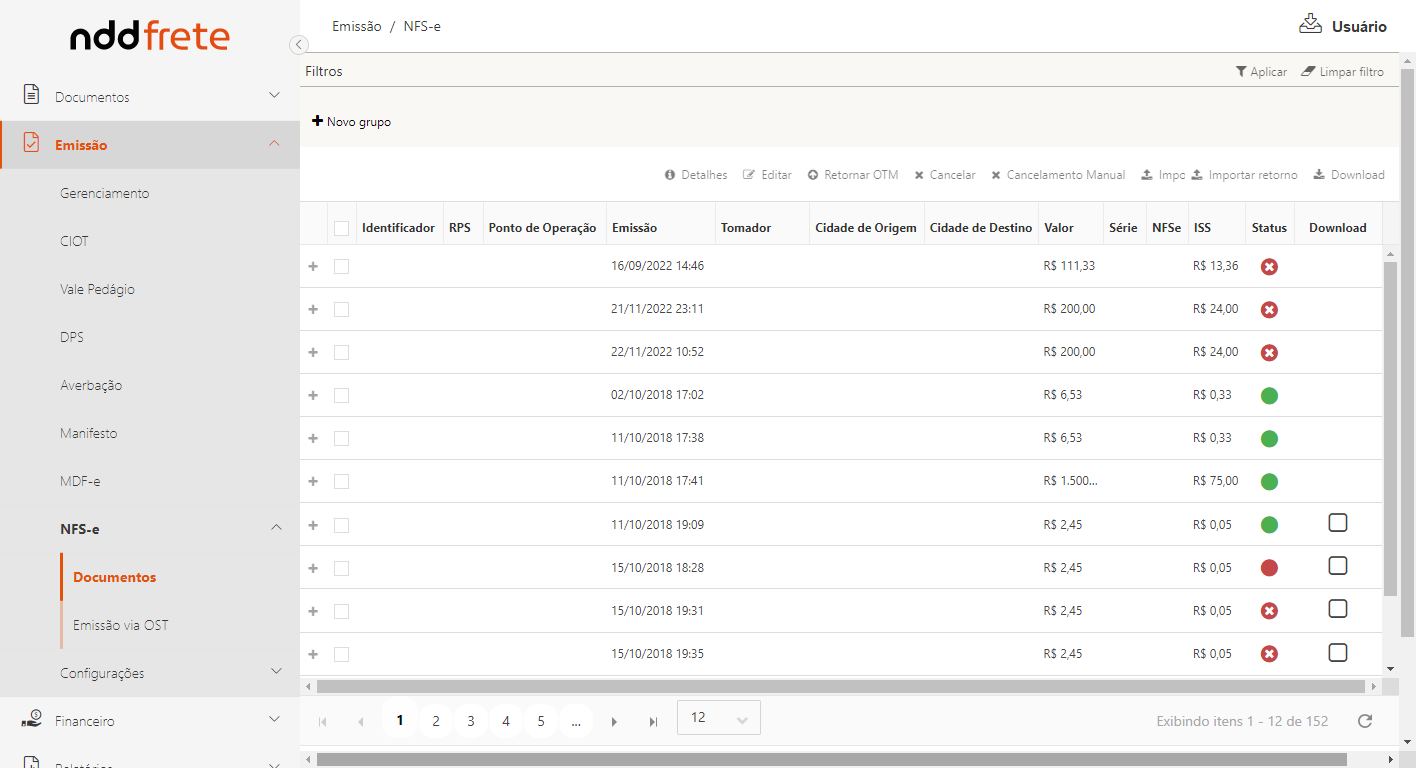
A tela apresentada permite acompanhar o processo de NFS-e, após a solicitação de emissão.
-
Identificador: Identificador OS informado na geração de NFS-e manual;
-
RPS: Recibo provisório de serviço;
-
Solicitação: Data da solicitação de geração de NFS-e;
-
Emissão: Data de emissão da NFS-e;
-
Tomador: Tomador da NFS-e;
-
Série: Série da NFS-e.
-
NFS-e: Número da NFS-e.
-
ISS: Imposto sobre serviço.
-
Status:
-
Pendente: Pendente de emissão. Emissão não foi iniciada;
-
Autorizado: Documento autorizado com sucesso;
-
Cancelado: Houve a autorização do cancelamento do registro por parte da SEFAZ;
-
Rejeitado: A tentativa de emissão ocorreu, mas houve rejeição;
-
-
Download: Caso a prefeitura não possua web service, o módulo emissor disponibilizará pra download o XML da nota. Nele será exibido o ícone informando que possui download pendente, assim como sinaliza após o download realizado.
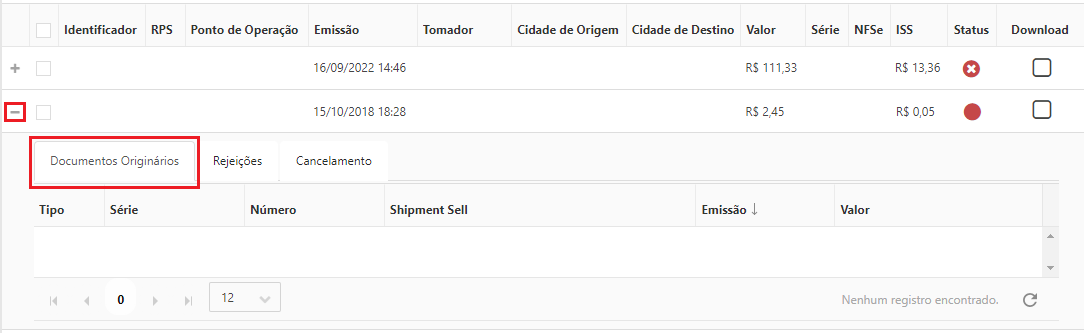
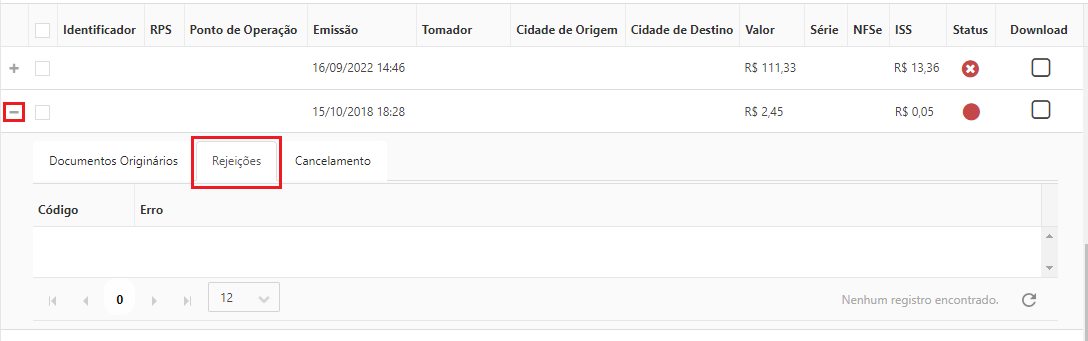
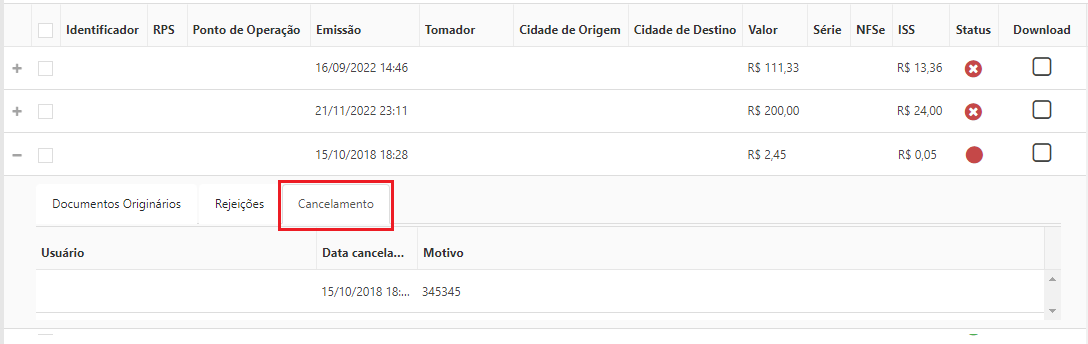
Na grid de visualização no canto esquerdo, o ícone detalhes “+” exibe em abas os detalhes referente ao serviço.
-
Documentos Originários: Exibe o documento originário da NFS-e.
-
Rejeições: Em caso de falhas, é possível visualizar o motivo nesta aba.
-
Cancelamento: Para o caso de DPS cancelado, é exibida a justificativa do cancelamento, data do evento e o usuário que solicitou.
Abaixo da grid localiza-se a opção de imprimir, para a impressão da NFS-e.

Detalhes
A opção “Detalhes”, localizada acima da grid, permite somente visualizar as informações referente a NFS-e, com status autorizado ou cancelado.

Ao abrir a opção, serão exibidos os dados gerais da NFS-e:
-
Dados do tomador;
-
Dados do prestador;
-
Recibo provisório de serviço;
-
Número e série da NFS-e;
-
Data de emissão;
-
Status: Autorizado ou cancelado.
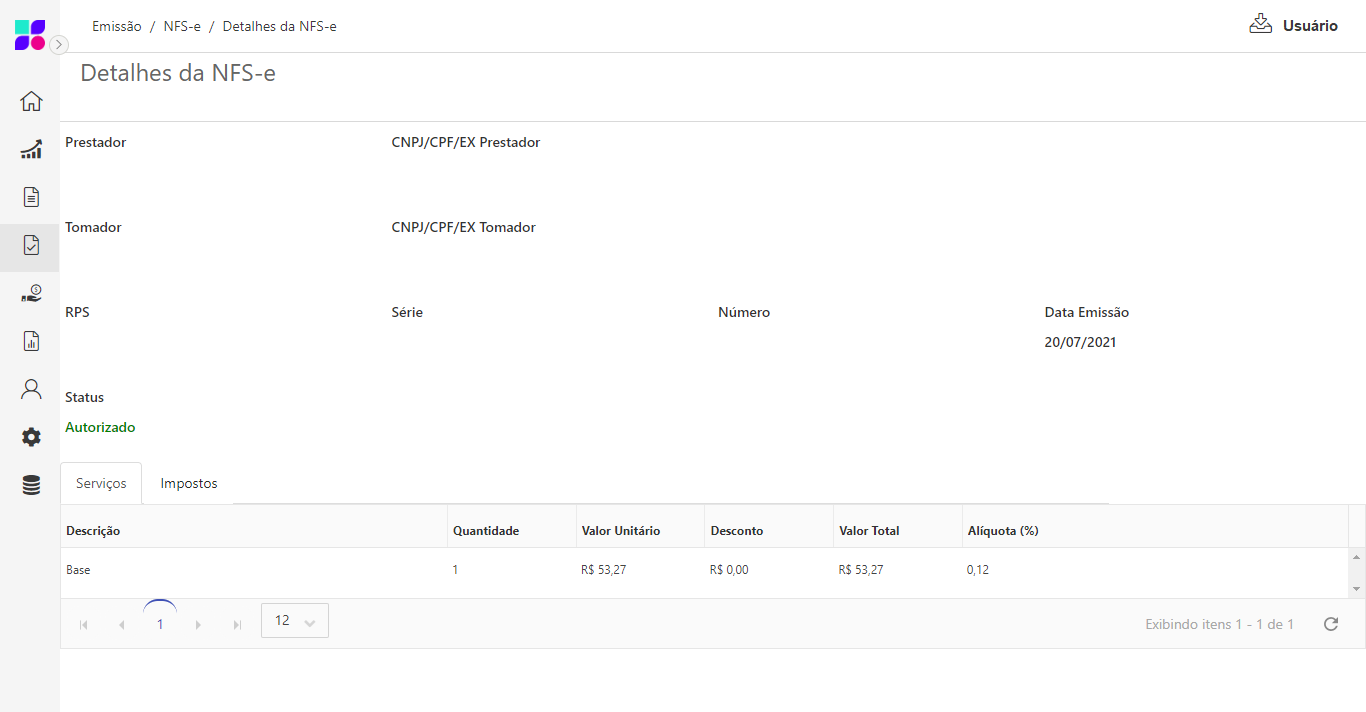
Na parte inferior são exibidos as informações de serviços e impostos, como demonstrado abaixo:
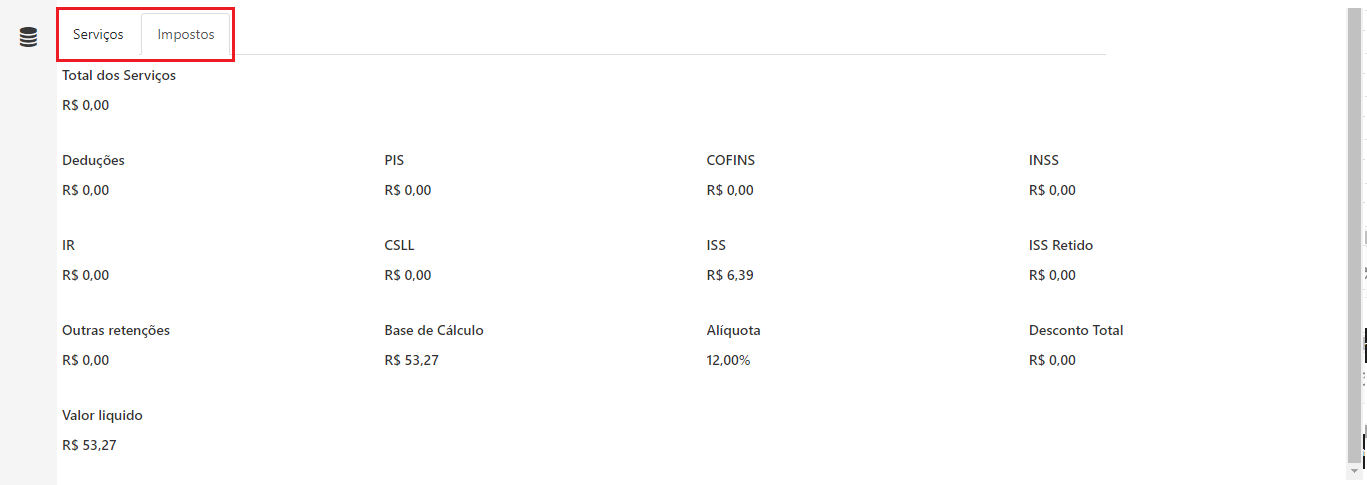
-
Serviços:
-
Descrição do serviço;
-
Quantidade;
-
Valor unitário;
-
Desconto;
-
Valor total;
-
Alíquota (Percentual aplicado para cálculo de imposto).
-
-
Impostos:
-
Valor total do serviços;
-
Dedução;
-
IR (Imposto de renda);
-
Outras retenções;
-
Valor líquido;
-
PIS (Programa de Integração Social);
-
CSLL (Contribuição Social sobre o Lucro Líquido);
-
Base de cálculo;
-
COFINS (Contribuição para Financiamento da Seguridade Social);
-
ISS (Imposto sobre Serviços de qualquer natureza);
-
Alíquota (Percentual aplicado para cálculo de imposto);
-
INSS (Instituto Nacional do Seguro Social);
-
ISS Retido (Responsabilidade tributária e retenção do ISS).
-
Editar
A opção “Editar”, localizada acima da grid, permite editar NFS-e geradas manualmente que foram rejeitadas, para que possa realizar a edição e tentar novamente.

Após solicitar a edição, o usuário será direcionado para a tela de geração NFS-e manual para alterar as informações e tentar realizar a emissão novamente.
Retornar OTM
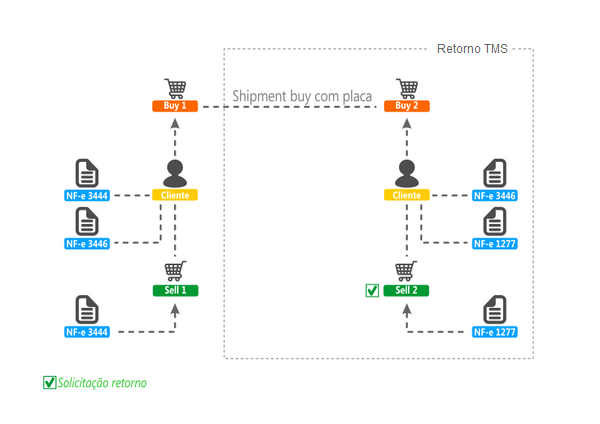
A opção “Retornar OTM”, localizada acima da grid, permite informar ao OTM a situação atual dos documentos gerados via OS/OST e os eventos vinculados ao shipment buy e sell.

Os dados enviados para o OTM são:
-
Chave de acesso montada, composta por:
-
Dois últimos dígitos do ano;
-
Mês;
-
Dia;
-
CNPJ emitente;
-
Série, composta por 5 dígitos;
-
Número, composto por 15 dígitos.
-
-
Status atual do documento;
-
Imposto;
-
Base de calculo;
-
Protocolo de autorização;
-
Data de autorização.
A opção retorna apenas o shipment buy e sell vinculado ao documento e o shipment buy com placa referente ao embarque:
Cancelar
A opção “Cancelar”, localizada acima da grid, possibilita o processo de cancelamento de NFS-e.

Ao solicitar o cancelamento abrirá a tela para informar a justificativa da solicitação de cancelamento.
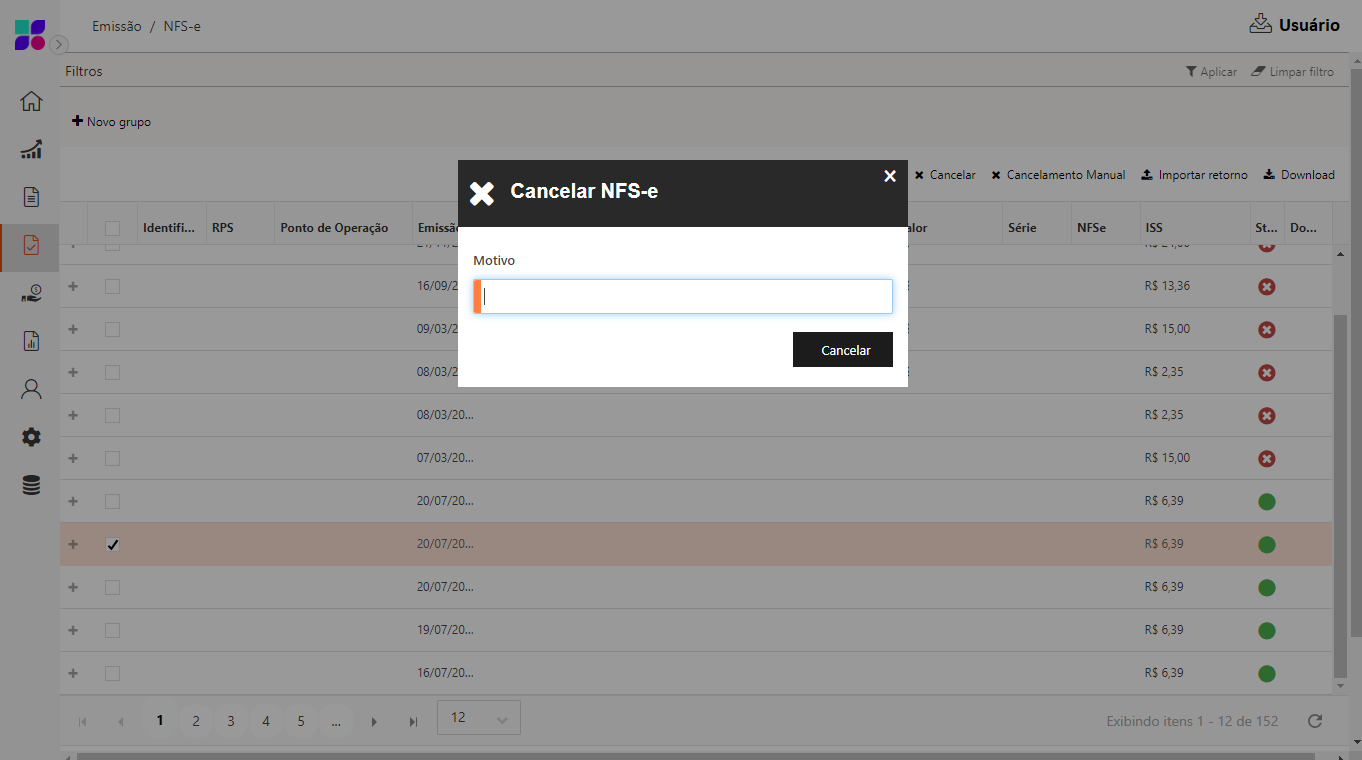
Em seguida será executado o processo para que o cancelamento seja executado, desde que o documento não esteja como uma fatura fechada no faturamento.
Cancelamento Manual
A opção “Cancelamento Manual”, , localizada acima da grid, possibilita cancelar a NFS-e de forma manual e instantânea.

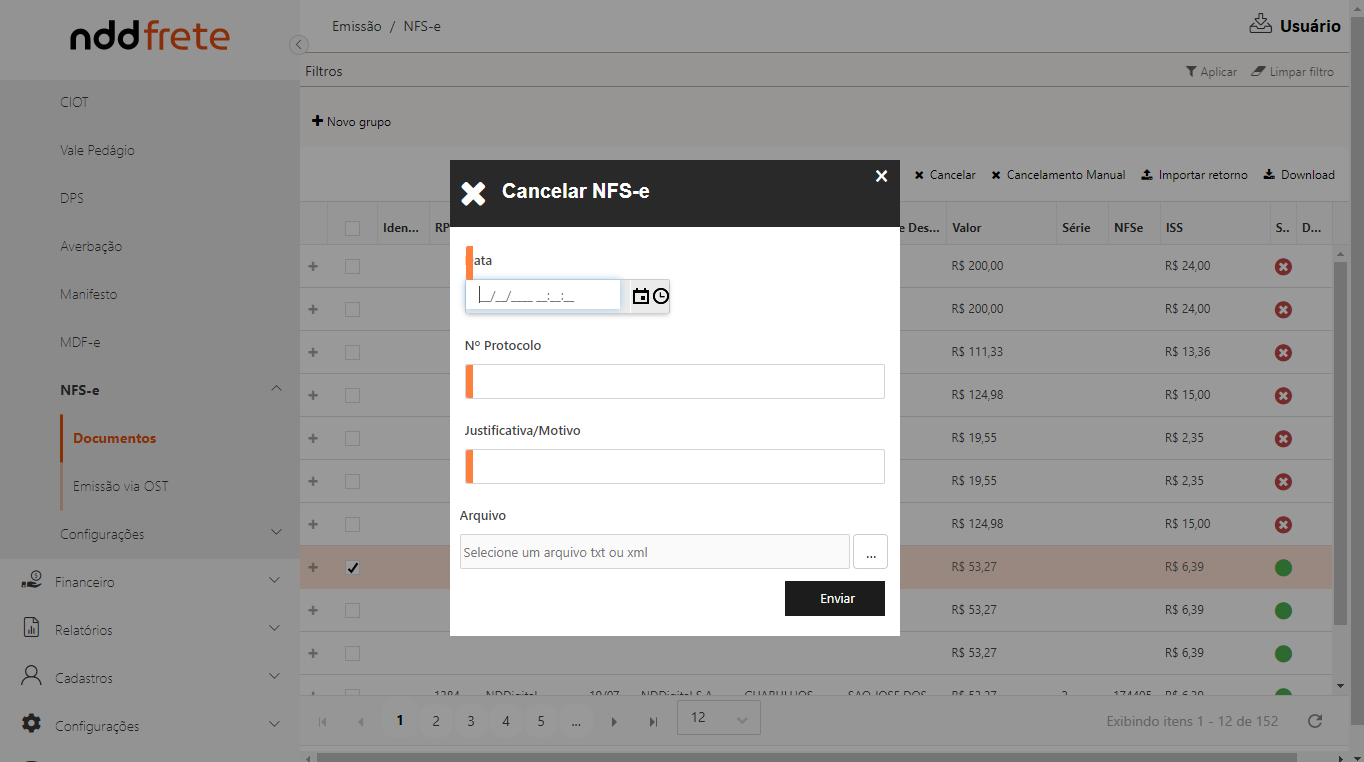
Ao selecionar um registro e clicar na opção Cancelamento Manual, será apresentada a tela de confirmação com os seguintes requisitos a serem preenchidos:
-
Data: Será necessário informar a data e hora do cancelamento;
-
Nº Protocolo;
-
Justificativa/Motivo;
-
Arquivo: Anexar o arquivo pertinente.
Importar Retorno
A opção “Importar retorno”, localizada acima da grid, permite importar manualmente o retorno da prefeitura que não possuir web service.

Após realizar o download do XML e enviar manualmente para a prefeitura (que não possua web service) deve-se importar para aplicação o retorno disponibilizado pela mesma.
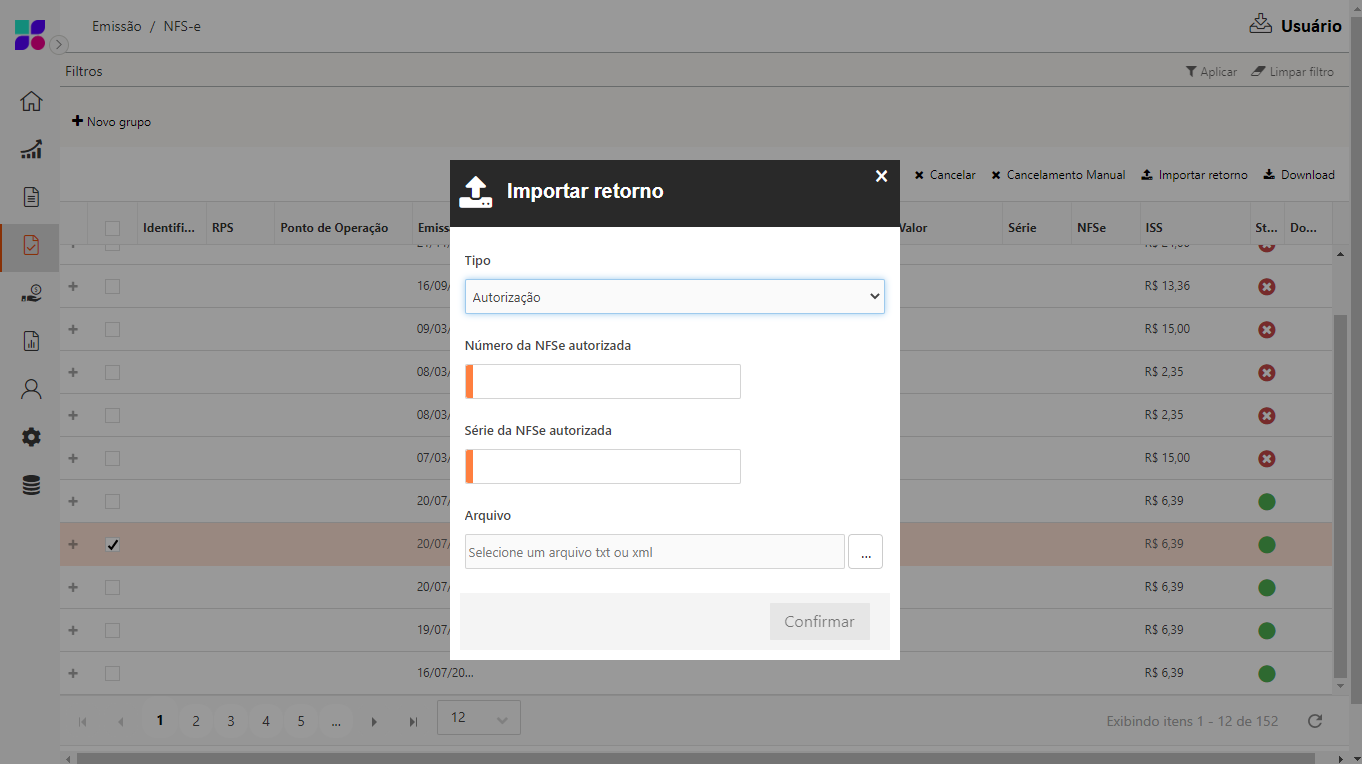
Para importar um documento deve-se informar:
-
Tipo:
-
Autorização;
-
Cancelamento;
-
Rejeição
-
-
Número da NFS-e autorizada;
-
Série da NFS-e autorizada;
-
Arquivo: Realizar o upload do documento retornado pela prefeitura.
ATENÇÃO
Não ocorre validação se o tipo do documento está diferente do arquivo informado.
Download
A opção “Download”, localizada acima da grid, permite realizar o download do RPS, para ser enviado manualmente para prefeitura, caso esta não possua web service.

O documento somente estará disponível para download se a prefeitura de envio não possuir web service, então será sinalizado na grid que o documento está disponível para download do XML.
{{component-feedback-article}}