.png)
Para acessar a guia DPS, navegue entre os menus:
-
Principal
-
Emissão
-
DPS
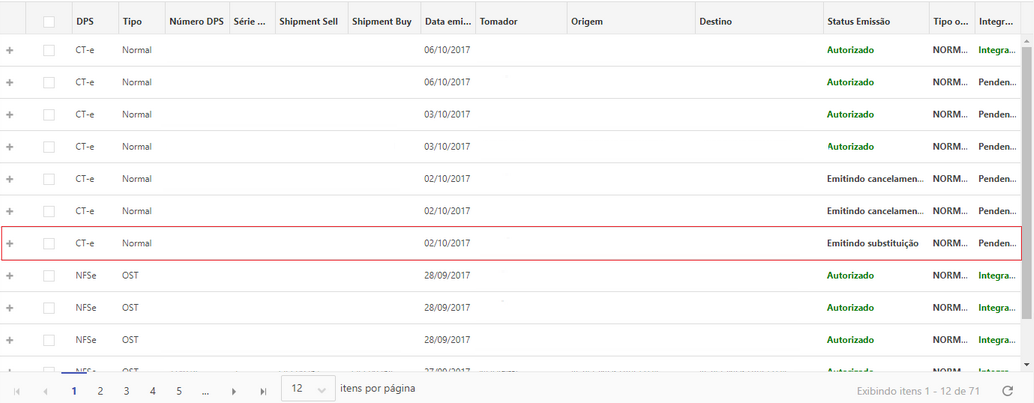
Através da tela "DPS" será possível acompanhar situação em que o documento se encontra, após a solicitação de emissão.
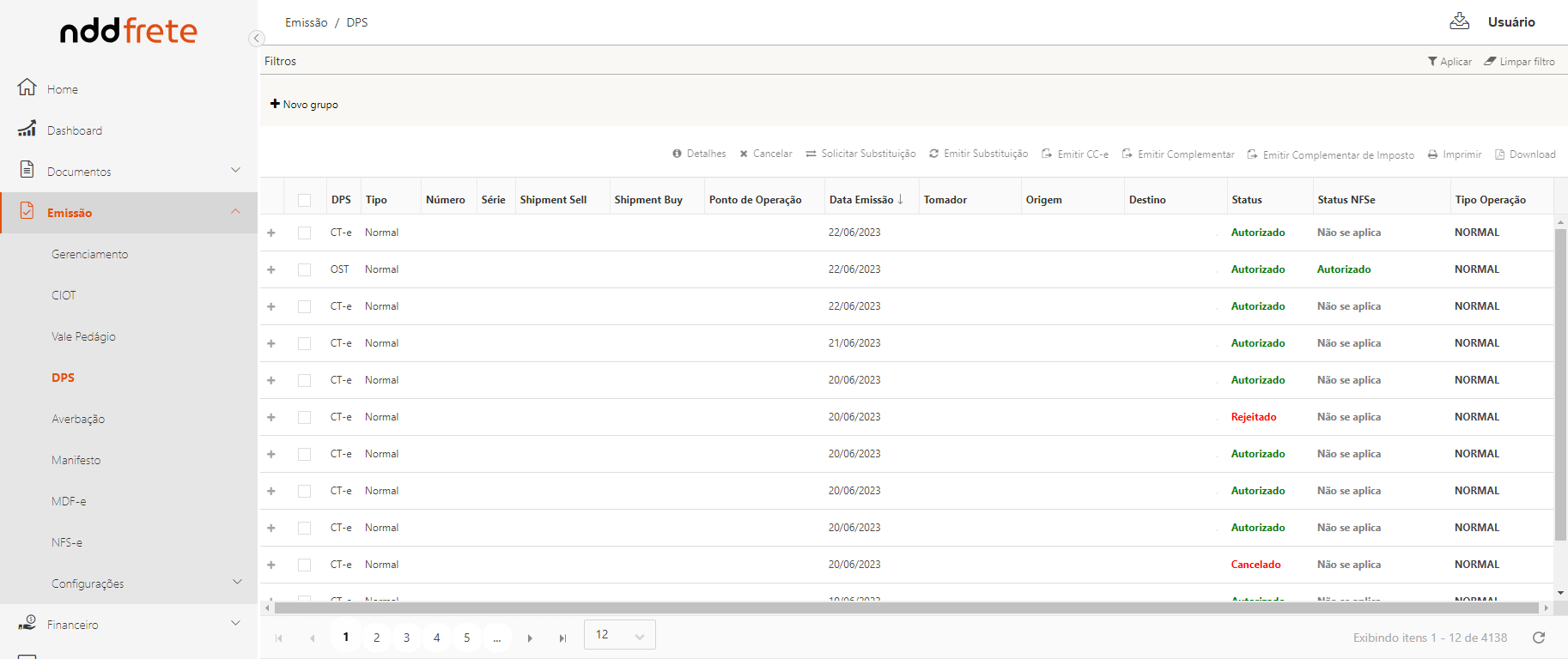
Na grid é possível visualizar as informações gerais do DPS:
-
DPS:
-
CT-e;
-
NFS-e;
-
-
Tipo:
-
Normal;
-
Complementar;
-
Substituto;
-
Cancelado;
-
OS;
-
OST;
-
-
Número DPS;
-
Série DPS;
-
Shipment Sell: Domain name e XID;
-
Shipment Buy: Domain name e XID;
-
Data emissão - Data de emissão do DPS;
-
Tomador: Razão social do tomador;
-
Origem: Local de origem do DPS;
-
Destino: Local de destino do DPS;
-
Status emissão:
-
Emitindo: Processo de emissão iniciado e está em processamento;
-
Pendente: Pendente de emissão. A emissão não foi iniciada;
-
Em contingência: O processo de emissão está em contingência e não foi autorizado pela SEFAZ;
-
Cancelado: Houve a autorização do cancelamento de ao menos um registro por parte da SEFAZ;
-
Denegado: Ao menos um DPS foi denegado pela SEFAZ;
-
Rejeitado: A tentativa de emissão ocorreu, mas houve rejeição;
-
Complementar pendente: Este registro possui um DPS que está com pendência de emissão do documento complementar;
-
Emitindo complementar: Foi solicitada a emissão do DPS complementar, mas não houve retorno da SEFAZ;
-
Complementar rejeitado: Houve rejeição da emissão do DPS complementar;
-
Emitindo substituição: Foi solicitada a emissão do DPS de substituição, mas não houve retorno da SEFAZ;
-
Substituído: Define que possui um documento substituto autorizado com sucesso;
-
Substituto: Documento de substituição autorizado;
-
Substituição pendente: Este registro possui um DPS que está com pendência de emissão do documento substituto;
-
Substituição rejeitada: Houve rejeição na emissão do DPS substituto;
-
Complementado: Documento complementar autorizado com sucesso;
-
Emitindo NFS-e: Processo de emissão de NFS-e iniciado e está em processamento;
-
Pendente NFS-e: Pendente de emissão de NFS-e. Emissão de NFS-e não foi iniciada;
-
Inutilizado: Houve a inutilização de ao menos um registro por parte da SEFAZ;
-
Autorizado: Documento autorizado com sucesso;
-
Emitindo cancelamento: Foi solicitada a emissão de cancelamento;
-
-
Tipo operação:
-
Normal;
-
Devolução;
-
Emergencial;
-
Reentrega;
-
-
Integração TMS:
-
Pendente;
-
Falha;
-
Integrado.
-
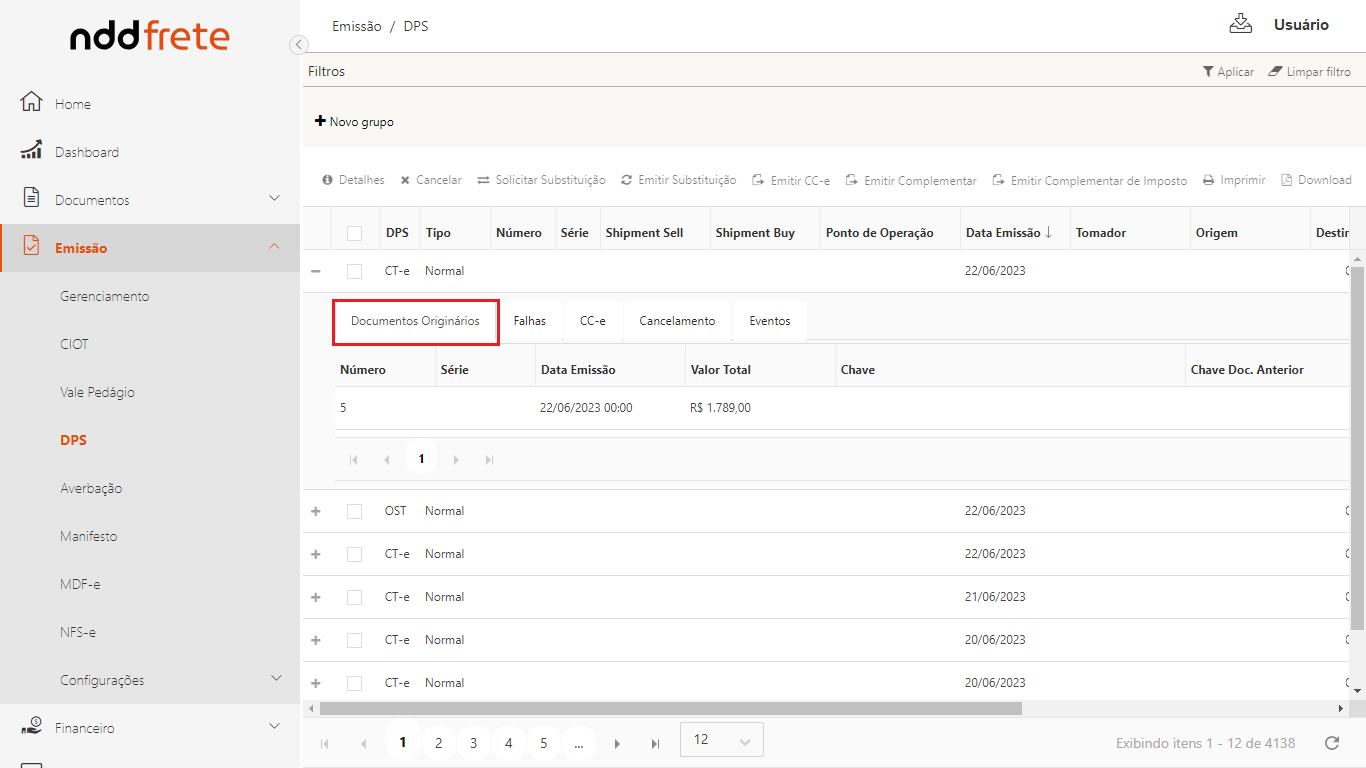
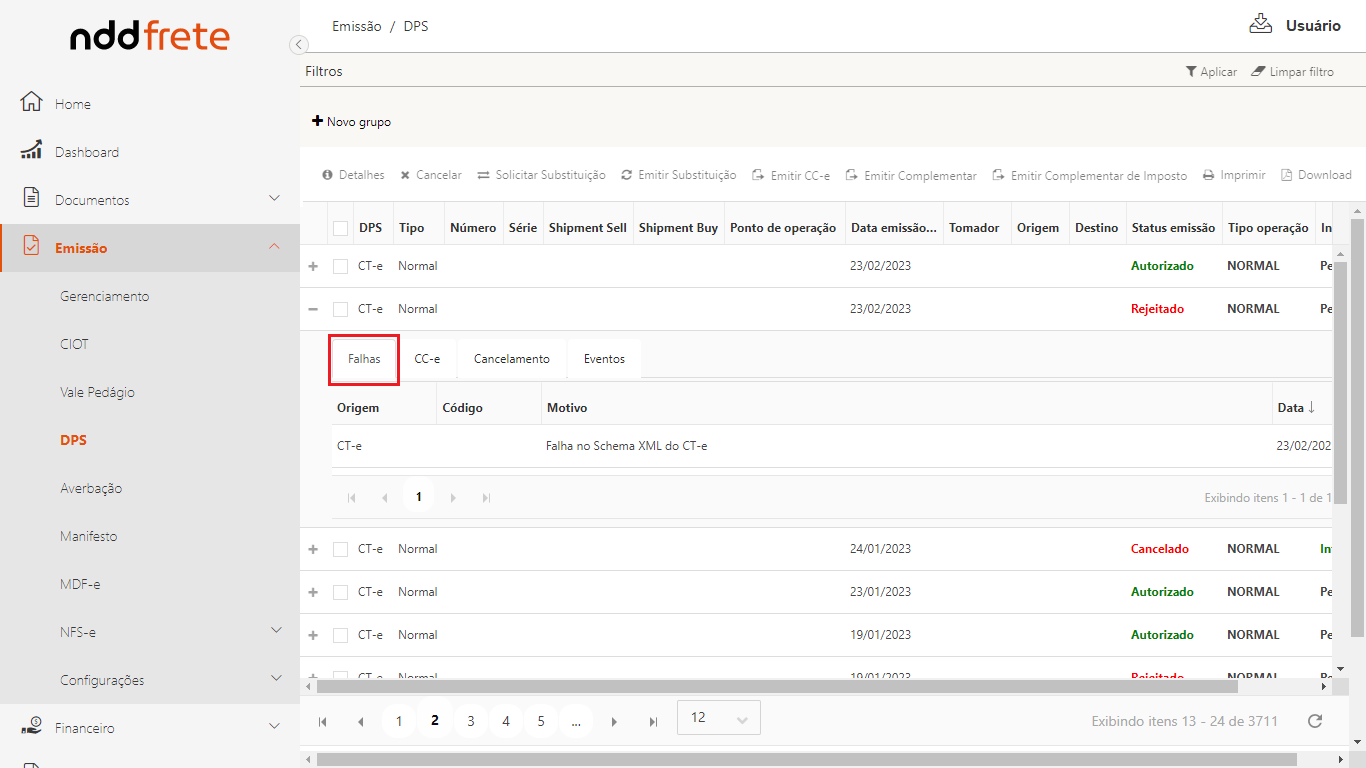
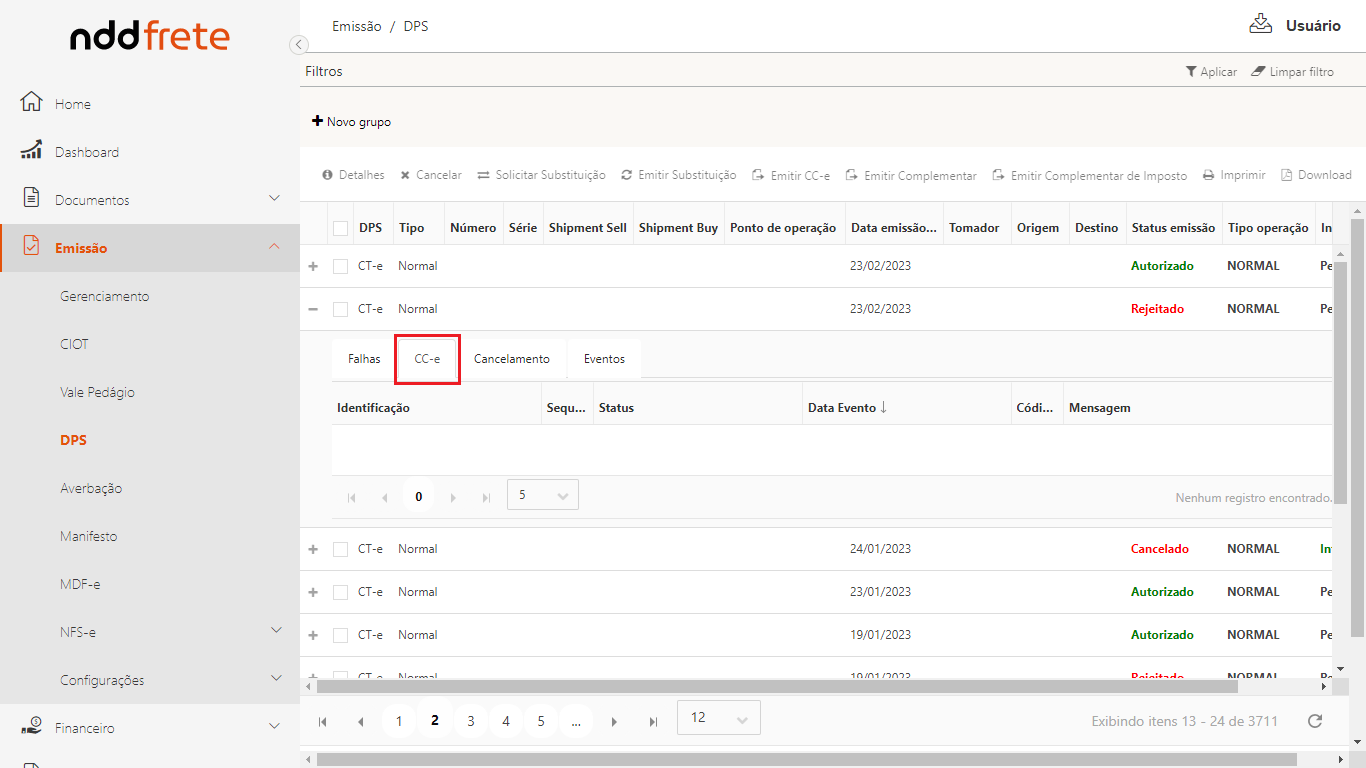
Na grid de visualização no canto esquerdo, o ícone “+” exibe em abas os detalhes referente ao embarque.
-
Documentos Originários: Serão exibidas as informações dos documentos relacionados ao DPS selecionado.
-
Falhas: Em caso de falhas, é possível visualizar o motivo nesta aba.
-
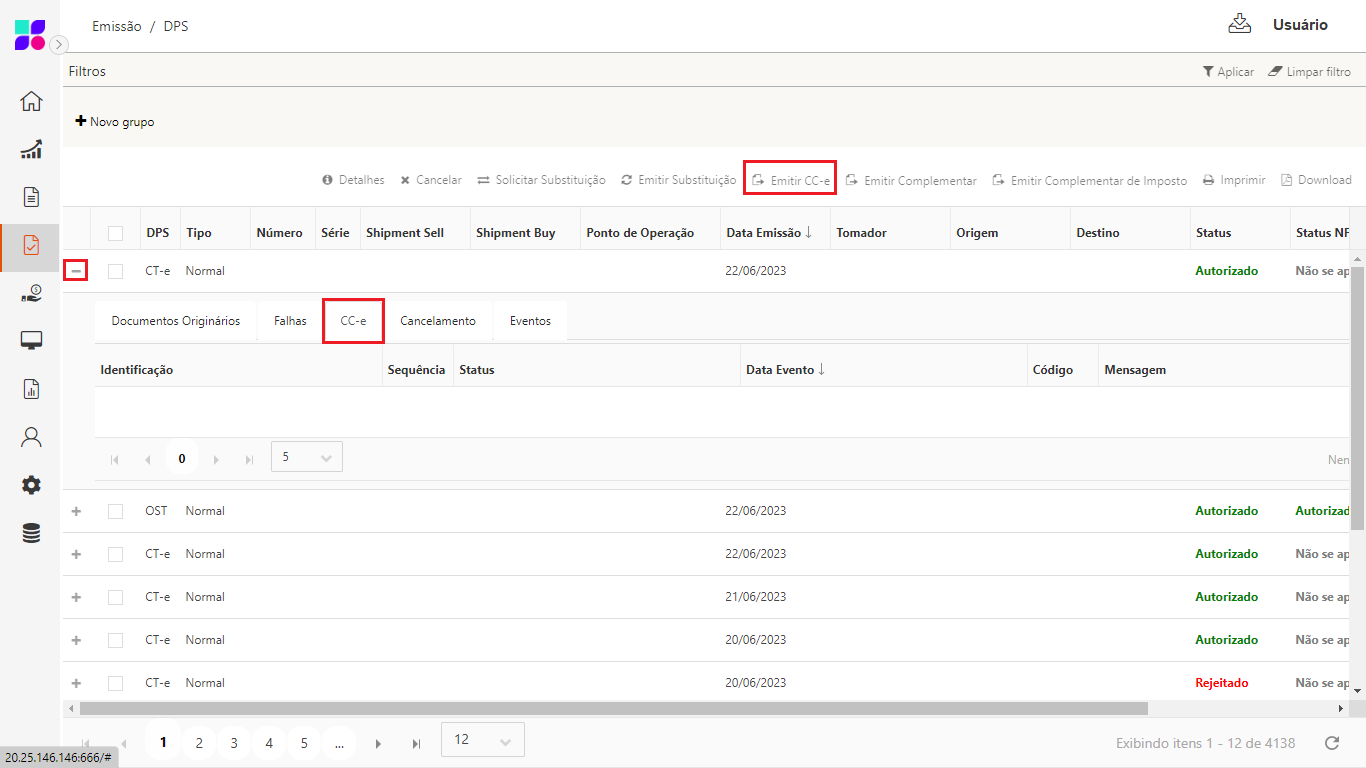
CC-e: Exibe a carta de correção emitida, vinculada ao DPS.
-
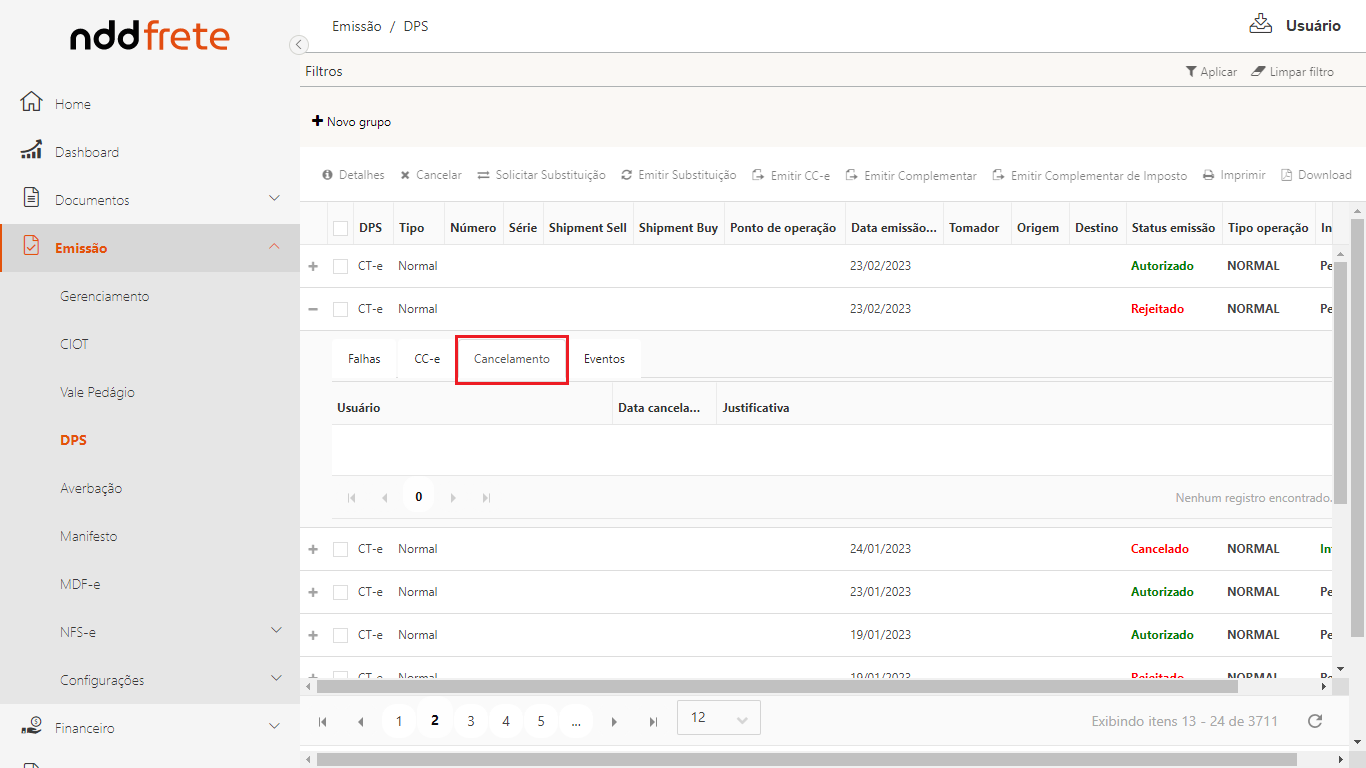
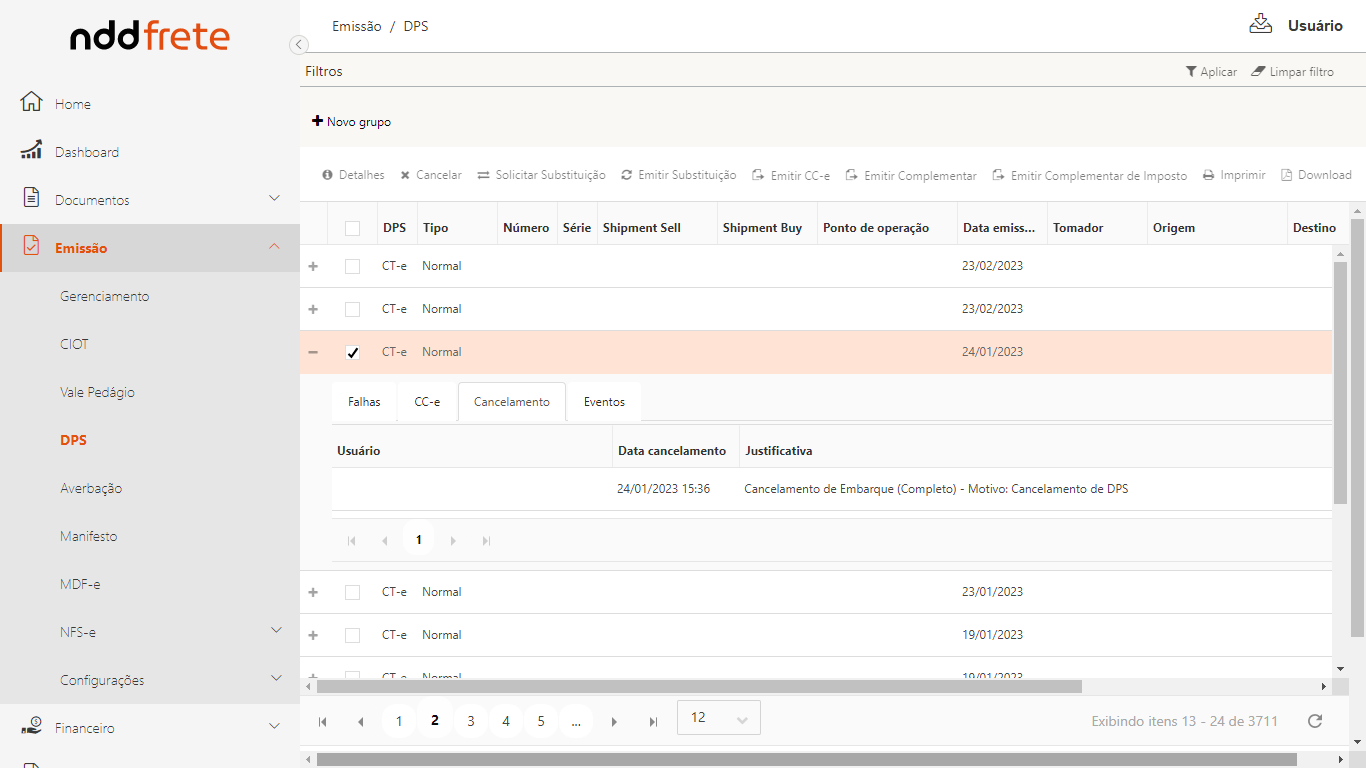
Cancelamento: Para DPS cancelado, será exibida a justificativa do cancelamento, data do evento e o usuário que solicitou.
-
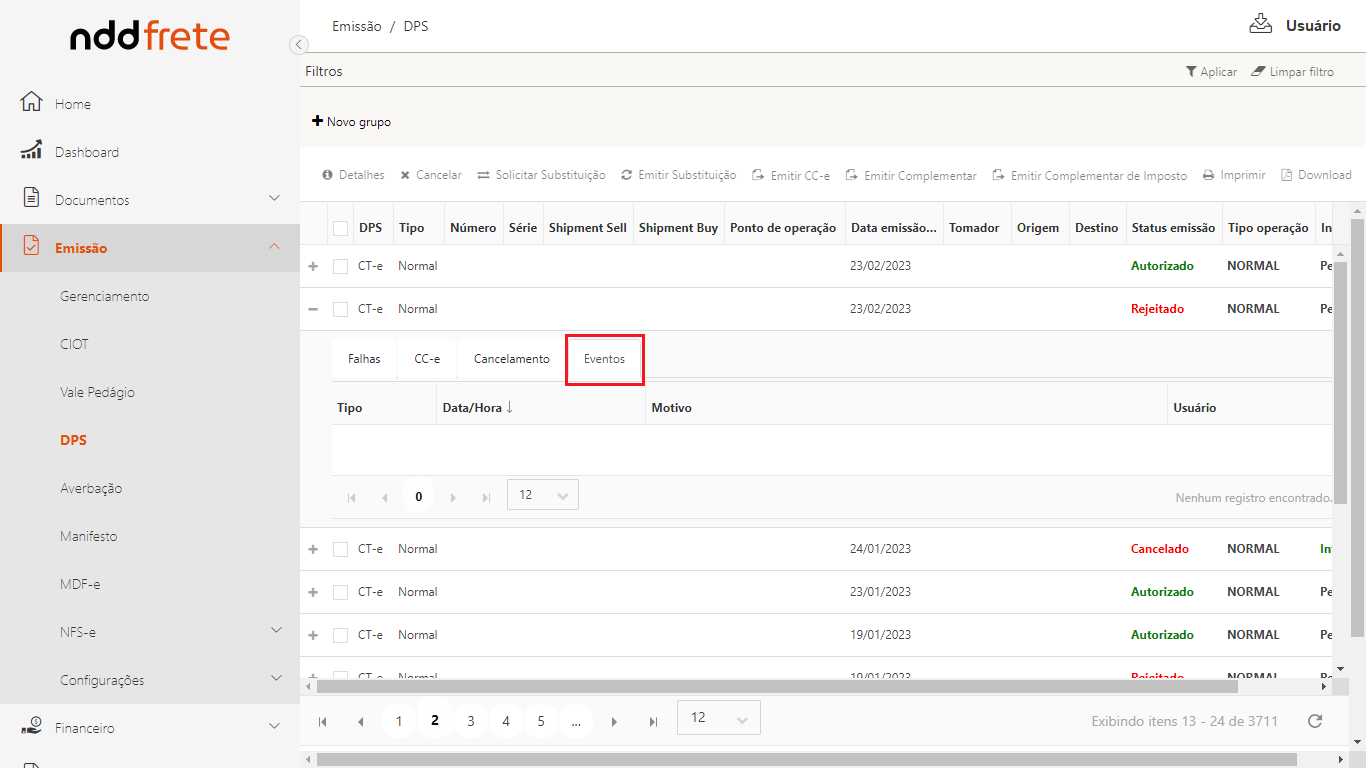
Eventos: Exibe todos os eventos referentes ao DPS.
Abaixo da grid localiza-se a opção de imprimir, para a impressão de manifesto, MDF-e, CT-e e OST.
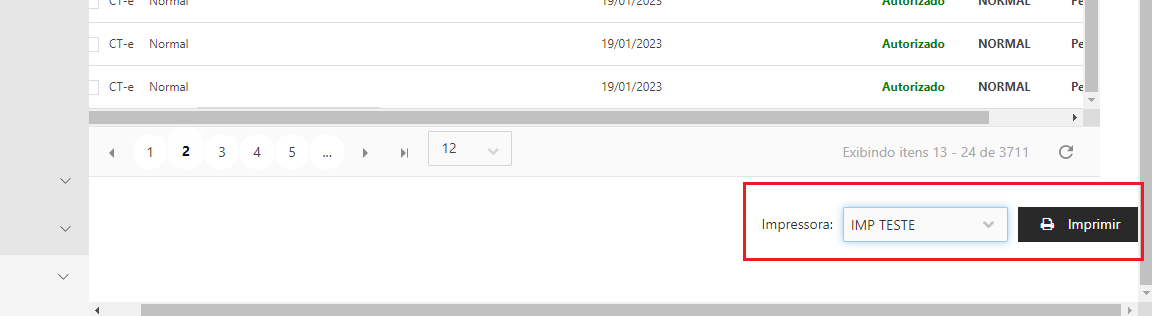
A impressora a ser selecionada será carregada do ponto de operação de cada documento. Caso selecione múltiplos documentos, será determinado o ponto de operação de acordo com o primeiro registro selecionado.
Detalhes
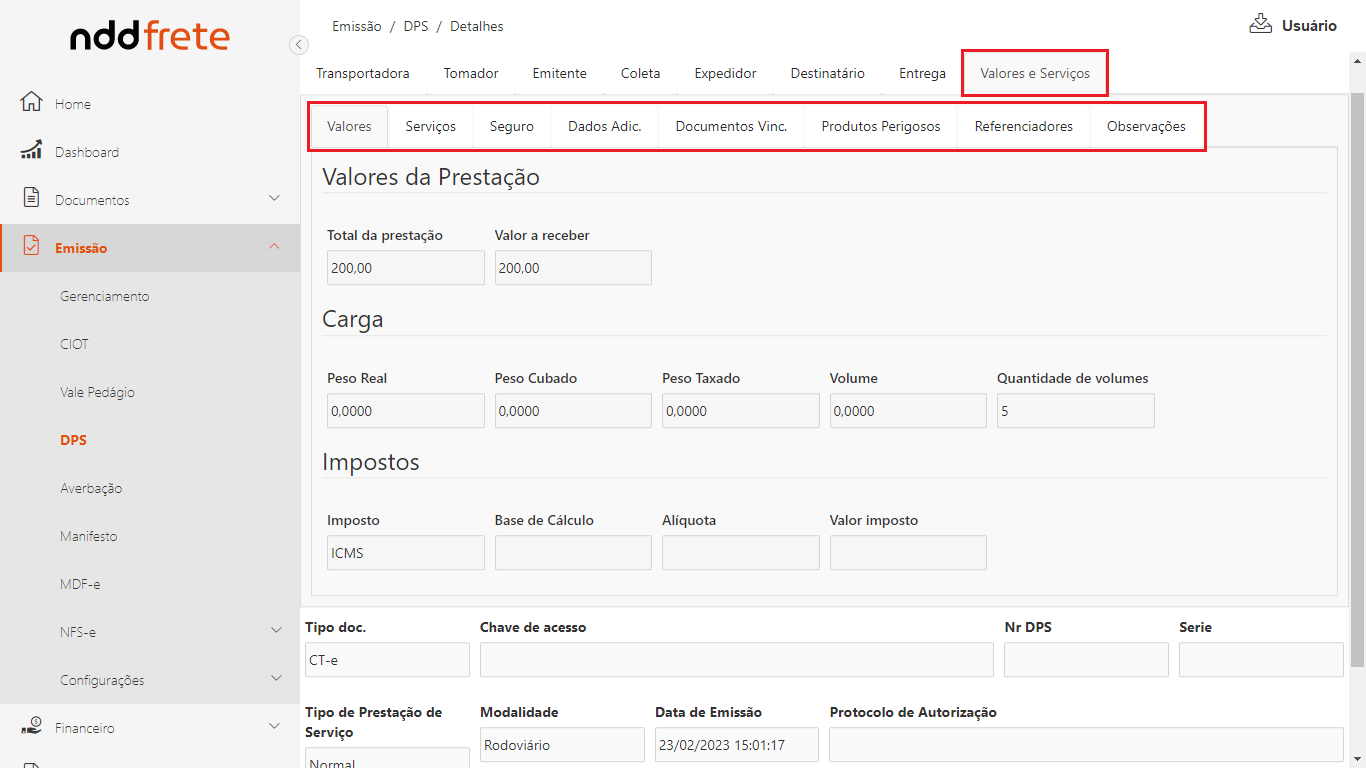
A opção “Detalhes”, localizada acima da grid, permite visualizar os detalhes do embarque (Shipment Sell/DPS). Na parte superior da tela serão exibidos os dados da transportadora, tomador, emitente, coleta, expedidor, destinatário, entrega e valores e serviço.
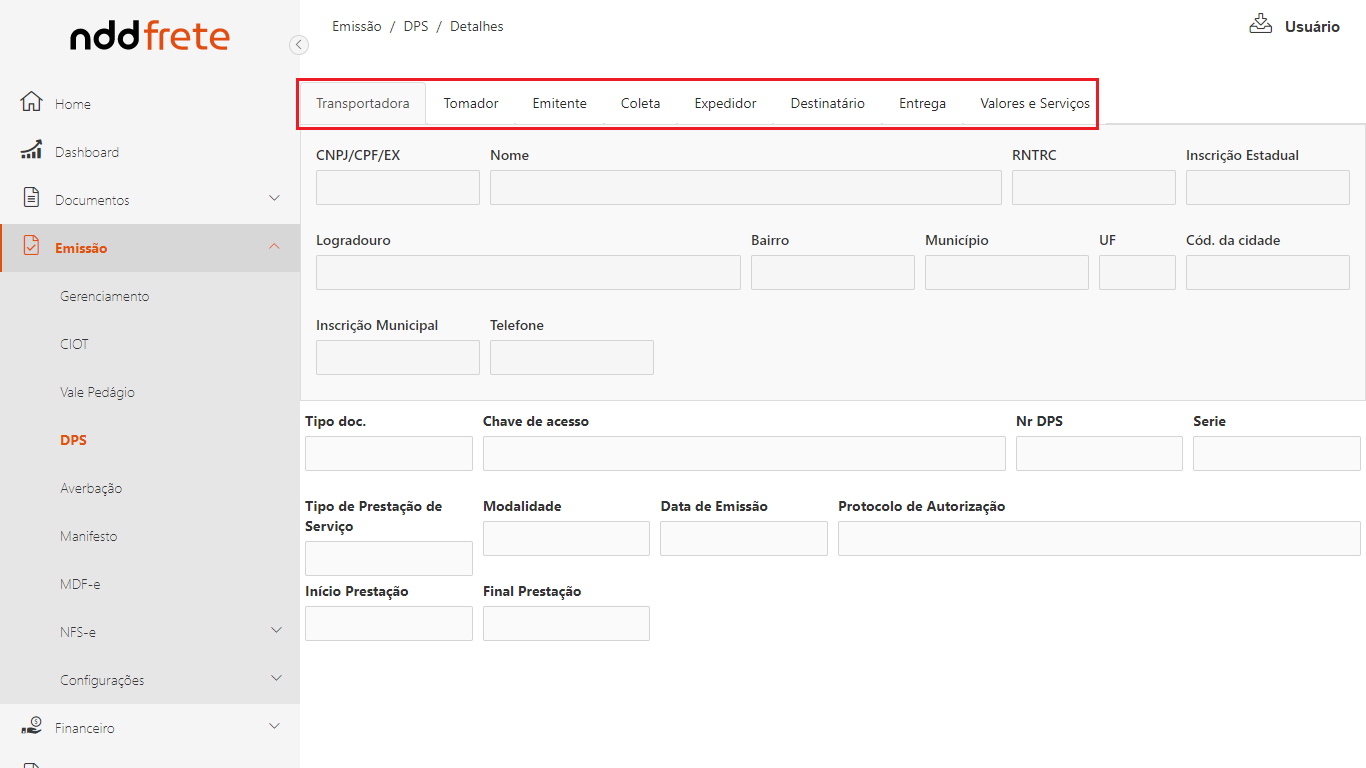
A aba Valores e Serviços traz os valores da prestação, serviço, seguro, dados adicionais, documentos vinculados, produtos perigosos, referenciadores e observações.
IMPORTANTE
As informações de dados adicionais e observações podem ser adicionadas e editadas antes da emissão, após a emissão estes campos são bloqueados para edição.
Cancelar
A opção “Cancelar”, localizada acima da grid, permite cancelar os DPS.
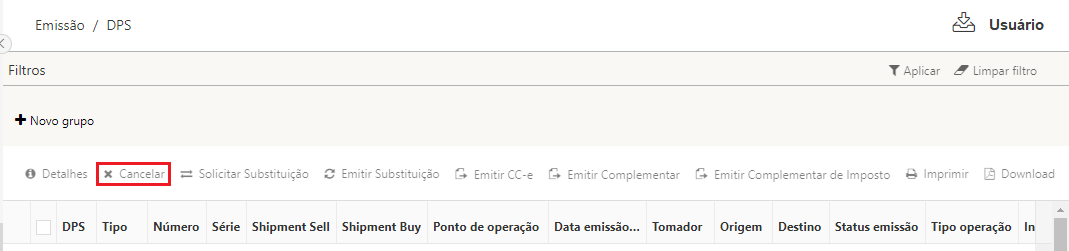
Ao solicitar o cancelamento, será apresentada a tela para informar a justificativa da solicitação de cancelamento.
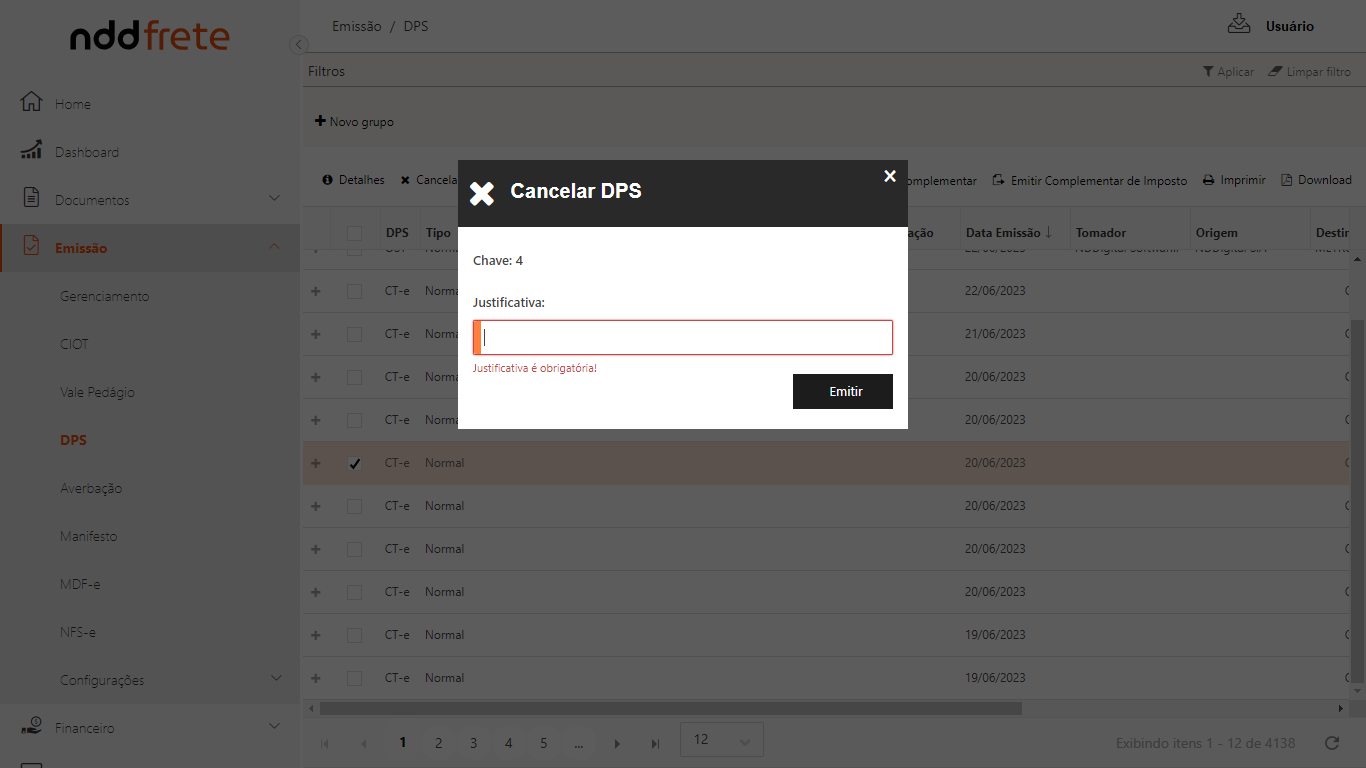
Após solicitar o cancelamento o status de emissão do documento será alterado para "emitindo cancelamento" e o retorno pode ser:
-
Cancelado: Autorização de cancelamento por parte da SEFAZ;
-
Cancelamento rejeitado: Solicitação fora do prazo de cancelamento da SEFAZ, cancelamento rejeitado;
-
Inutilizado: Cancelamento realizado com sucesso em um DPS rejeitado pela SEFAZ.
No detalhes da grid, a aba cancelamento exibe a justificativa, data e hora e o usuário que solicitou o cancelamento.
ATENÇÃO
-
Não será possível cancelar o CT-e que esteja vinculado a um MDF-e com o status de encerrado ou não encerrado;
-
Não será possível cancelar o CT-e emitido em contingência;
-
Não será possível cancelar o CT-e que esteja vinculado a uma fatura fechada.
Emitir Substituição
A opção “Emitir Substituição”, localizada acima da grid, permite substituir o CT-e autorizado que recebeu alterações dos dados da carga via atualização de embarque, alterando o status deste para "Substituição pendente".
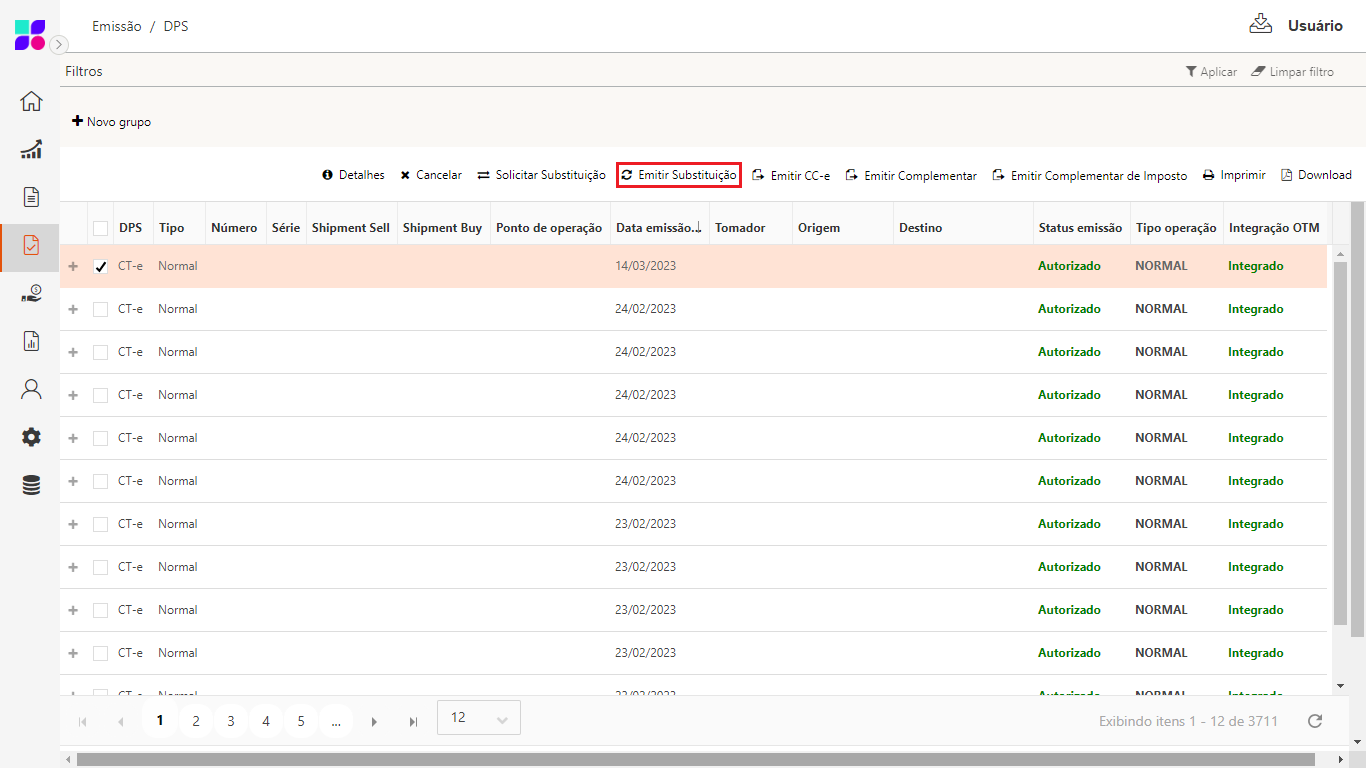
Ao solicitar a substituição, abrirá a tela para visualizar e preencher as informações referente a substituição. Para visualização, estão disponíveis as informações do documento a ser substituído.
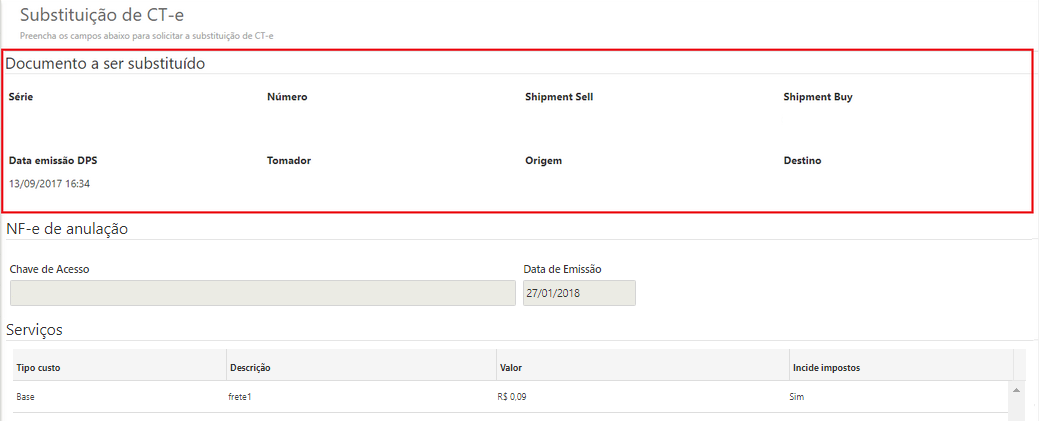
É possível visualizar a chave de acesso e data de emissão da NF-e de anulação, os campos "chave de acesso" e "data de emissão" não são passíveis de edição. Também será possível visualizar os dados dos serviços.
NOTA
Não é permitido a edição dos serviços do CT-e para NF-e de anulação. Também não será possível substituir um CT-e emitido em contingência ou CT-e complementar.
Na parte inferior da tela, estão disponíveis as observações e dados adicionais, para que seja possível informar observações não fiscais.
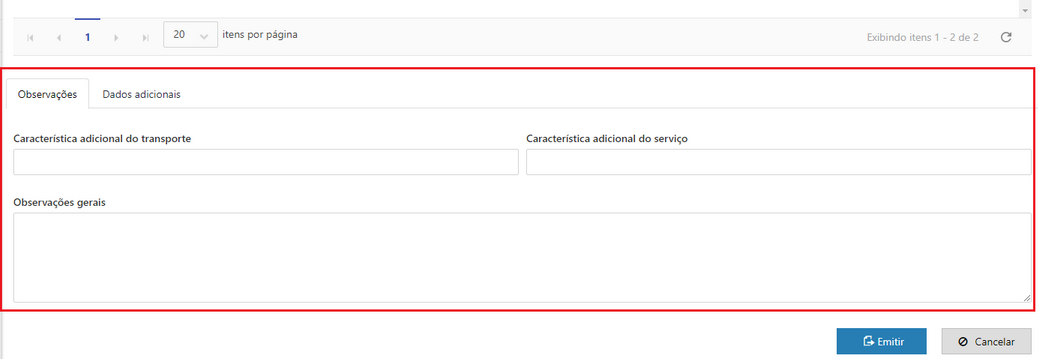
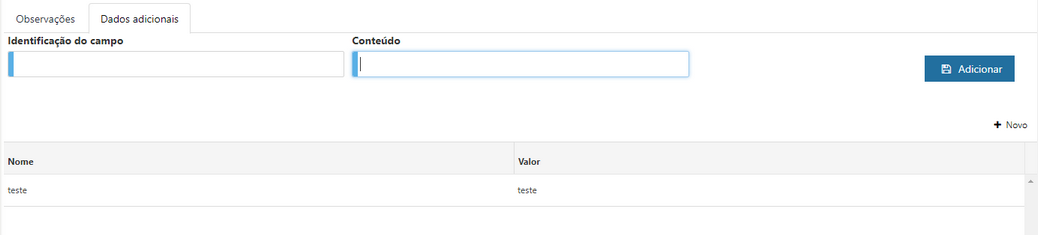
As informações podem vir preenchidas caso exista algum parâmetro nos dados de campos dinâmicos, registrados nas "Configurações do operador logístico".
Após solicitar a substituição, o status de emissão do documento será alterado para "emitindo substituição". Quando o retorno de autorização for obtido, o status do documento será alterado para "substituto".
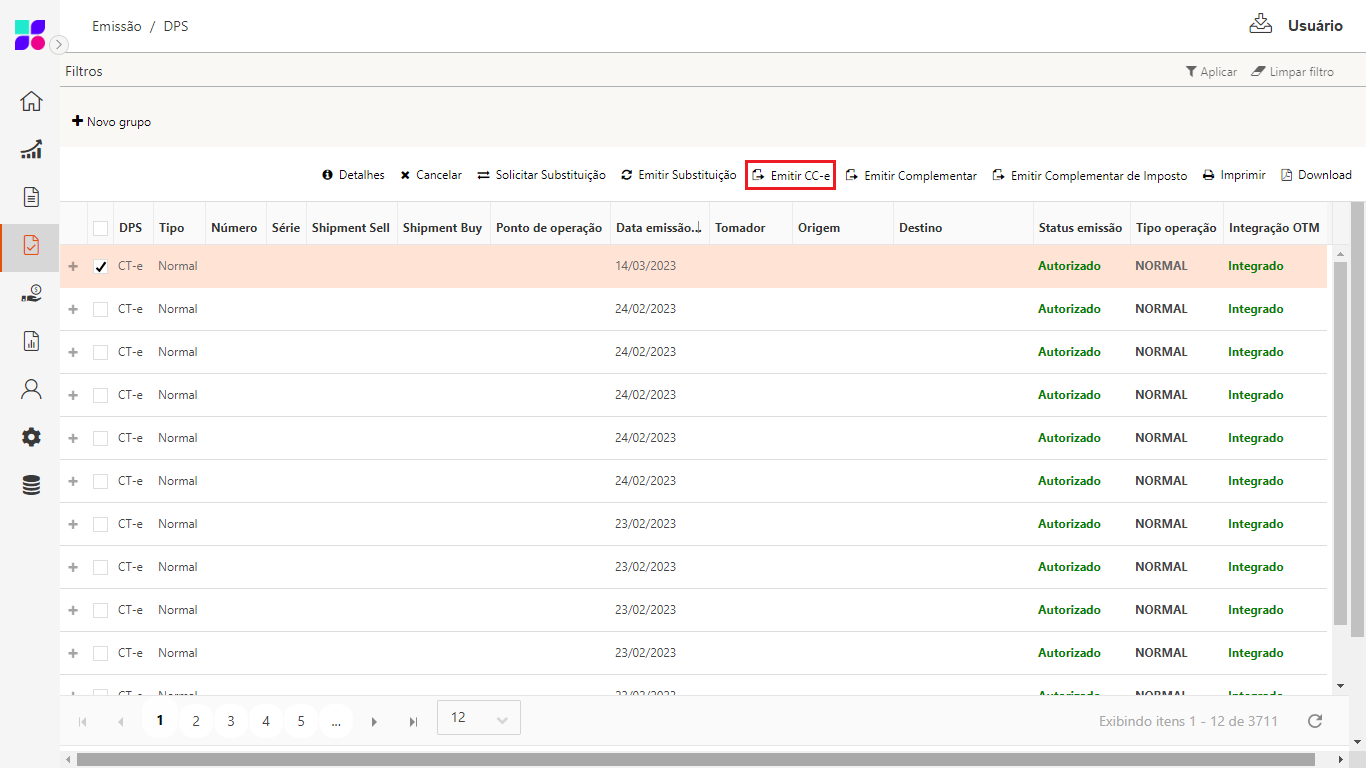
Emitir CC-e
A opção “Emitir CC-e”, localizada acima da grid, permite gerar carta de correção para CT-e com status autorizado.
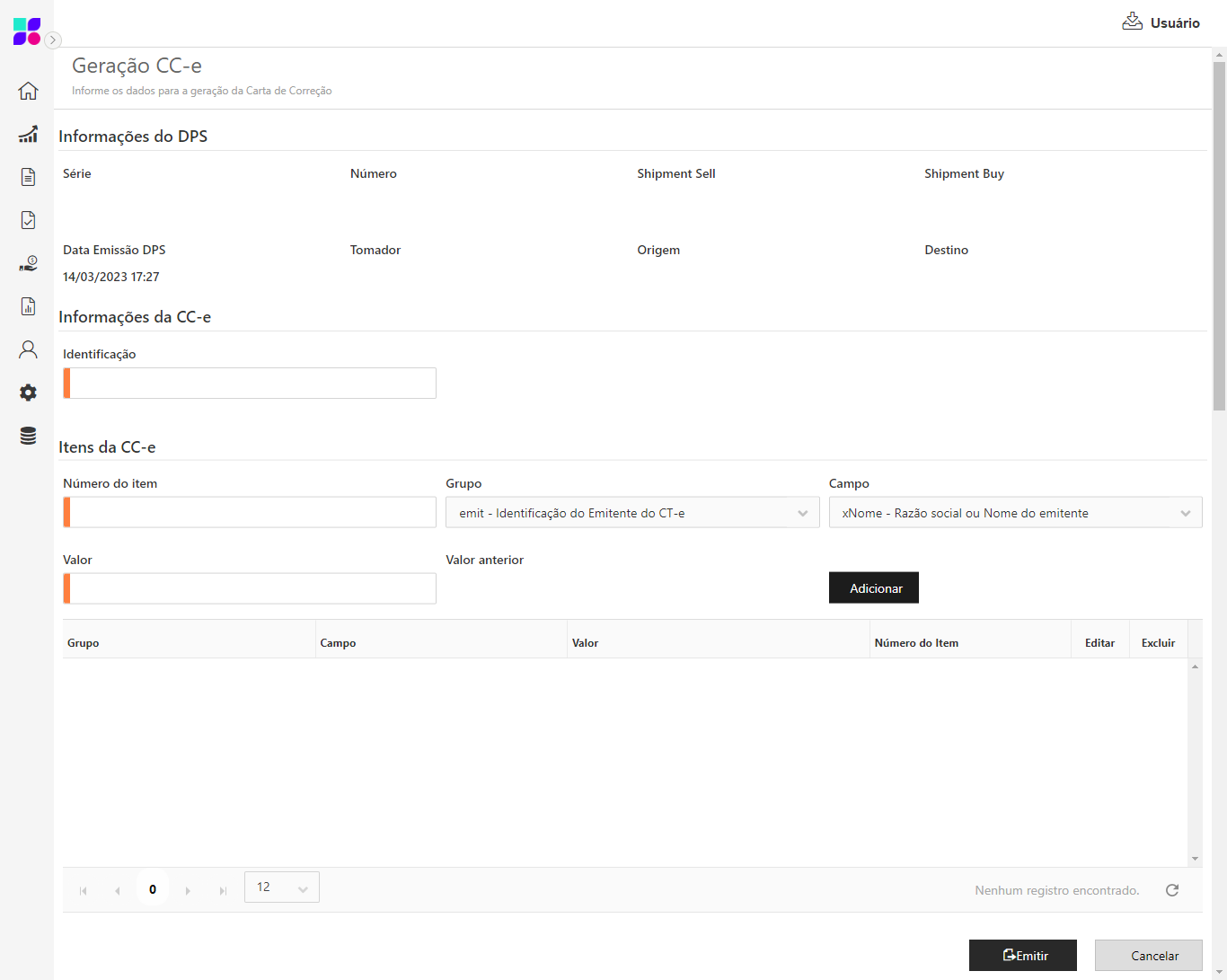
Quando for solicitada a geração de carta de correção será apresentada uma tela contendo as informações do CT-e e os campos para preenchimento dos itens a serem corrigidos no documento. A identificação será exibida juntamente com a carta de correção nos detalhes do CT-e, portanto o preenchimento desta informação facilitará sua distinção. Para informar os itens da CC-e deve-se clicar no botão adicionar após preencher os campos e estes serão adicionados à grid logo abaixo, é permitido editar e excluir itens.
ATENÇÃO
Os campos "Grupo" e "Campo" são referentes ao layout do CT-e 2.00. Não é possível emitir carta de correção para CT-e em contingência.
Após preencher os dados para carta de correção e clicar no botão emitir, localizado no final da página, será redirecionado para tela de acompanhamento de DPS, onde é possível acompanhar a emissão através da aba carta CC-e nos detalhes do DPS.
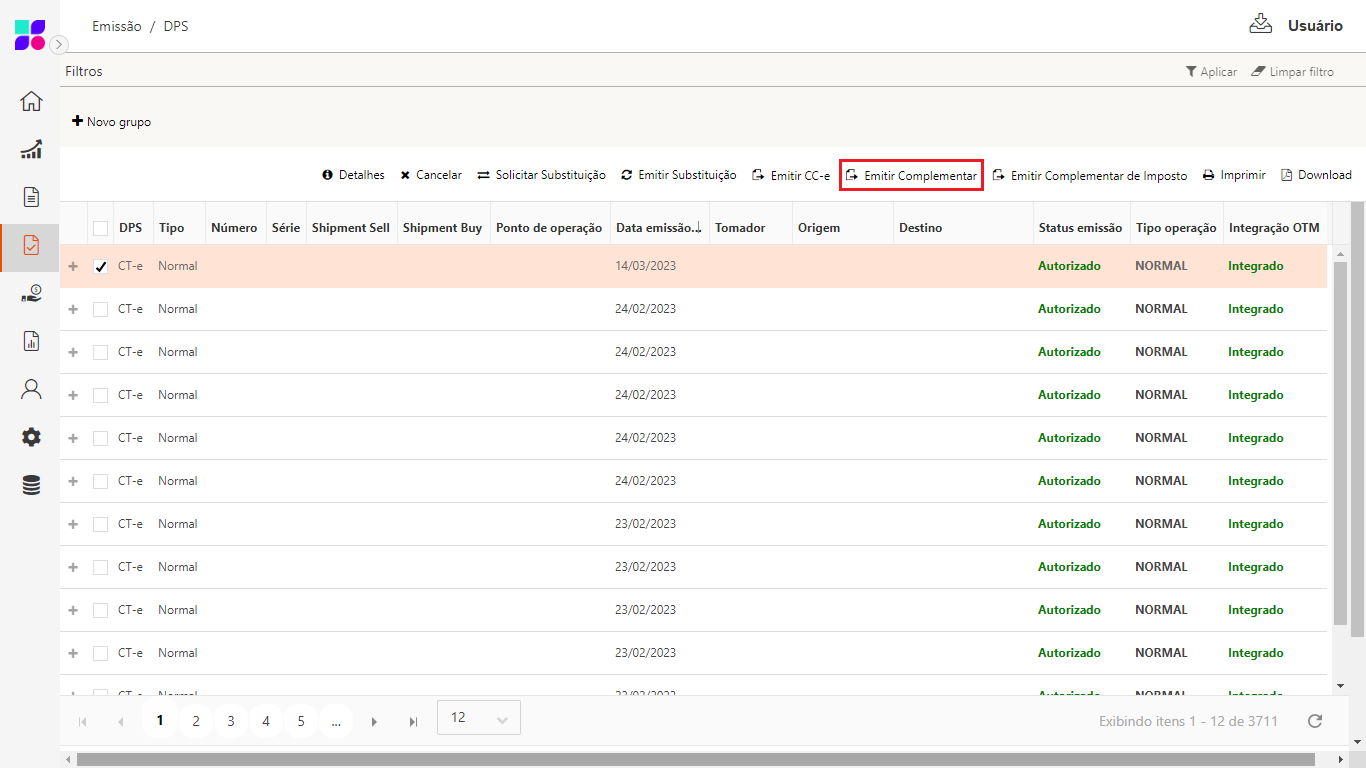
Emitir Complementar
A opção “Emitir Complementar”, localizada acima da grid, permite complementar um CT-e autorizado que recebeu um novo custo acessório via atualização de embarque, alterando o status deste para "Complementar pendente" (através da atualização de um shipment sell já emitido).
A recepção de um novo custo acessório em um shipment sell poderá gerar um evento de CT-e complementar, conforme a configuração do referido custo, no cadastro de serviços do ponto de operação.
Os eventos gerados para a emissão de CT-e complementar são identificados com o status "Complementar Pendente". Após solicitar a emissão pode-se acompanhar a emissão através dos seguintes status:
-
Emitindo complementar: Informa que o CT-e complementar foi enviado para SEFAZ;
-
Em Contingência: Identifica os CT-es complementares que entraram em contingência;
-
Rejeitado: Indica que o documento gerado foi rejeitado. Será possível visualizar o motivo através dos detalhes do embarque;
-
Autorizado: Indica que o CT-e complementar foi autorizado pela SEFAZ.
ATENÇÃO
Não é possível complementar um CT-e em contingência.
Emitir Complementar de Imposto
A opção “Emitir Complementar de Imposto”, localizada acima da grid, permite solicitar a emissão de CT-e complementar de imposto.
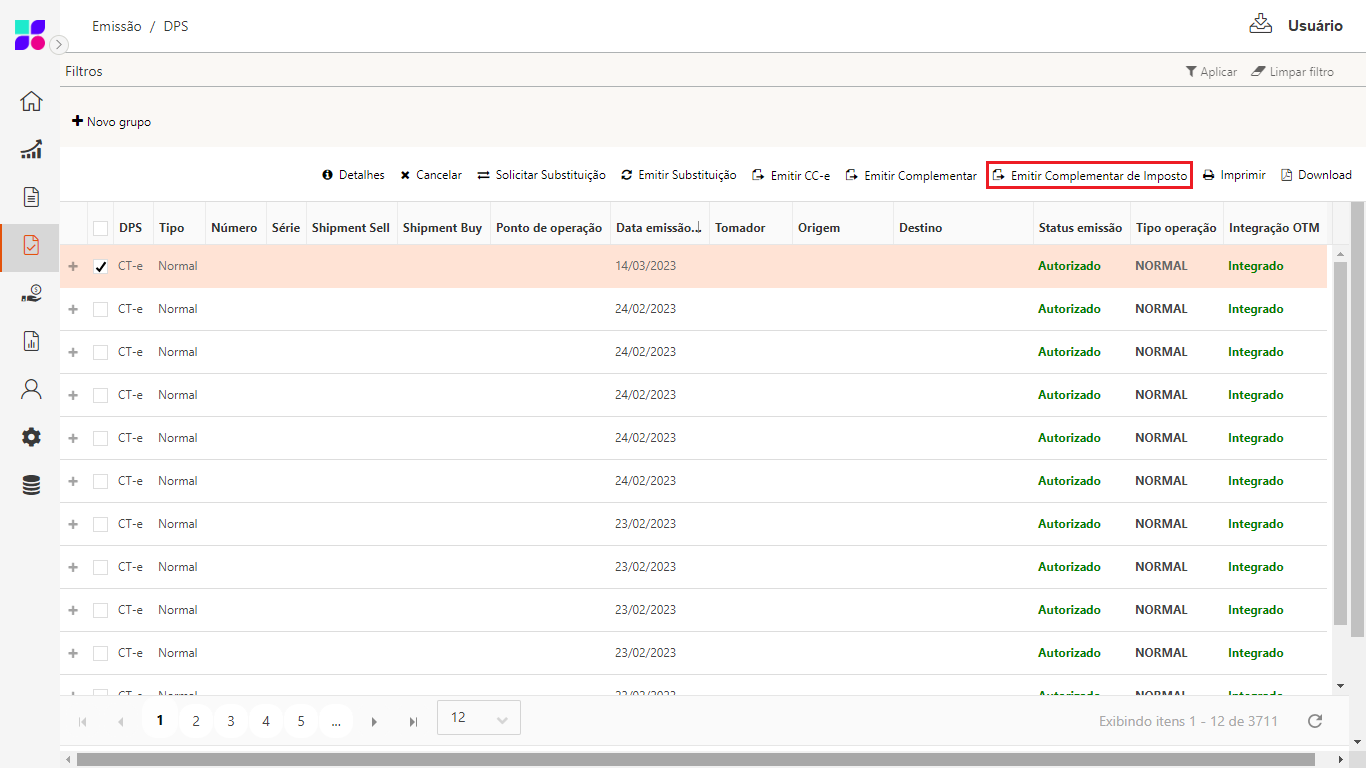
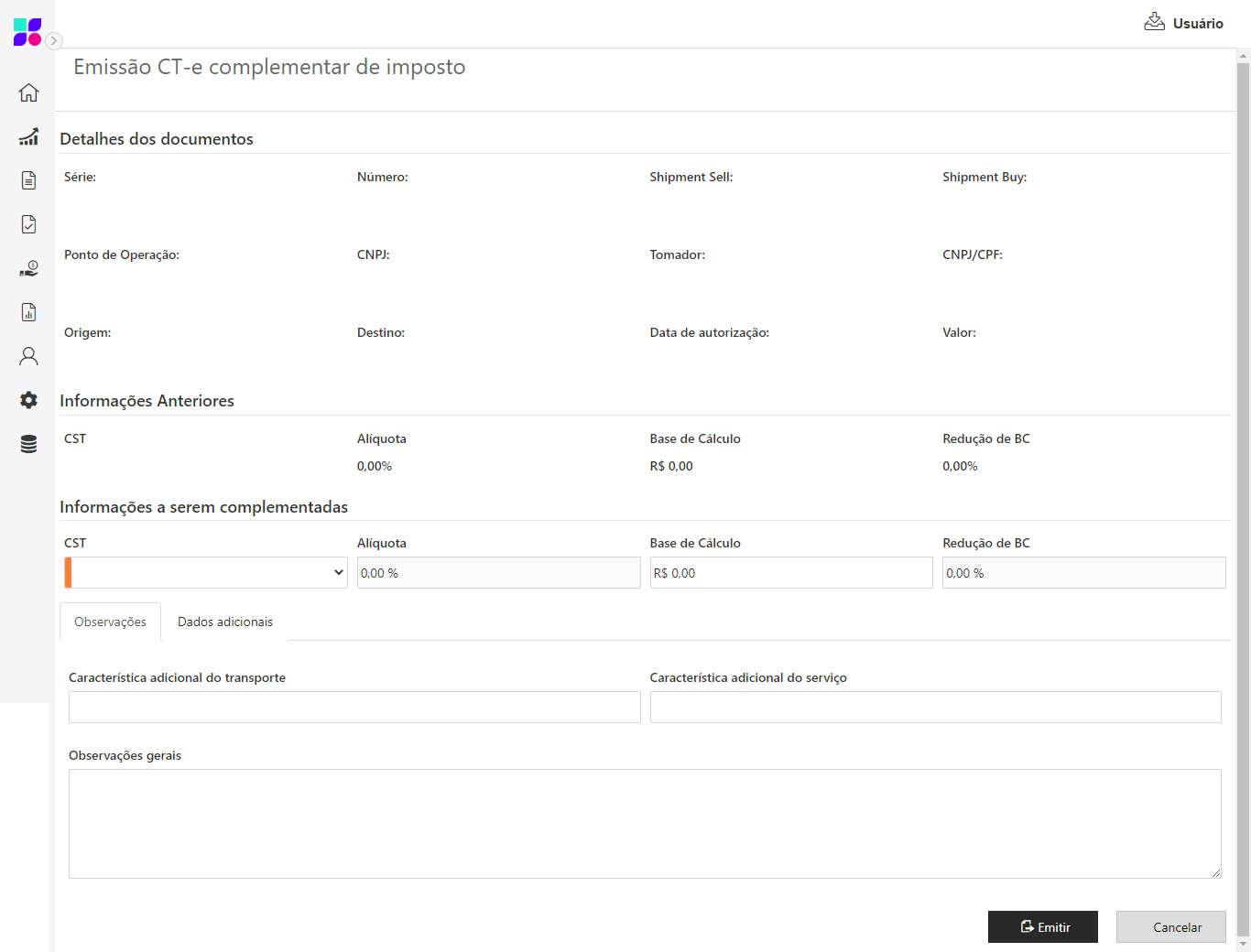
Ao clicar em Complementar Imposto será direcionado para a tela de emissão de CT-e complementar de imposto, para que possa complementar as informações:
-
Detalhes dos documentos;
-
Informações anteriores:
-
CST;
-
Alíquota;
-
Base de cálculo;
-
Redução de BC.
-
-
Informações a serem complementadas:
-
CST:
-
00 - Tributação ICMS;
-
20 - Tributação com redução de BC do ICMS;
-
40 - ICMS Isento;
-
41 - ICMS não tributado;
-
51 - ICMS Diferido;
-
60 - ICMS cobrado por substituição tributária;
-
90 - ICMS outros;
-
90 - ICMS outra UF;
-
90 - ICMS simples nacional.
-
-
Alíquota: Percentual de alíquota disponível para os CST do tipo:
-
00 - Tributação ICMS;
-
20 - Tributação com redução de BC do ICMS;
-
51 - ICMS Diferido;
-
60 - ICMS cobrado por substituição tributária;
-
90 - ICMS outros;
-
90 - ICMS outra UF.
-
-
Base de cálculo;
-
Redução BD: Disponível para os CST do tipo:
-
20 - Tributação com redução de BC do ICMS;
-
90 - ICMS outros;
-
90 - ICMS outra UF.
-
-
Download
A opção “Download”, localizada acima da grid, permite efetuar o download do arquivo referente ao DPS selecionado.

Assim que a opção for pressionada, será exibida uma mensagem de confirmação da operação.
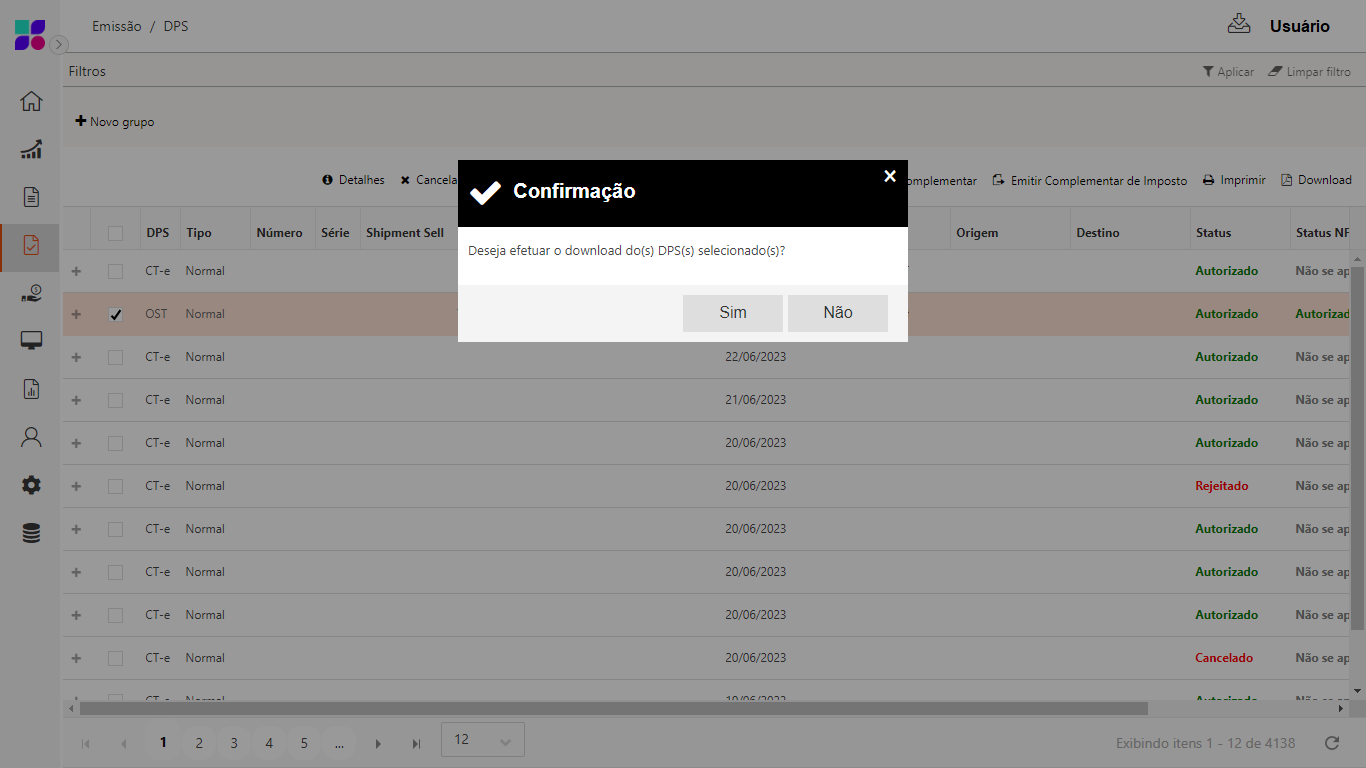
O download será disponibilizado pelo navegador com a opção de Abrir ou Salvar, conforme necessidade.
{{component-feedback-article}}