.png)
Para acessar a guia Veículos, navegue entre os menus:
-
Principal
-
Cadastros
-
Veículos
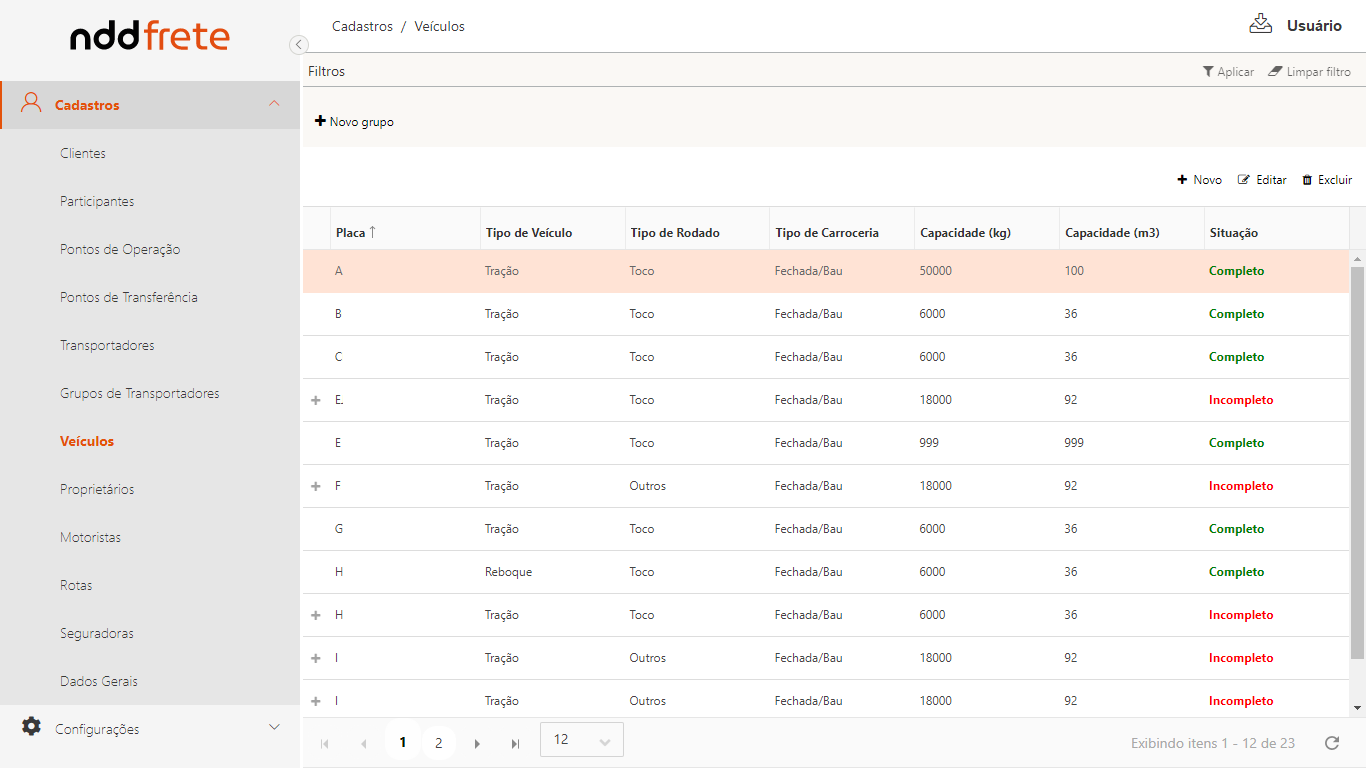
Os dados do veículo são utilizados no planejamento de embarques e também são enviados no processo de emissão de MDF-e. Na tela de monitoramento de veículos serão listados todos os veículos cadastrados no sistema.
Detalhes
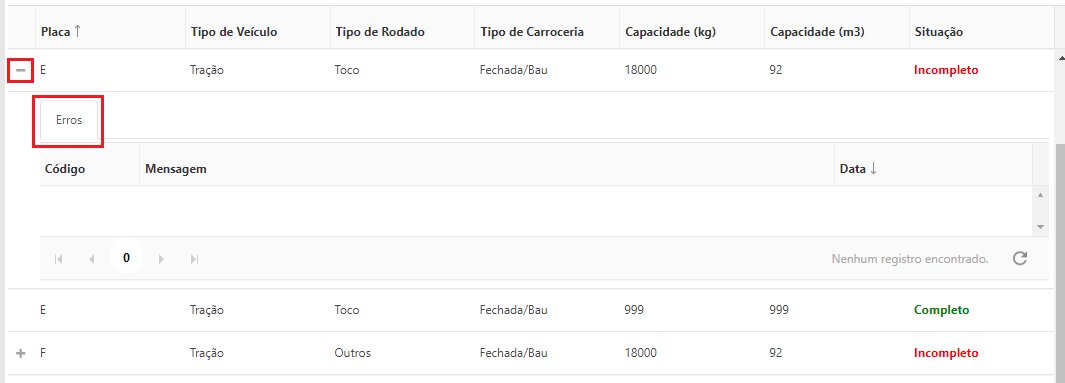
Caso haja algum erro no cadastro do veículo, será possível identificar ao expandir o detalhamento, através do ícone “+”.
Cadastrar Novo Veículo
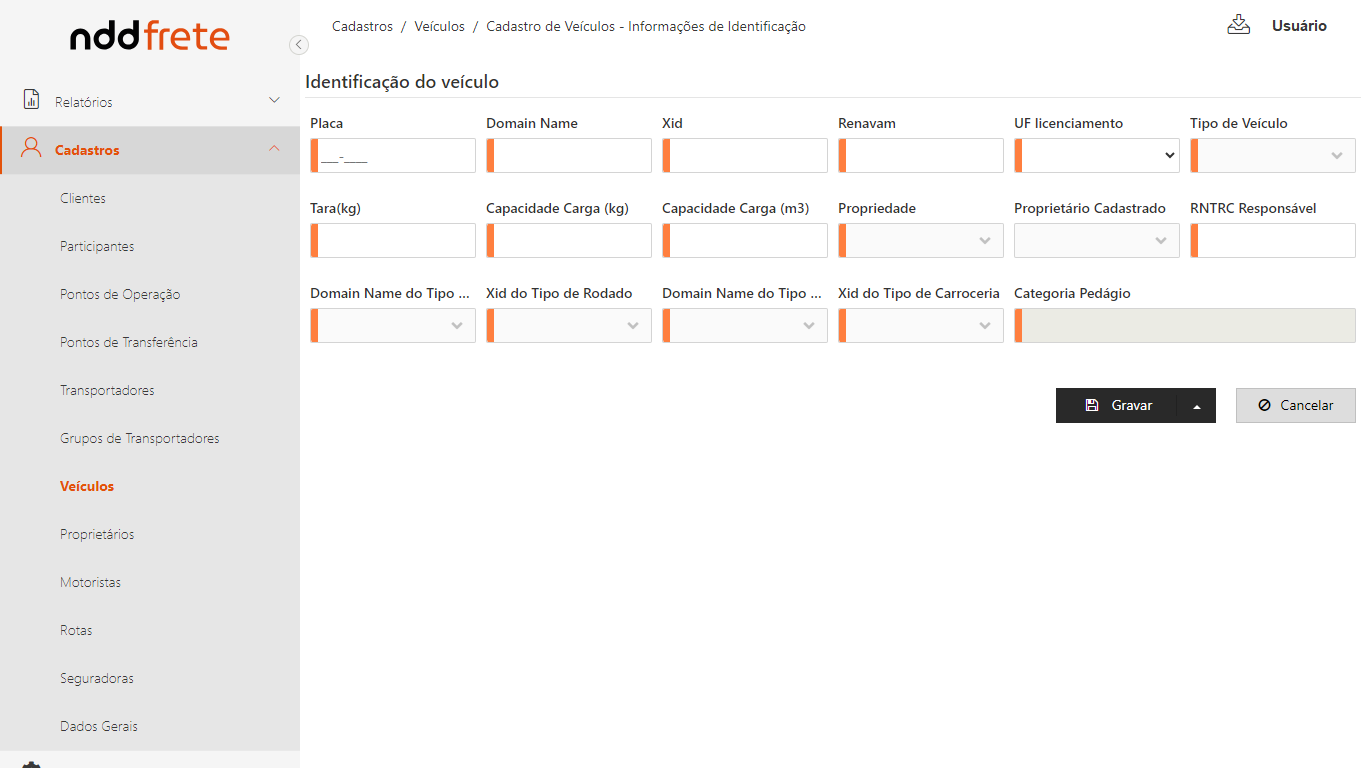
A opção “+ Novo”, localizada acima da grid, permite criar um novo registro de veículo.

Os dados de veículo serão enviados do TMS para a aplicação NDD Frete, através de transmissões de "Location Manager".
DICA
Location Manager: Cadastros de entidades (proprietário, transportador, remetente, veículo, destinatário, etc...) do sistema TMS, utilizadas no processo logístico.
Será apresentada a tela de identificação do veículo com os seguintes campos de preenchimento obrigatórios:
IMPORTANTE
Na recepção do shipment, caso o veículo não esteja cadastrado na aplicação NDD Frete, uma crítica será apresentada ao usuário.
Editar Veículo Cadastrado
A opção “Editar”, localizada acima da grid, permite alterar o registro do veículo selecionado.

Será possível editar as seguintes informações:
-
Renavam;
-
UF Licenciamento;
-
Tara (Kg);
-
Capacidade Carga (Kg);
-
Capacidade Carga (M3);
-
Tipo de Veículo;
-
Propriedade;
-
Proprietários cadastrados: Carrega os proprietários cadastrados na aplicação NDD Frete;
-
Tipo rodado: Informação recepcionada juntamente com a Location e armazenada nas configurações do operador logístico;
-
Tipo de carroceria: Informação recepcionada juntamente com a Location e armazenada nas configurações do operador logístico.
Excluir Veículo
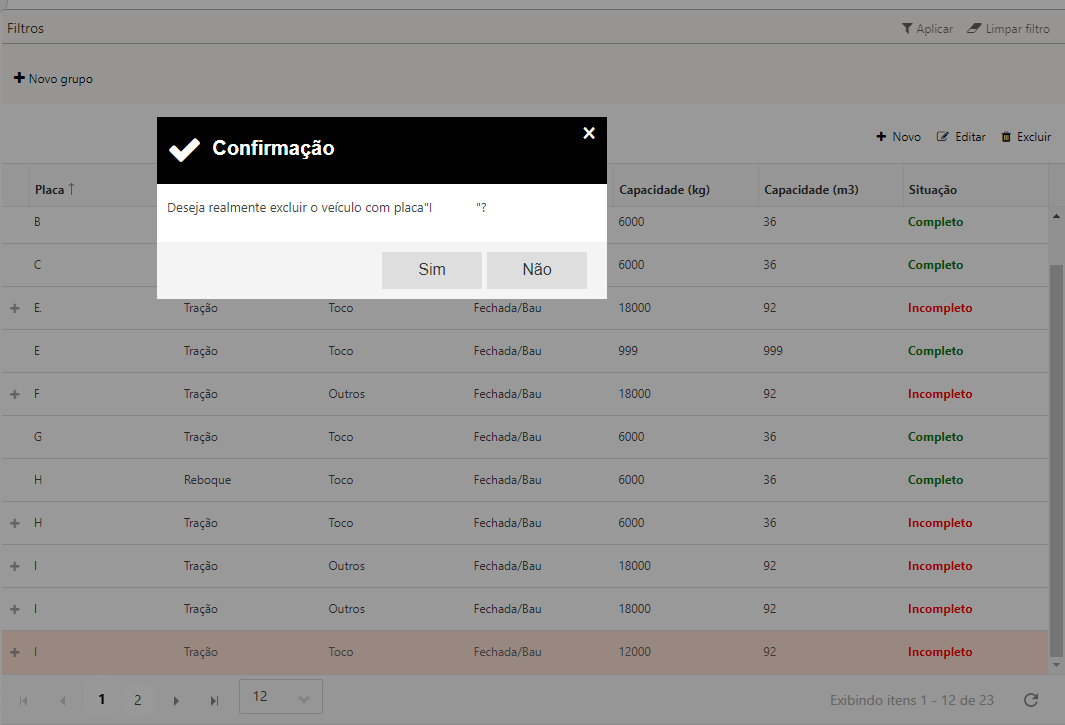
A opção “Excluir”, localizada acima da grid, permite remover o registro do veículo selecionado.

Será apresentada a mensagem de confirmação da operação:
{{component-feedback-article}}