.png)
Para acessar a guia Pontos de Operação, navegue entre os menus:
-
Principal
-
Cadastros
-
Pontos de Operação
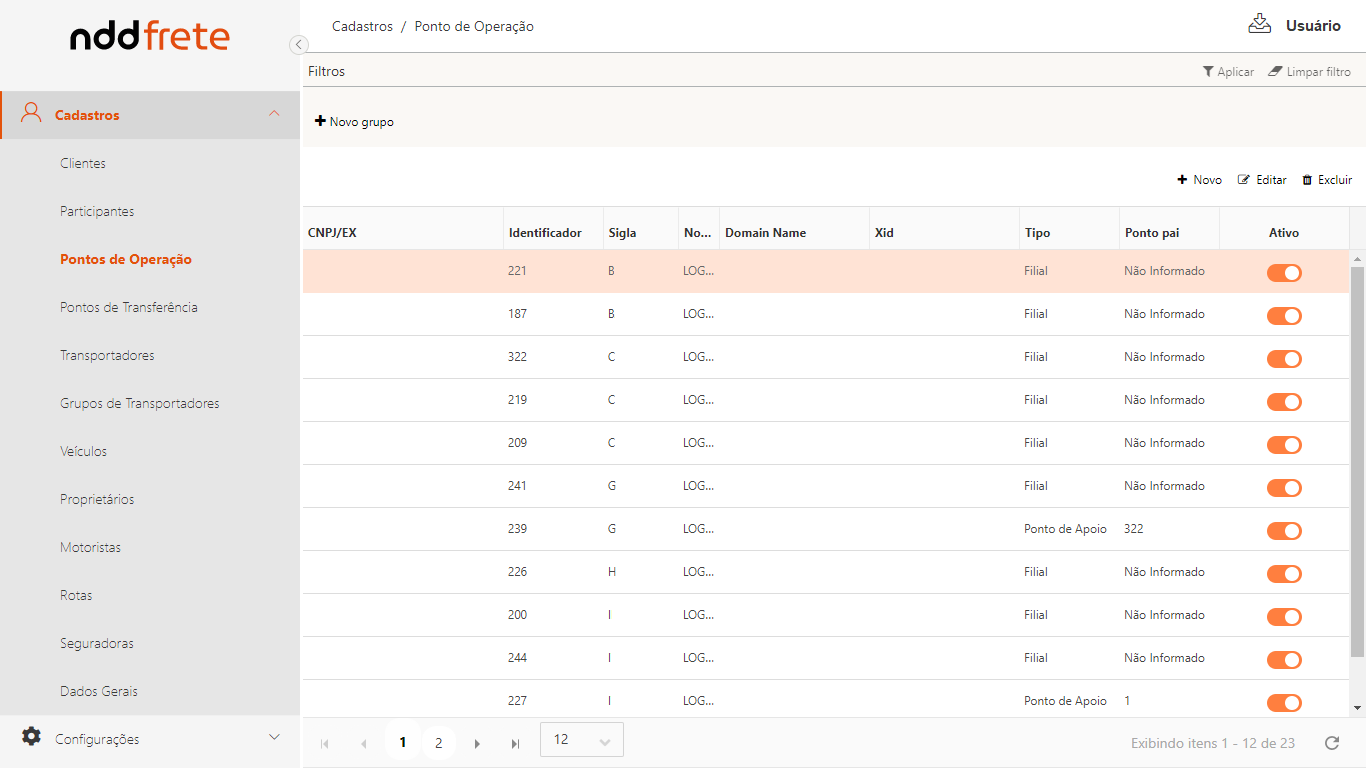
Os registros de pontos de operação retratam as filiais, pontos de apoio e representantes do operador logístico, operantes no Brasil. Na tela “Monitoramento de Ponto de Operação” serão listados todos os pontos de operação cadastrados no sistema.
DICA
Na grid, através da coluna “Ativo”, é possível ativar ou desativar um ponto de operação.
Cadastrar Novo Ponto de Operação
A opção “+ Novo”, localizada acima da grid, permite incluir um novo cadastro de ponto de operação.

Dentro da tela de inclusão de cadastro, serão apresentadas as abas:
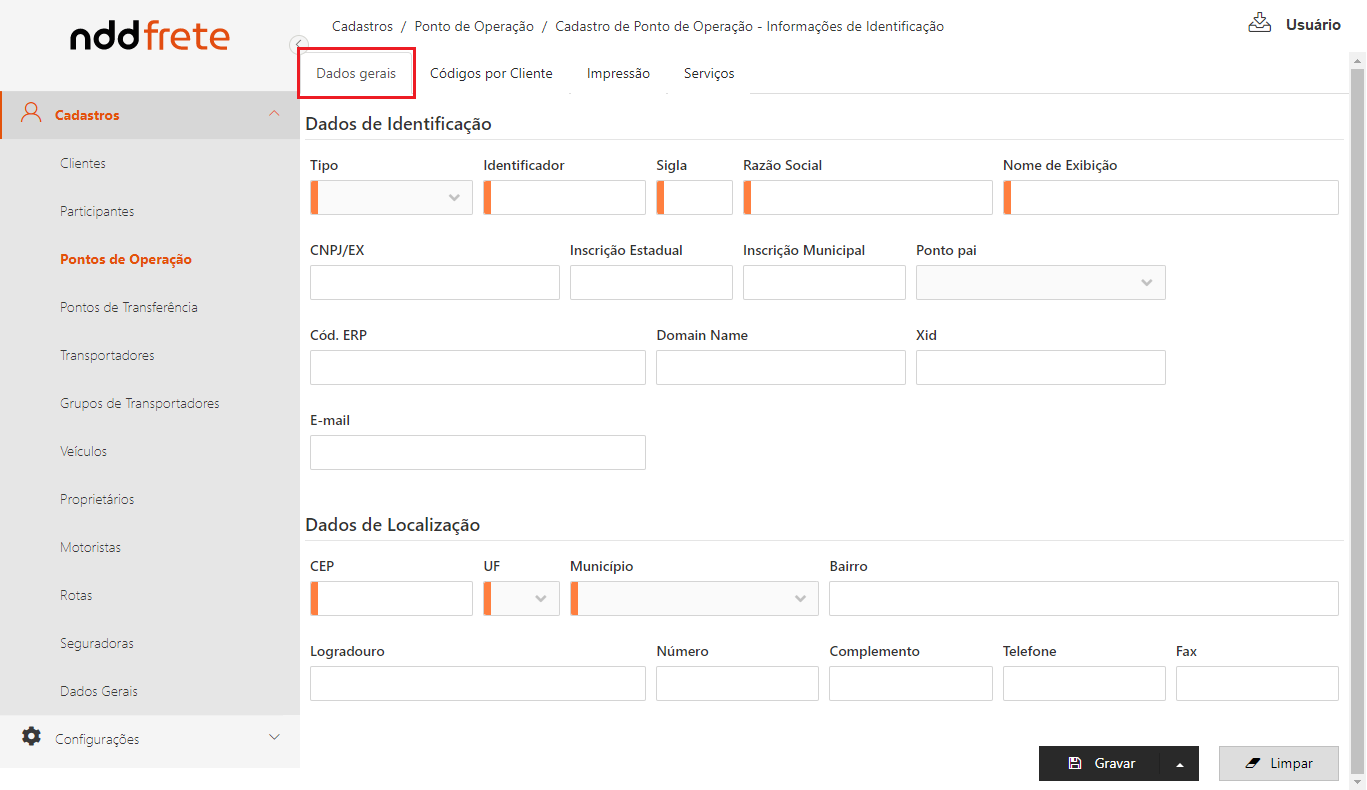
Dados Gerais
A aba permitirá preencher as informações gerais do ponto de operação.
Códigos por Cliente
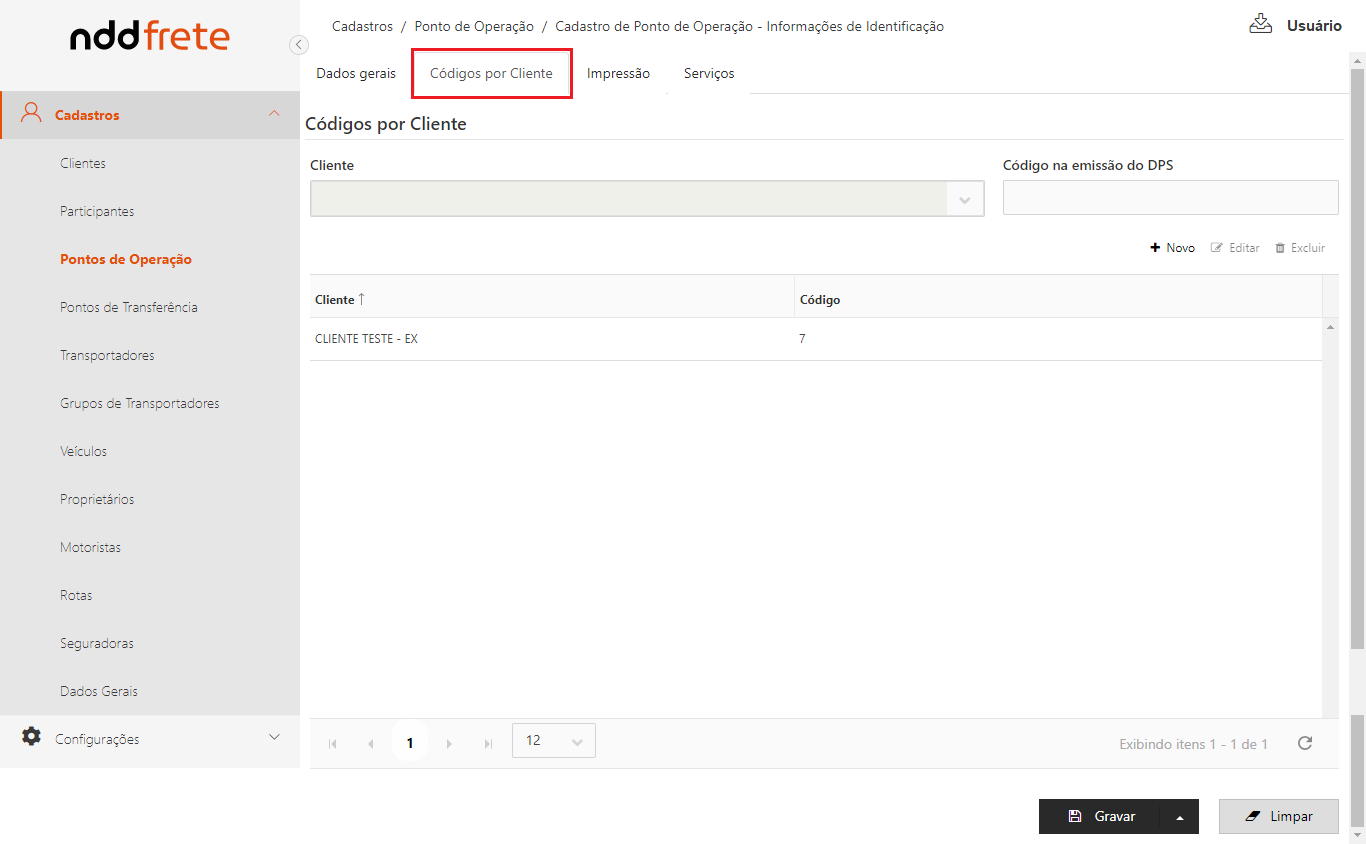
A aba Códigos por Cliente permite vincular um código de ponto de operação a um cliente, conforme escolha.
Impressão
Para vincular uma impressora ao ponto de operação, acesse a aba “Impressão”.
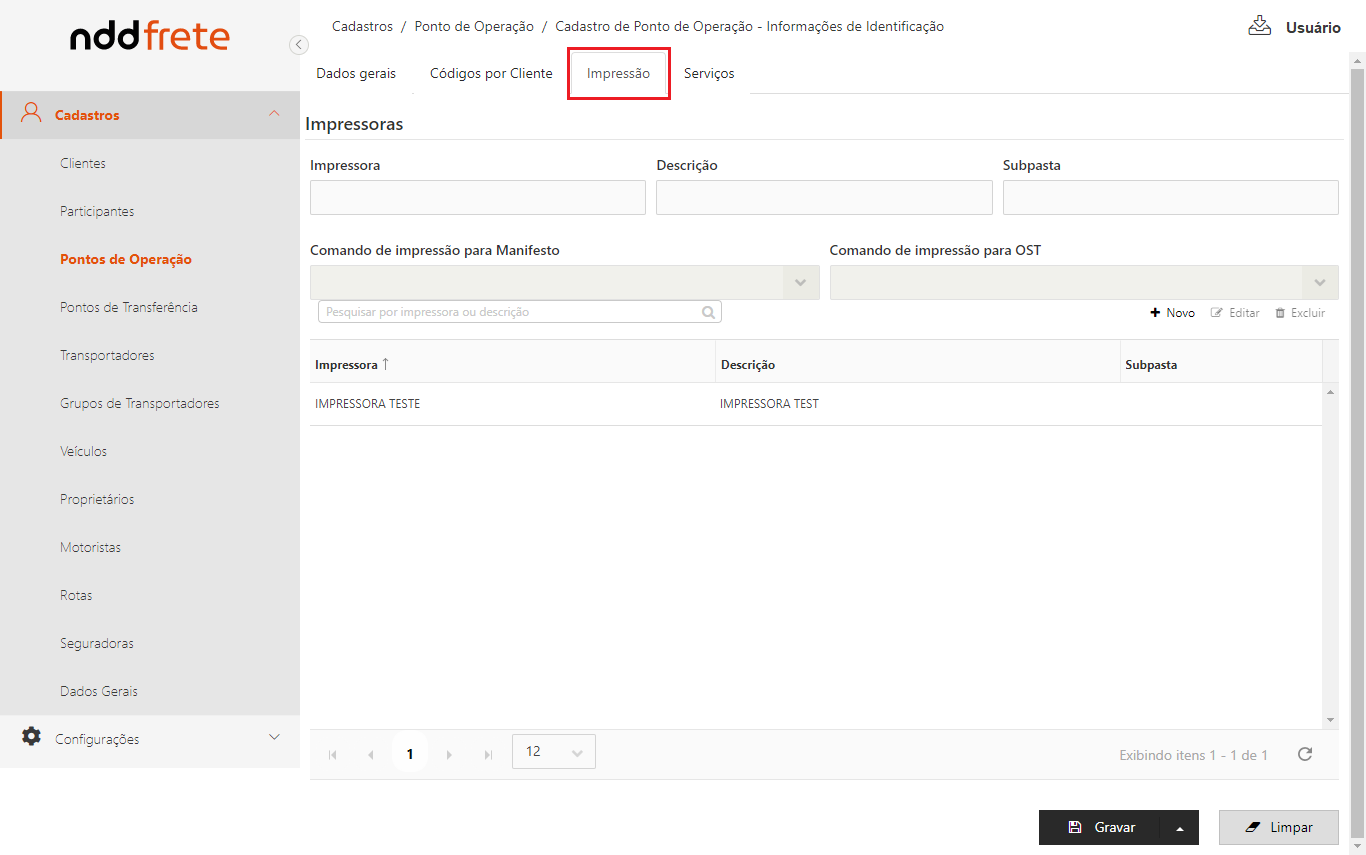
Informe os dados da impressora e os campos “Comandos de manifesto” e “Comandos de OST” responsáveis pela codificação do arquivo enviado para impressão.
IMPORTANTE
Informe os dados da impressora e os campos “Comandos de manifesto” e “Comandos de OST” responsáveis pela codificação do arquivo enviado para impressão.
Serviços
Na aba “Serviços” devem ser cadastrados os custos de transporte a serem recebidos nos embarques planejados pelo OTM. Estes custos podem ser despesas do tipo base ou acessória.
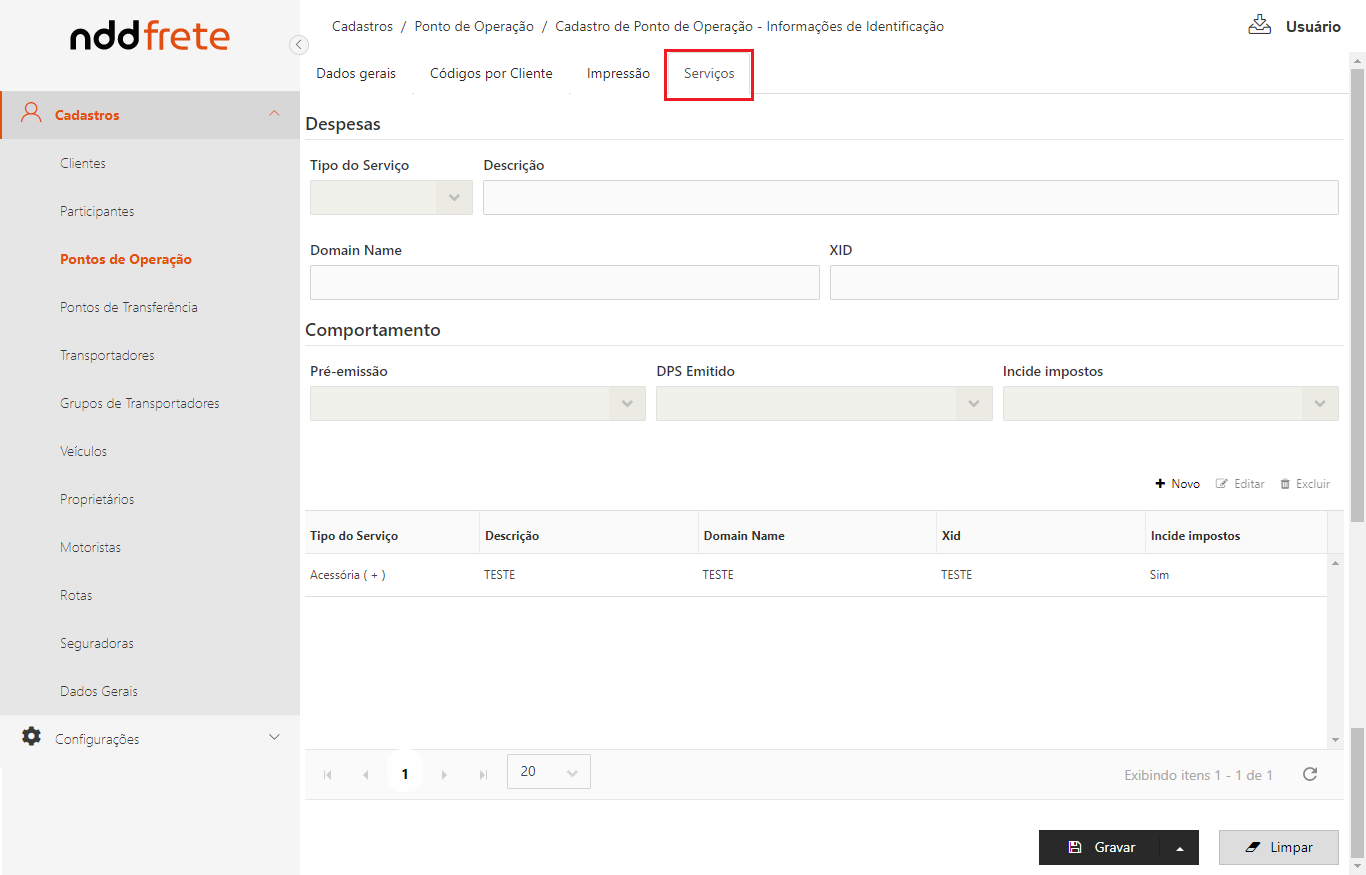
O “Tipo de despesa” base representa o valor padrão atribuído aos shipments. Para cadastrá-la é necessário informar apenas o “Tipo de Despesa” e a “Descrição”.
Ao cadastrar uma despesa acessória além de indicar o “Tipo de Despesa” e a “Descrição” é necessário informar os campos “XID” e “Domain name”, pois o custo (despesa) será identificado na aplicação NDD Frete através desses campos. É necessário também definir um comportamento para as despesas acessórias:
-
Pré-emissão:
-
Agregar no custo base;
-
Complementar;
-
OS;
-
Nota débito;
-
Exibir no DPS.
-
-
DPS Emitido:
-
Complementar;
-
OS;
-
Nota de Débito.
-
-
Incide Impostos:
-
Sim;
-
Não.
-
NOTA
Compreendesse que todo shipment possuirá valor, ainda que este seja “0.00”.
IMPORTANTE
É permitido apenas um custo base por ponto de operação.
Editar Ponto de Operação Cadastrado
Para alterar um ponto de operação já cadastrado, é preciso selecionar o mesmo na grid e em seguida pressionar “Editar”. Serão apresentadas as mesmas opções exibidas ao criar um novo cadastro, para que sejam alteradas conforme necessidade.

Excluir
A opção “Excluir”, localizada acima da grid, permite remover um ponto de operação previamente cadastrado.

Será apresentada uma mensagem de confirmação no ato da remoção do item.
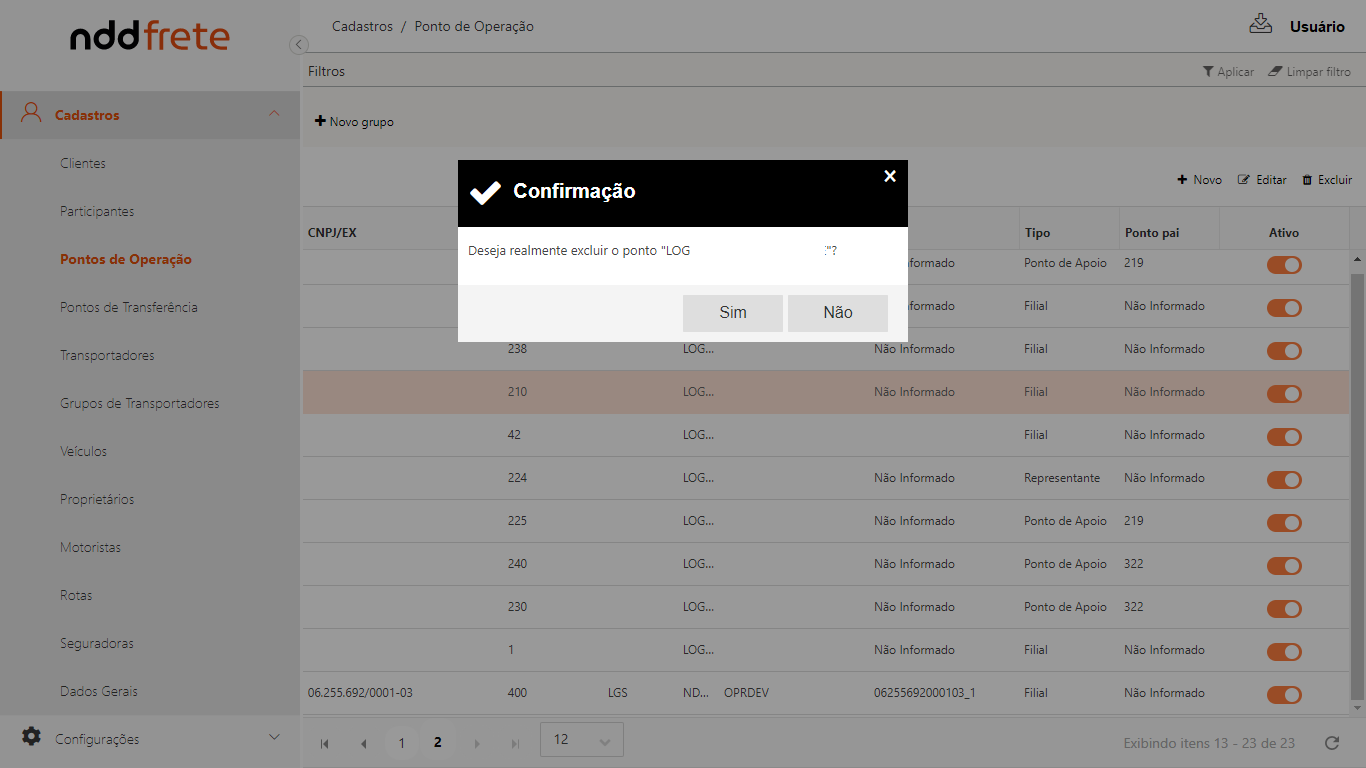
O menu de contexto da grid apresenta as seguintes opções:

Dados de Configuração
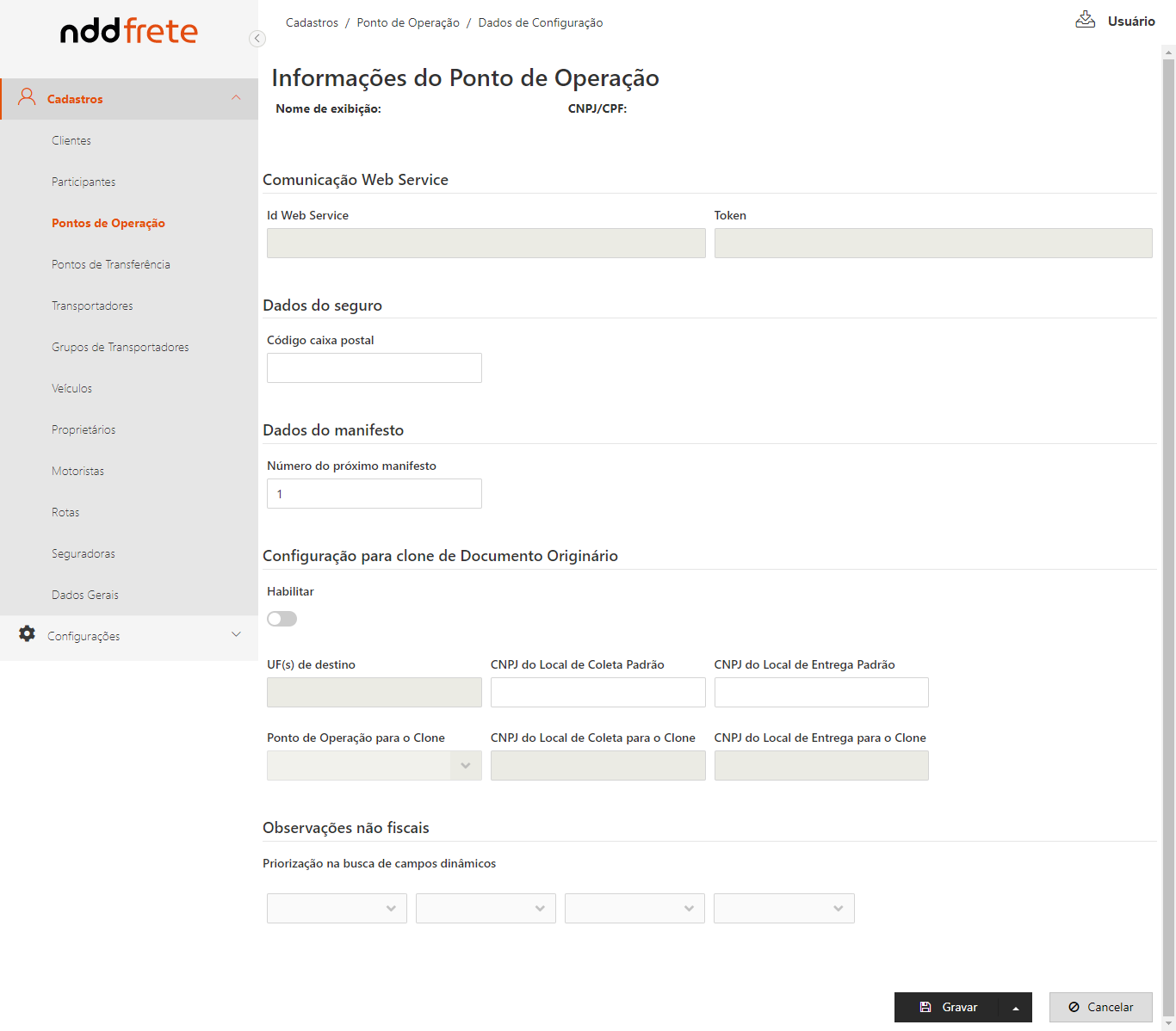
A opção “Dados de Configuração”, localizada no menu de contexto da grid, abrirá a seguinte tela:
-
Comunicação Web Service: Campos gerados automaticamente na criação do ponto de operação.
-
Id Web Service - Identificador para chamadas realizadas via web service (EnterpriseId);
-
Token - Autenticador para chamadas realizadas via web service.
-
-
Dados de Seguro:
-
Código na AT&M: Código disponibilizado pela AT&M que identifica a seguradora e vincula a mesma ao ponto de operação.;
-
ATENÇÃO
Este código é enviado no processo de averbação de seguro para identificação da seguradora.
-
Dados Manifesto:
-
Número do próximo manifesto: Indica qual será o próximo número de manifesto utilizado para esse ponto de operação.
-
-
Observações não fiscais: Observações aplicadas para emissão de CT-e (normal, substituição e complementar) sem valor fiscal, apenas para controle do emitente.
-
Priorização na busca de campos dinâmicos: Configuração utilizada para priorizar as regras cadastradas nas Configurações gerais>Dados de campos dinâmicos. Cada vez que um documento se encaixar em mais de uma regra cadastrada, o desempate será realizado com base na priorização, através da regra com o maior número de parâmetros atendidos.
-
-
Pagamento: Dados utilizados para geração da fatura.
-
Série e Número Inicial: Considerados para o fechamento da fatura.
-
-
Recepcionar Apontamento de Pagamento: Considerado para o fechamento de faturas que não forem do tipo CIOT. Se esta opção estiver selecionada ao solicitar o fechamento da fatura, a mesma passará de em faturamento para em pagamento. Caso não esteja selecionada, a fatura será fechada, porém irá continuar em faturamento e apenas mudará o status para "Liberada para pagamento".
Dados de Mapeamento
A opção “Dados de Mapeamento”, localizada no menu de contexto da grid, abrirá a seguinte tela:
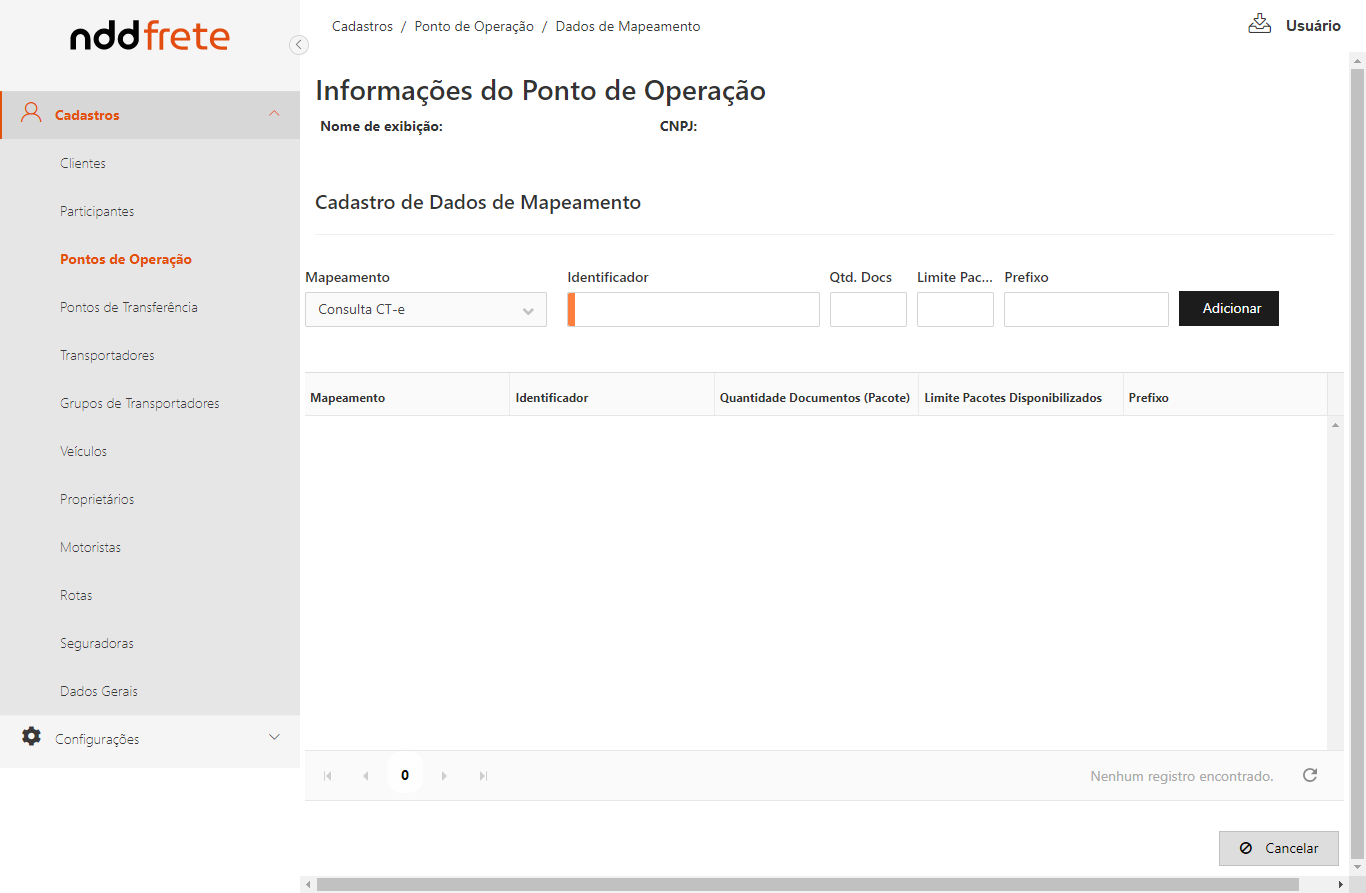
Mapeamento: Permite selecionar os mapeamentos disponíveis para o ponto de operação:
-
Documento originário emissão: Configuração Opcional, tem o intuito de personalizar o mapeamento de documentos Originários para cada ponto de operação. Dessa forma algumas informações (tags) se tornaram obrigatórias para o processo de emissão;
-
Fatura: Disponibiliza o XML da fatura para integração com o ERP;
-
Consulta CT-e Cliente: Disponibiliza via Web Service o pacote de Conemb (Conhecimentos Embarcados) para download via Portal do Embarcador.
ATENÇÃO
Visto que essas configurações são opcionais, caso não seja informado o mapeamento, será utilizado o mapeamento cadastrado nas Configurações Gerais ou o mapeamento padrão do cliente.