.png)
Para acessar a guia Clientes, navegue entre os menus:
-
Principal
-
Cadastros
-
Clientes
A guia Cliente contém as principais informações de todos os contratantes de serviços logísticos, cadastrados no NDD Frete.
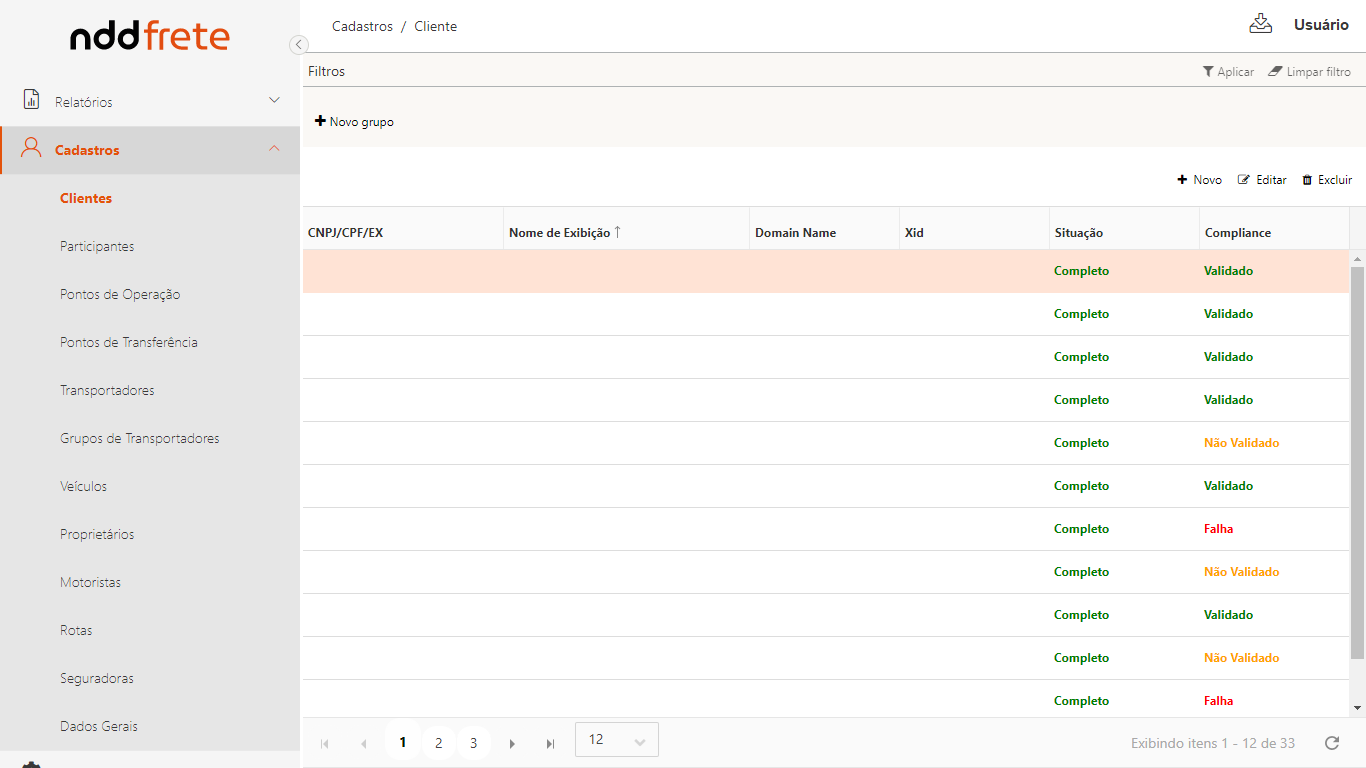
Na tela principal será possível fazer o monitoramento de clientes cadastrados utilizando a grid de informações. Ao selecionar um item, o Menu de Contexto será apresentado através do ícone “…”.
Cadastrar / Editar Cliente
-
Para cadastrar um novo cliente, acione o botão “Novo”, localizado acima da grid exibida.

Será exibida a tela para inclusão, então informe os dados do cliente:
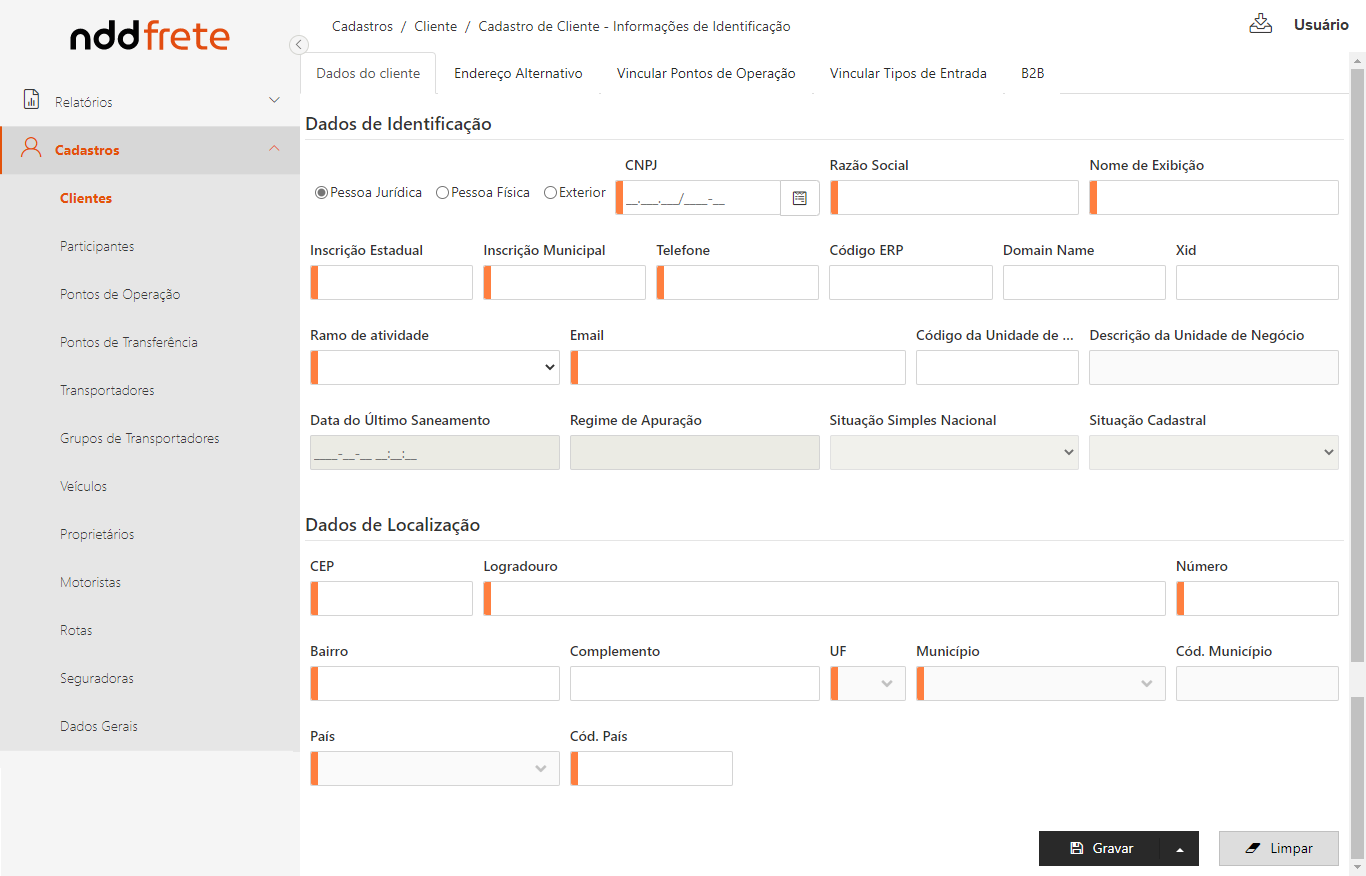
Dentro da visualização de inclusão de novo registro, serão apresentadas as seguintes abas para preenchimento:
Dados do Cliente
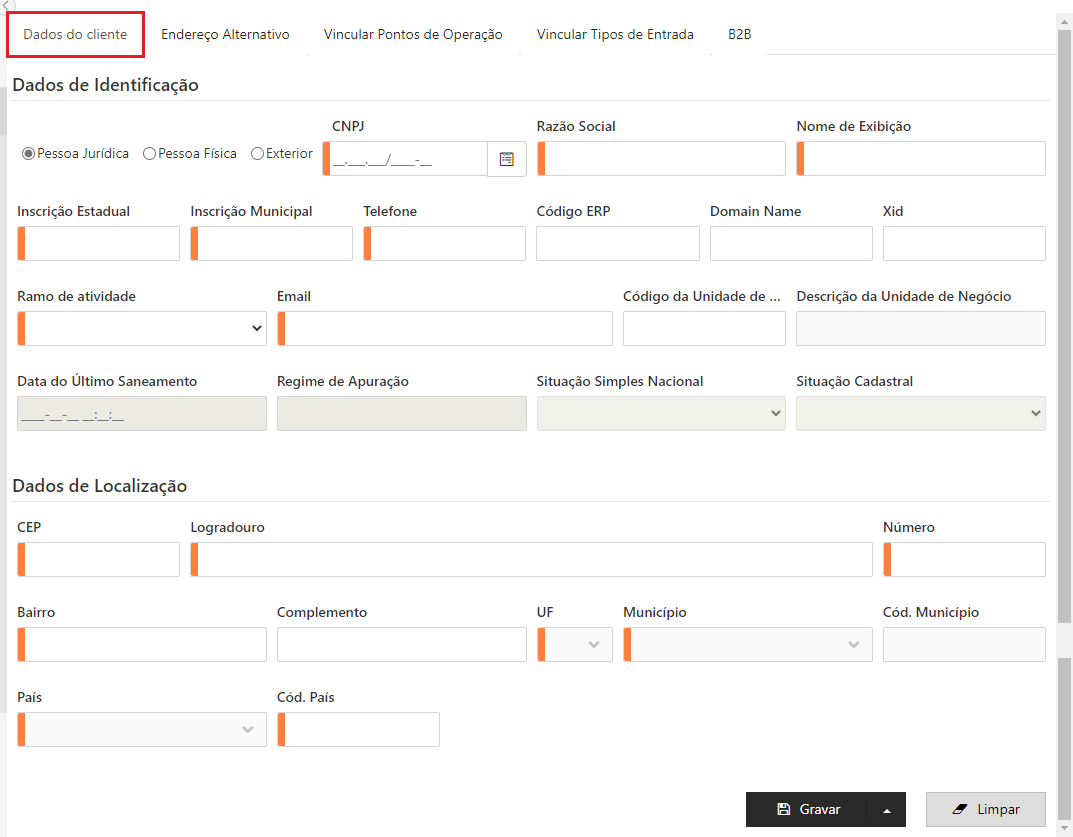
Dentro das opções apresentadas em Dados do Cliente é possível observar:
-
Ramo de atividade: Utilizado para indicar o CFOP (Código Fiscal de Operações e Prestações), das entradas e saídas de mercadorias do DPS no momento da emissão, quando este for o tomador do serviço.
-
Transportadora;
-
Indústria;
-
Comércio;
-
Comunicação;
-
Gerador/Distribuidor de Energia Elétrica;
-
Produtor Rural;
-
Não Contribuinte;
-
Exterior;
-
Prestação de Serviço não Especificado.
-
-
Domain Name: Domínio cadastrado no TMS;
-
XID: Identificador cadastrado no TMS;
-
Código Unidade de negócio: É o código de uso, utilizado pelo operador logístico para identificar o cliente, nos relatórios de Aging e Markup. Este campo é livre e opcional;
-
Descrição Unidade de Negócio: Descrição do código.
ATENÇÃO
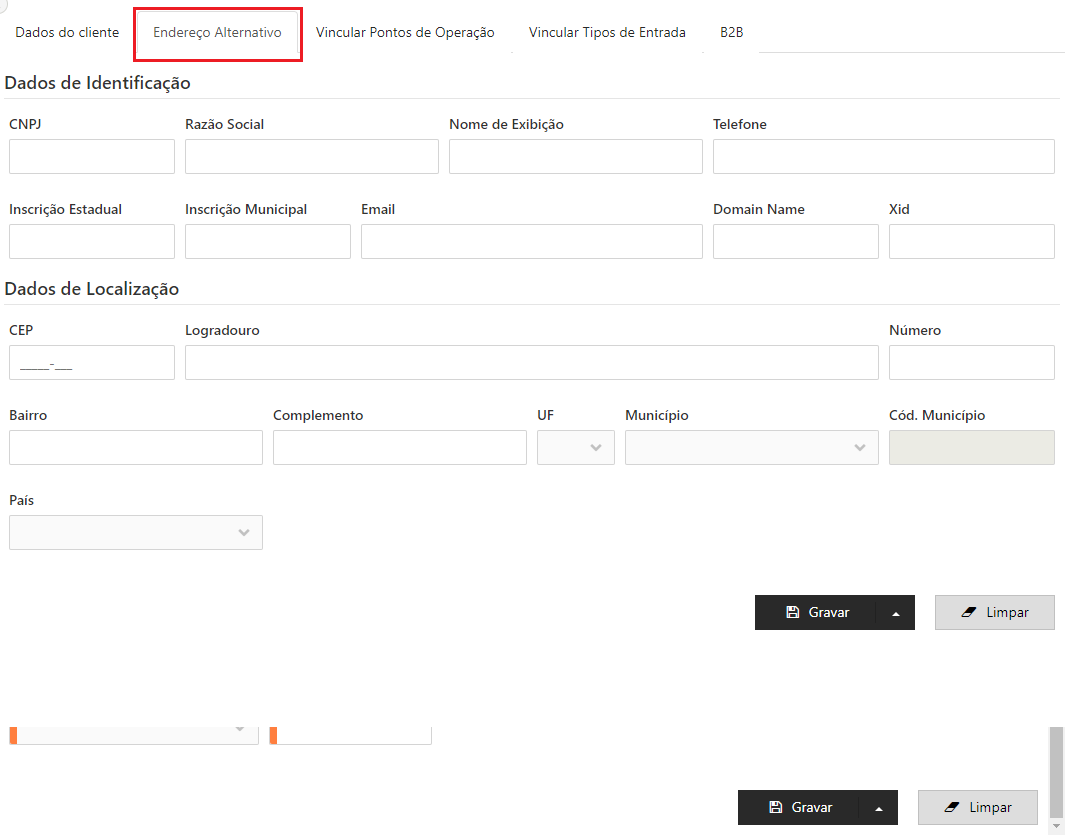
Os campos CNPJ, Razão social e os Dados de Localização da empresa se tornarão obrigatórios quando apenas uma destas informações for preenchida na aba "Endereço Alternativo".
Endereço Alternativo
Na busca ou preenchimento de dados do documento originário, caso as informações de Remetente ou Destinatário pertençam a um cliente e não sejam informados os Dados do Expedidor (Local de Retirada) ou Dados do Recebedor (Local de Entrega), serão aplicadas as informações de endereço alternativo.
Sempre que o cliente possuir outra empresa destinada a expedição logística, seus dados deverão ser informados na aba “Endereço Alternativo”.
Vincular Pontos de Operação
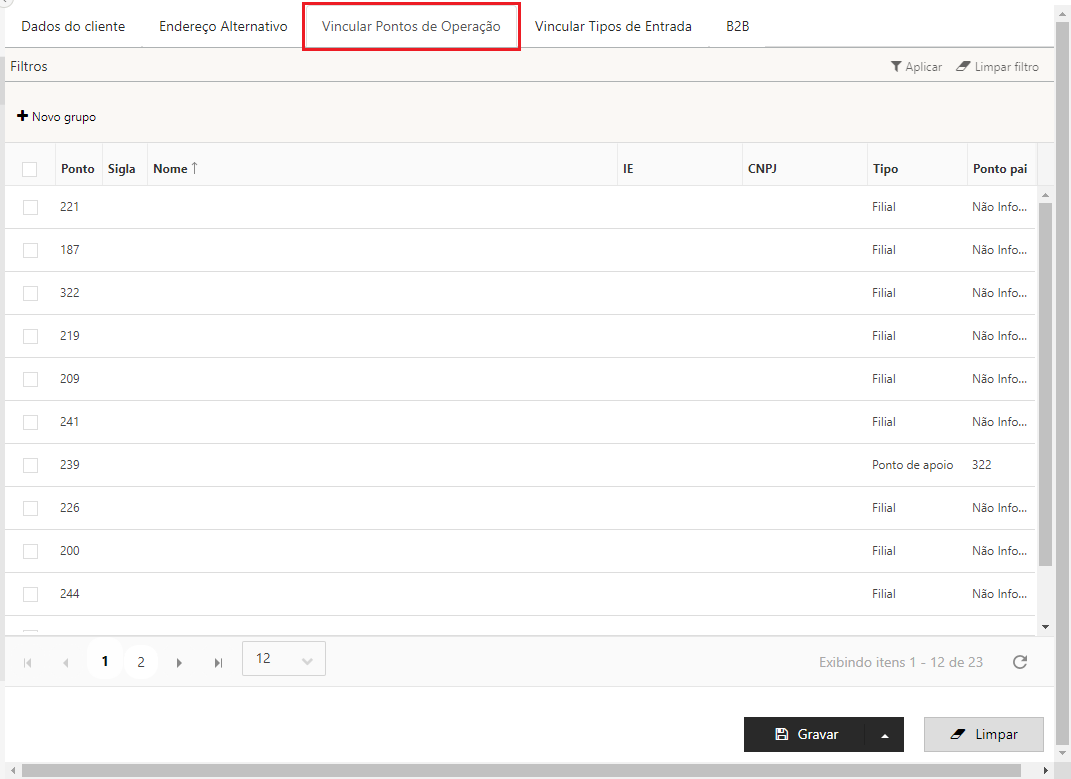
Na aba "Vincular pontos de operação", deve-se vincular o cliente com um ou mais Pontos de Operação, para que identifique em qual filial, ponto de apoio ou representante, o cliente opera.
Vincular Tipos de Entrada
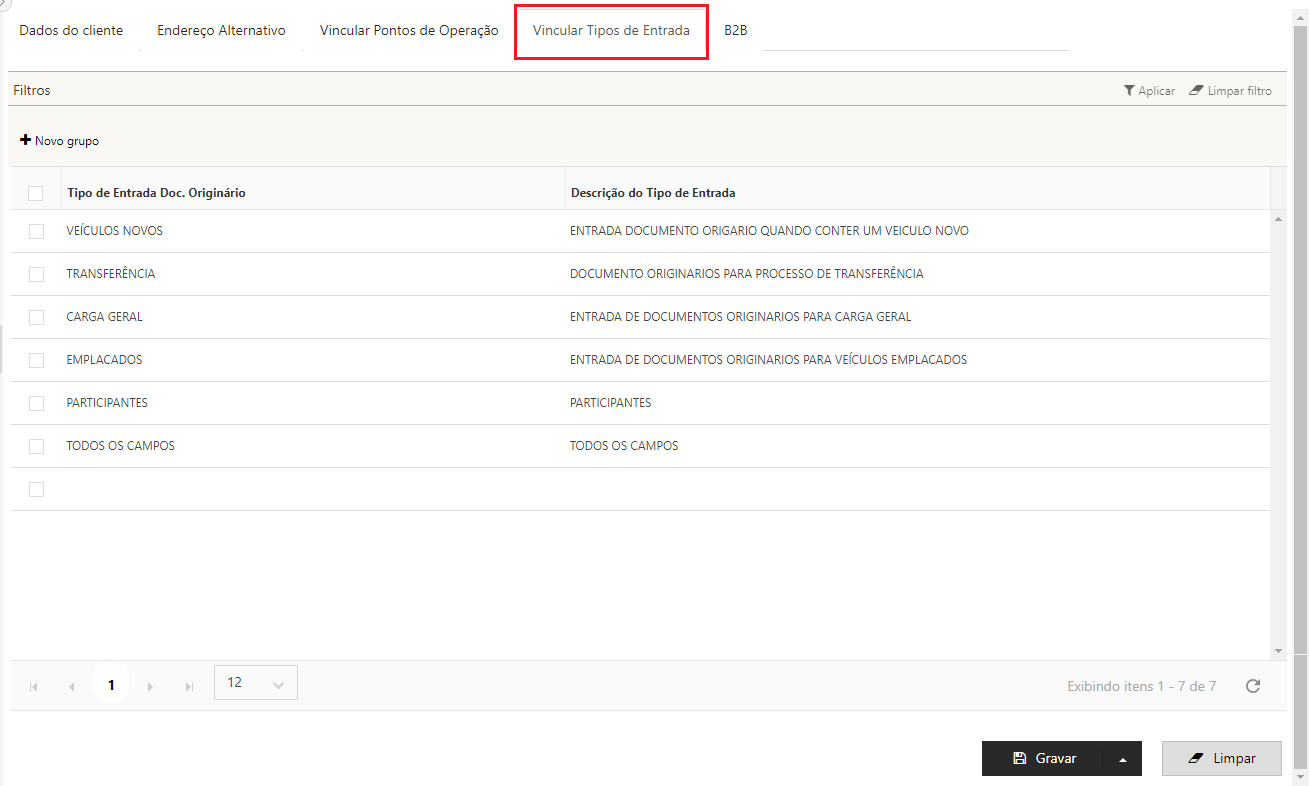
A aba “Vincular Tipos de Entrada” permite escolher mais de um tipo de vínculo entre o cliente que está sendo cadastrado e o tipo da entrada.
B2B
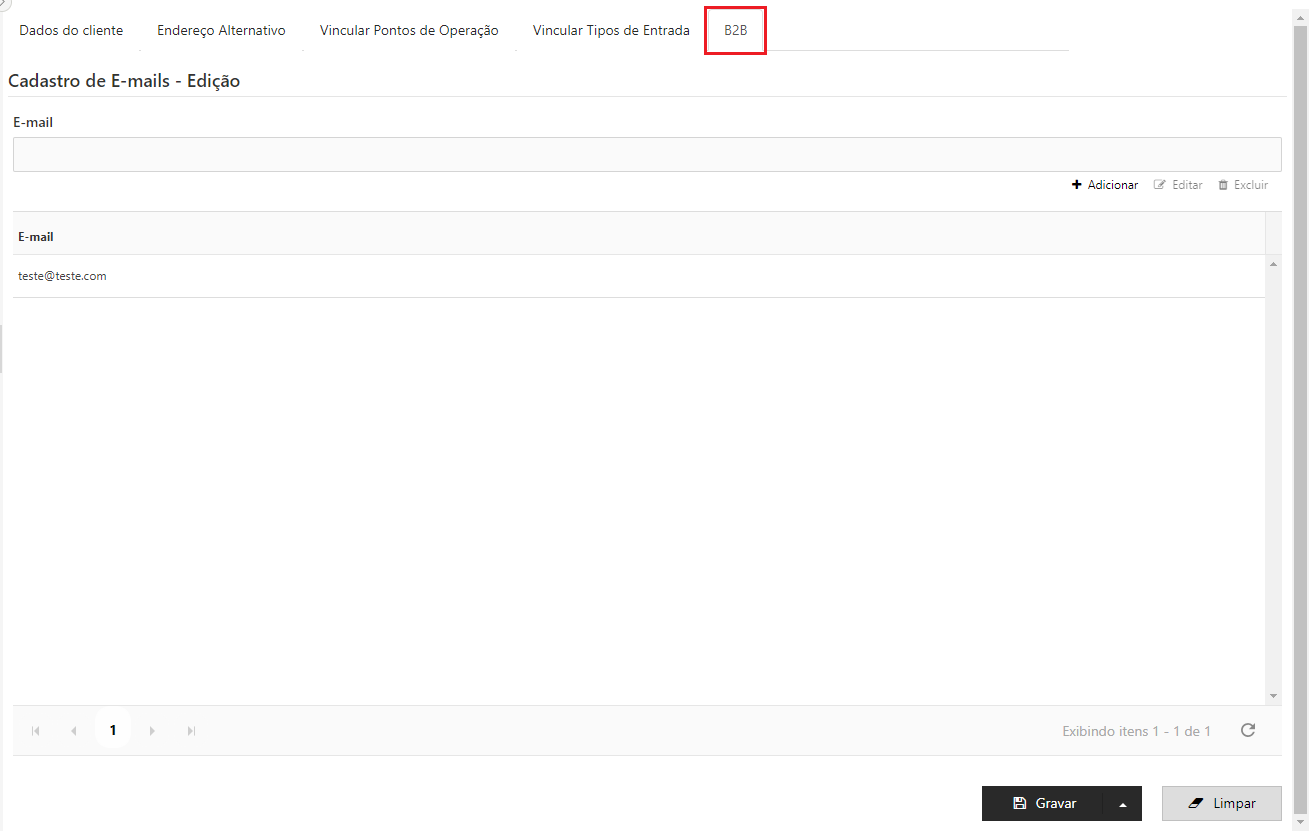
O endereço eletrônico do cliente poderá ser informado na aba “B2B”, através dessa informação serão encaminhados para o destinatário do e-mail (cliente) uma cópia da autorização de cada documento, bem como seus eventos (carta de correção, complementar, substituição e anulação) ou cancelamento.
-
Para alterar um registro, é preciso selecionar o mesmo na grid e em seguida pressionar “Editar”. Serão apresentadas as mesmas opções exibidas ao criar um novo cadastro, para que sejam alteradas conforme necessidade.

Excluir
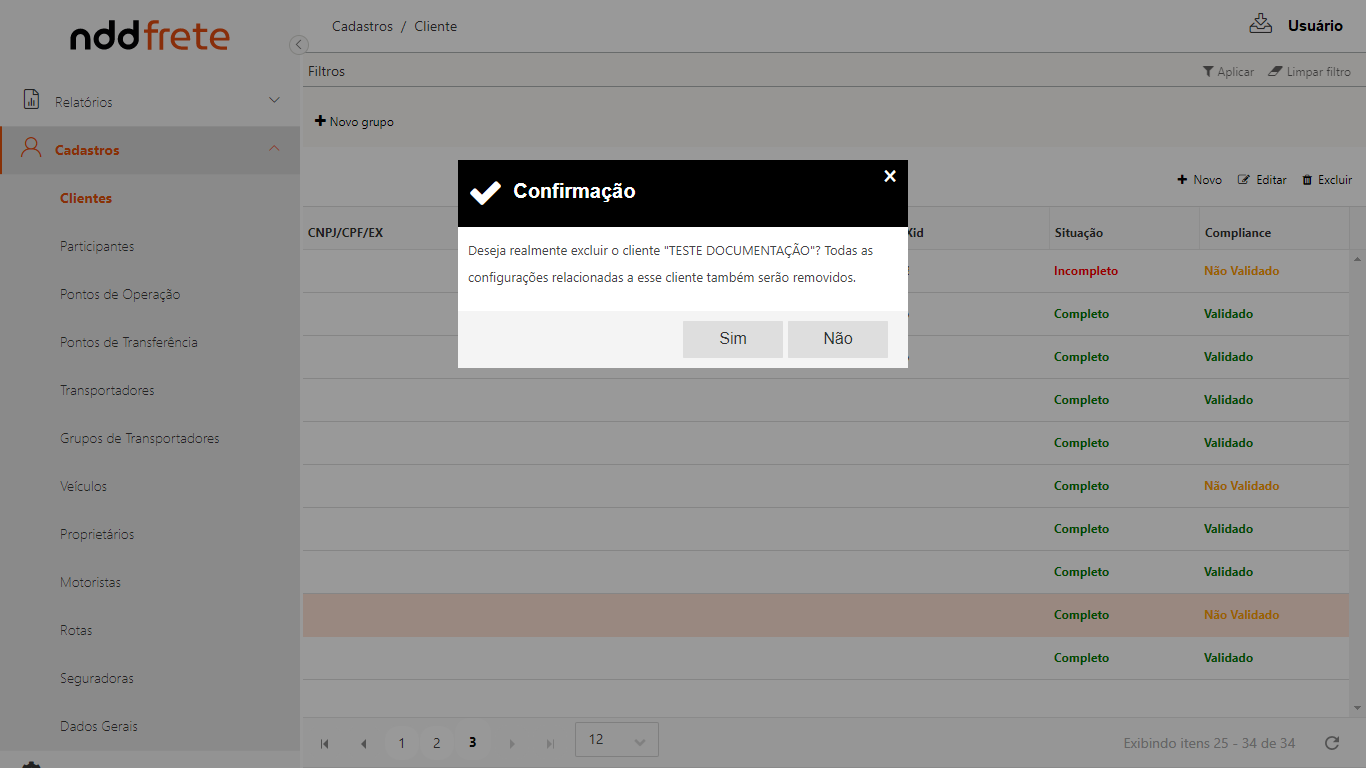
A opção “Excluir” permite a remoção do registro de cliente.

Após selecionar o item e pressionar “Excluir” será apresentada uma mensagem de confirmação da operação.
Menu de Contexto
O menu de contexto está localizado no final da linha do item selecionado. Ele apresentará as seguintes opções:
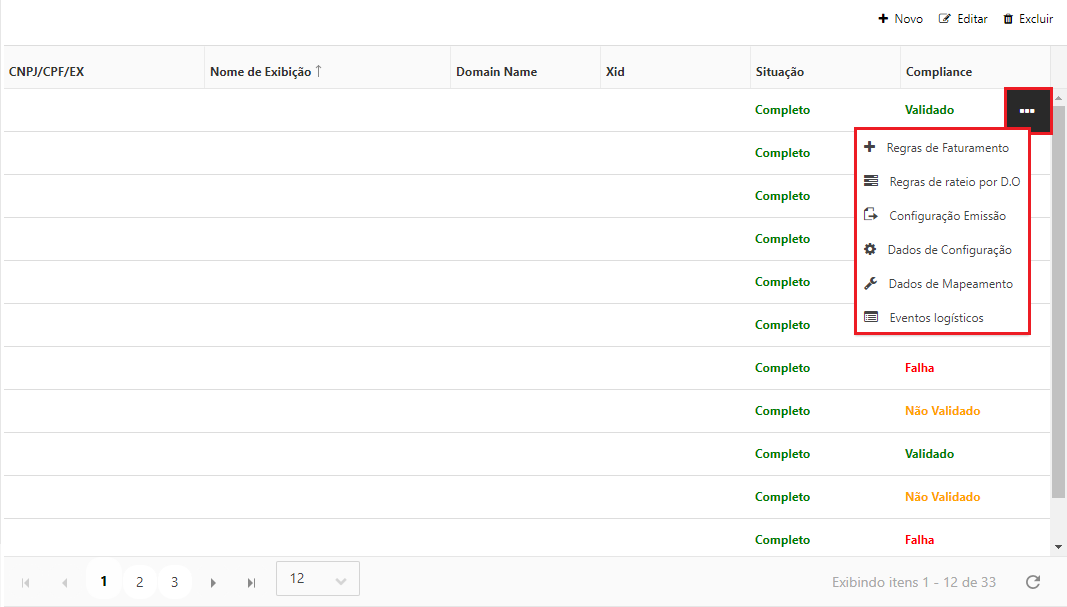
-
Regras de Faturamento;
-
Regras de rateio dor DO;
-
Configuração Emissão;
-
Dados de Configuração;
-
Dados de Mapeamento;
-
Eventos logísticos.
Regras de Faturamento
A opção “Regras de Faturamento”, localizada no menu de contexto da grid, abrirá a seguinte tela:
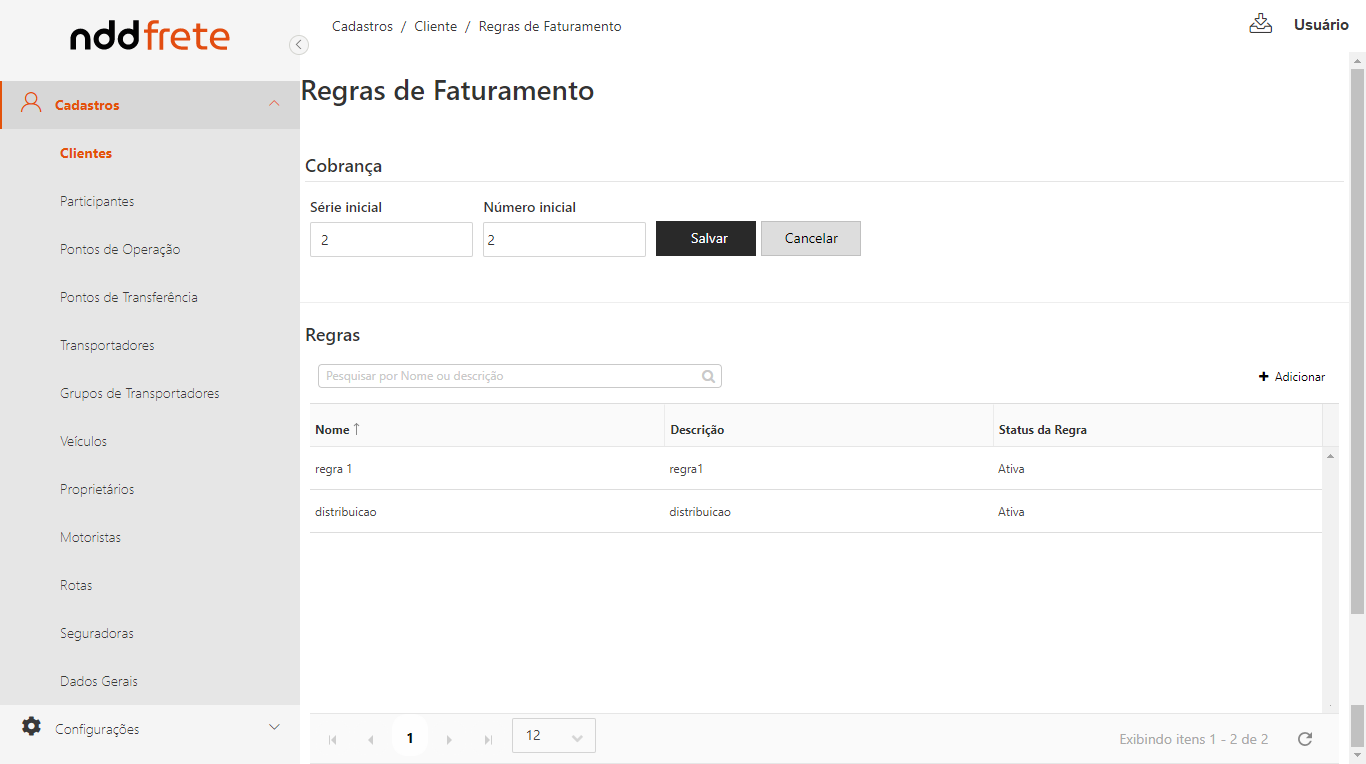
Nela, será possível, adicionar, editar e excluir regras de faturamento automático.
Série Inicial: No momento em que o DPS estiver em faturamento, ou seja, em uma fatura, o próximo passo para dar continuidade ao ciclo será fechar a fatura. Neste momento a fatura receberá uma série;
Número Inicial: No momento em que o DPS estiver em faturamento, ou seja, em uma fatura, o próximo passo para dar continuidade ao ciclo será fechar a fatura. Neste momento a fatura receberá um número sequencial.
Ao selecionar a opção “+ Adicionar”, localizada acima da grid de regras, serão apresentadas diversas abas para cadastro de novas regras.
Regras de Faturamento
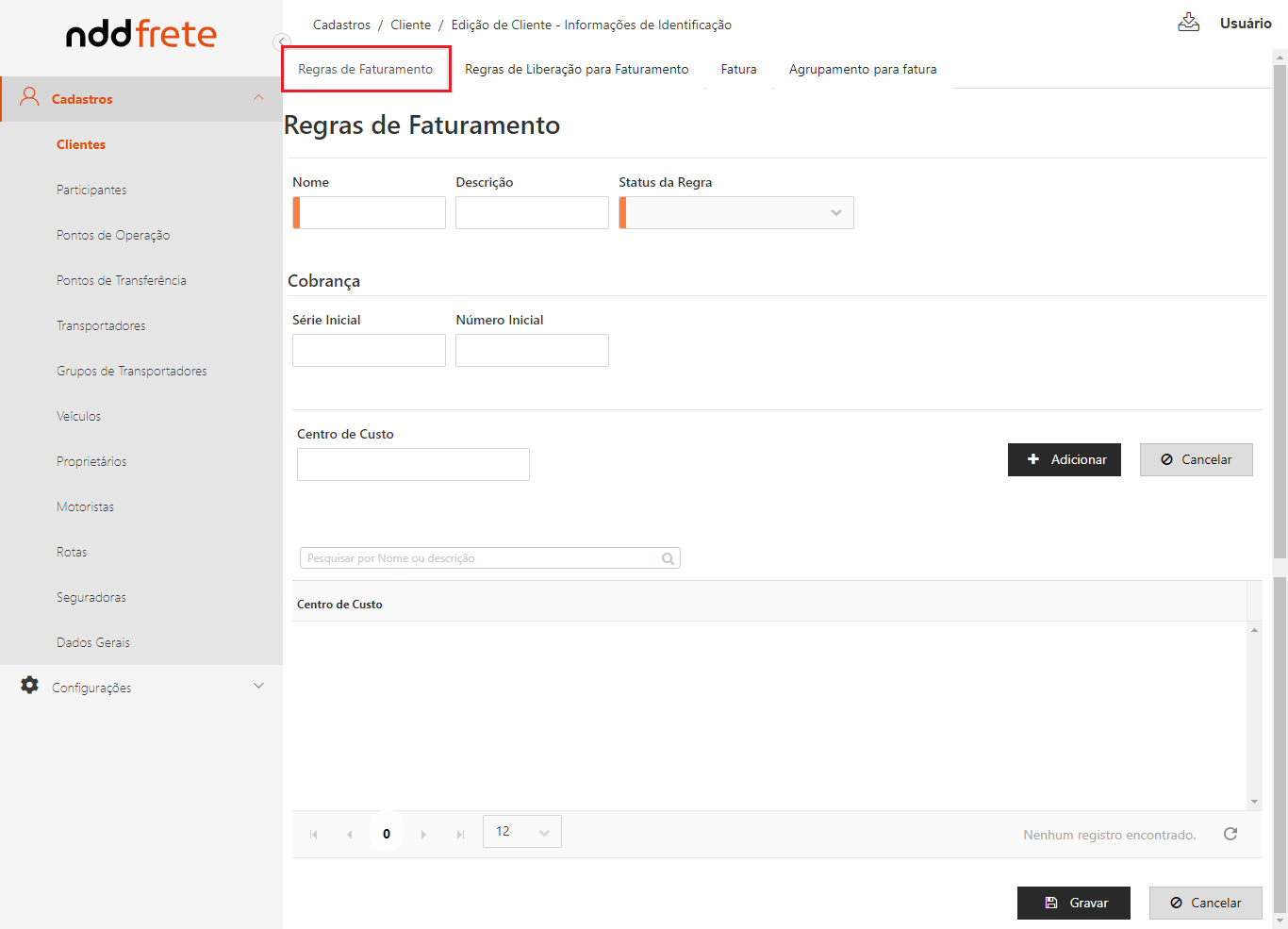
Na aba "Regras de Faturamento", deve ser informado um nome, e descrição para a regra. Também deve ser informado se ela será criada como ativa ou inativa, bem como quais "Centro de Custos" a regra irá gerenciar.
NOTA
Só serão movidos para "faturável" os documentos com os centro de custos informados na regra. Caso não seja informado nenhum centro de custo para a regra, ela irá atuar como regra "Geral" movendo e faturando documentos de qualquer Centro de Custo. Será possível criar apenas uma regra configurada sem informar Centro de Custo.
Regras de Liberação para Faturamento
Após a emissão de um DPS, inicia-se o ciclo de faturamento desse documento, a essa fase inicial damos o nome de “Em operação”.
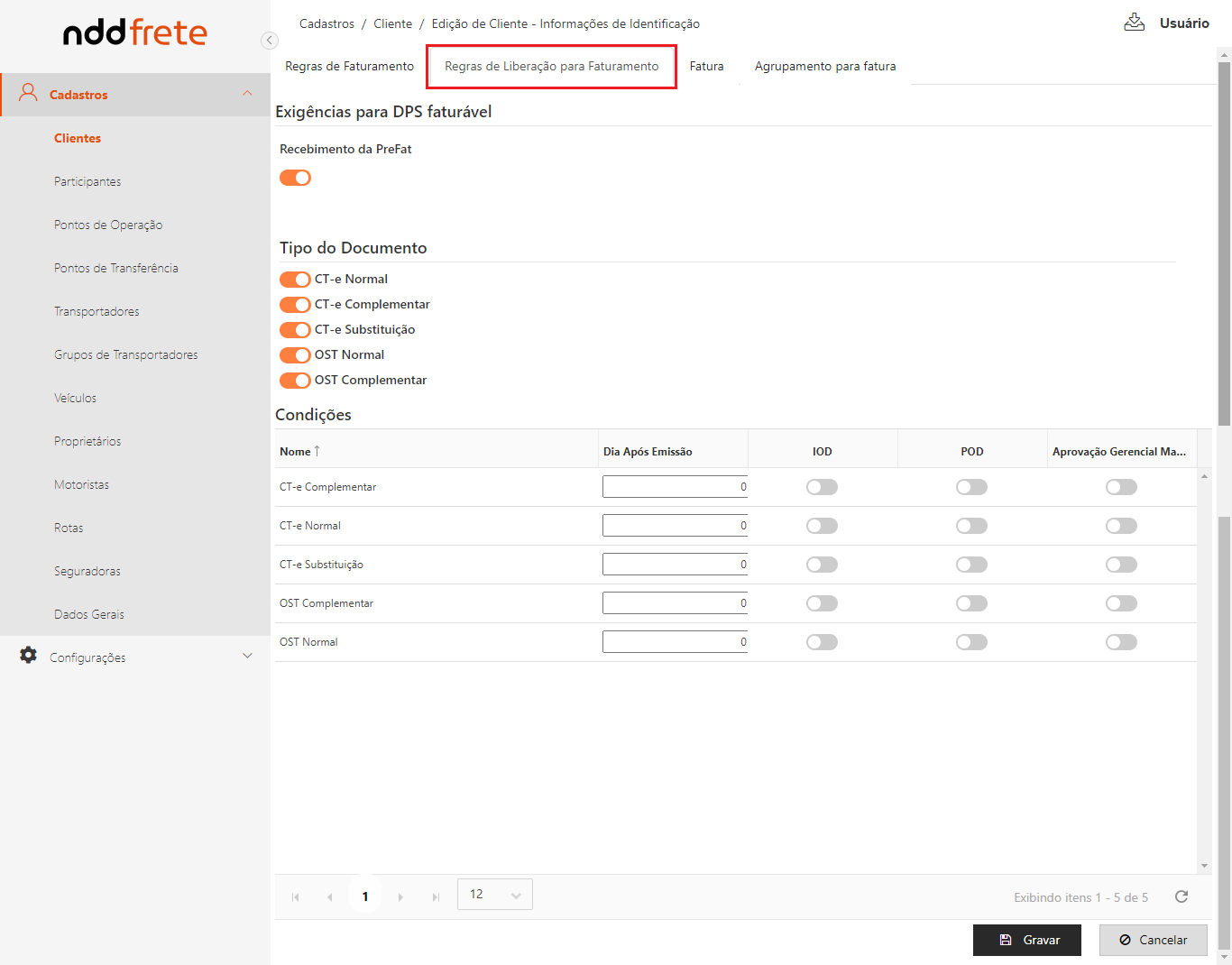
Para que o DPS avance para a próxima fase, podemos estipular regras que o tornem “Faturável”, ou seja, transferir de Em Operação para Faturável, de forma automática. Essa configuração pode ser realizada na aba “Regras de Liberação para Faturamento”, seguem abaixo as exigências para que o DPS se torne faturável:
-
Recebimento da Prefat: O DPS irá aguardar o recebimento de um arquivo de pré-fatura dos serviços, gerado pelo cliente, que contém os DPSs que podem ser faturados;
-
Dia(s) após emissão: Quantidade de dias corridos após a emissão que o DPS ficará disponível para se tornar faturável;
-
IOD: Necessita do recebimento das informações sobre a entrega (recepcionada na atualização do embarque);
-
POD: Necessita do recebimento da prova de entrega (recepcionada na atualização do embarque);
-
Aprovação Gerencial Manual: Necessita receber aprovação manual na tela de “DPS em Operação” para se tornar faturável.
ATENÇÃO
Os documentos do tipo OST serão movidos de "Em operação" para "Emissão de NFS-e via OST".
IMPORTANTE
As regras configuradas para mover o DPS em operação para Faturável de forma automática são somatórias, ou seja, deve-se cumprir todas as exigências que estiverem configuradas.
Fatura
Na aba "Fatura", são configuradas as regras para a próxima fase do DPS, ou seja, transferir de faturável para em faturamento, de forma automática.
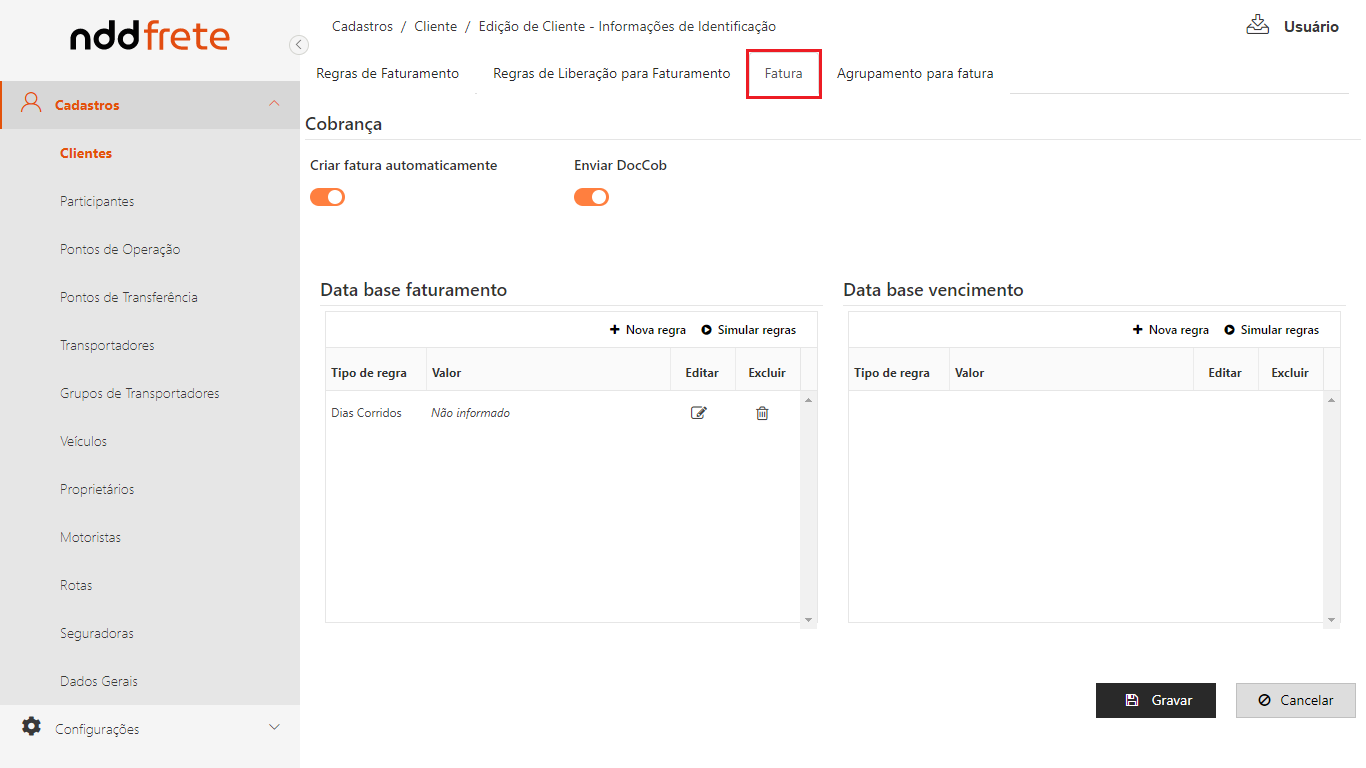
Cobrança:
-
Criar fatura automaticamente: Parâmetro para geração automática de fatura. Caso não selecionado, não irá ocorrer o faturamento automático;
-
Enviar DocCob: Através dessa opção será disponibilizado o DocCob para embarcador. Caso não selecionado, não haverá disponibilização;
-
Data base de faturamento: Cálculo da data que a fatura será montada, ou seja, sairá de Faturável para Em Faturamento. Regras disponíveis para configuração:
-
Dias corridos: Quantidade de dias em que o documento deve aguardar para ser transferido para Em Faturamento, após o mesmo se tornar Faturável;
-
Calendário: Período que compreende um intervalo de datas (inicial e final), onde o faturamento irá ocorrer dentro desse período em um dia especifico selecionado;
-
Fora semana: Determina o início da semana de faturamento do cliente;
-
Dia semana: Disponibiliza, para cada semana do mês, um dia específico para faturamento;
-
Final de semana: Caso a execução das regras do faturamento coincida com datas de finais de semana, essa configuração determina se a regra de faturamento será executada antes ou depois dessas datas;
-
Dia-Mês: Utilizando como base de cálculo o mês, essa regra tem a finalidade de indicar o dia e a semana em que o documento estará apto para gerar uma fatura.
-
-
Data base de vencimento: Cálculo da data para o vencimento da fatura. Regras disponíveis para configuração:
-
Dias corridos: Quantidade de dias que o documento deve aguardar para ser transferido para Em Faturamento, após o mesmo se tornar Faturável;
-
Calendário: Período que compreende um intervalo de datas (inicial e final), onde o faturamento irá ocorrer dentro desse período em um dia especifico selecionado;
-
Fora semana: Determina o início da semana de faturamento do cliente;
-
Dia semana: Disponibiliza, para cada semana do mês, um dia específico para faturamento;
-
Final de semana: Caso a execução das regras do faturamento coincida com datas de finais de semana, essa configuração determina se a regra de faturamento será executada antes ou depois dessas datas;
-
Dia-Mês: Utilizando como base de cálculo o mês, essa regra tem a finalidade de indicar o dia e a semana que o documento estará apto para gerar uma fatura.
-
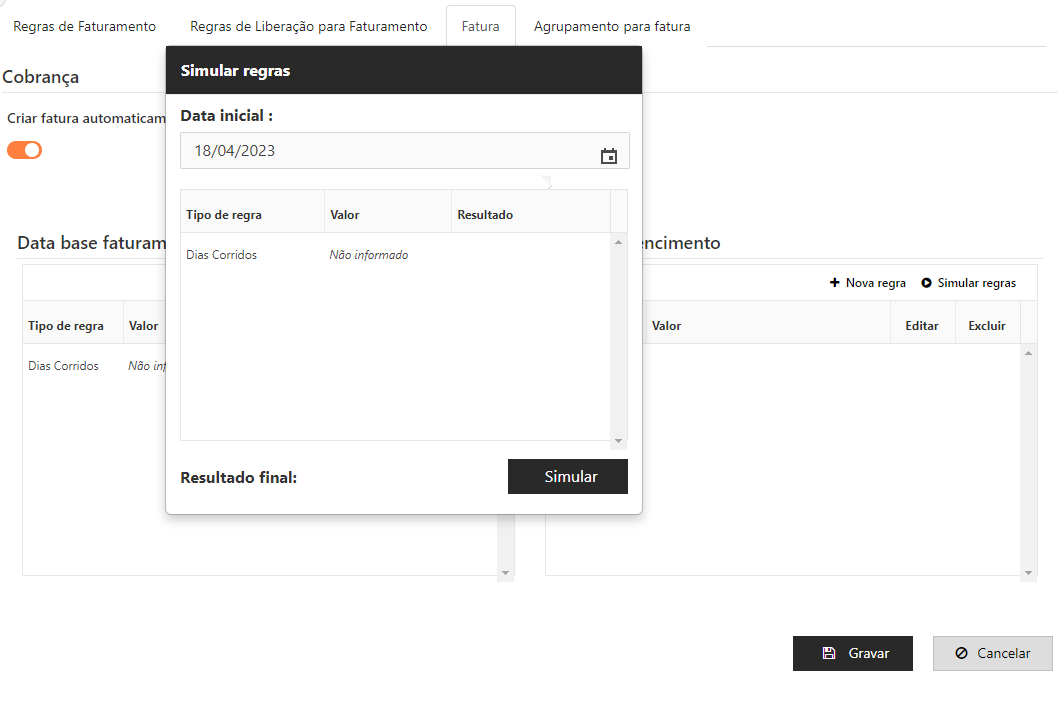
Após concluir as configurações de “Regras de Faturamento”, será possível realizar as simulações delas através da opção Simular Regras. Para isso, basta informar a Data inicial que será usada de referência para cálculo e solicitar a simulação. O sistema irá apresentar as datas de faturamento de cada regra, dessa forma se as mesmas não corresponderem ao esperado é possível informar novos parâmetros para se chegar ao resultado almejado.
Agrupamento para Fatura
A aba “Agrupamento para fatura”, representa a próxima fase de faturamento do DPS, nela serão configuradas as regras de agrupamento para os DPSs faturáveis.
Com intuito de proporcionar maior organização e clareza no processo, o NDD Frete disponibiliza dados demonstrativos, pré-cadastrados, para os DPSs faturáveis que irão compor a mesma fatura, na fase Em Faturamento.
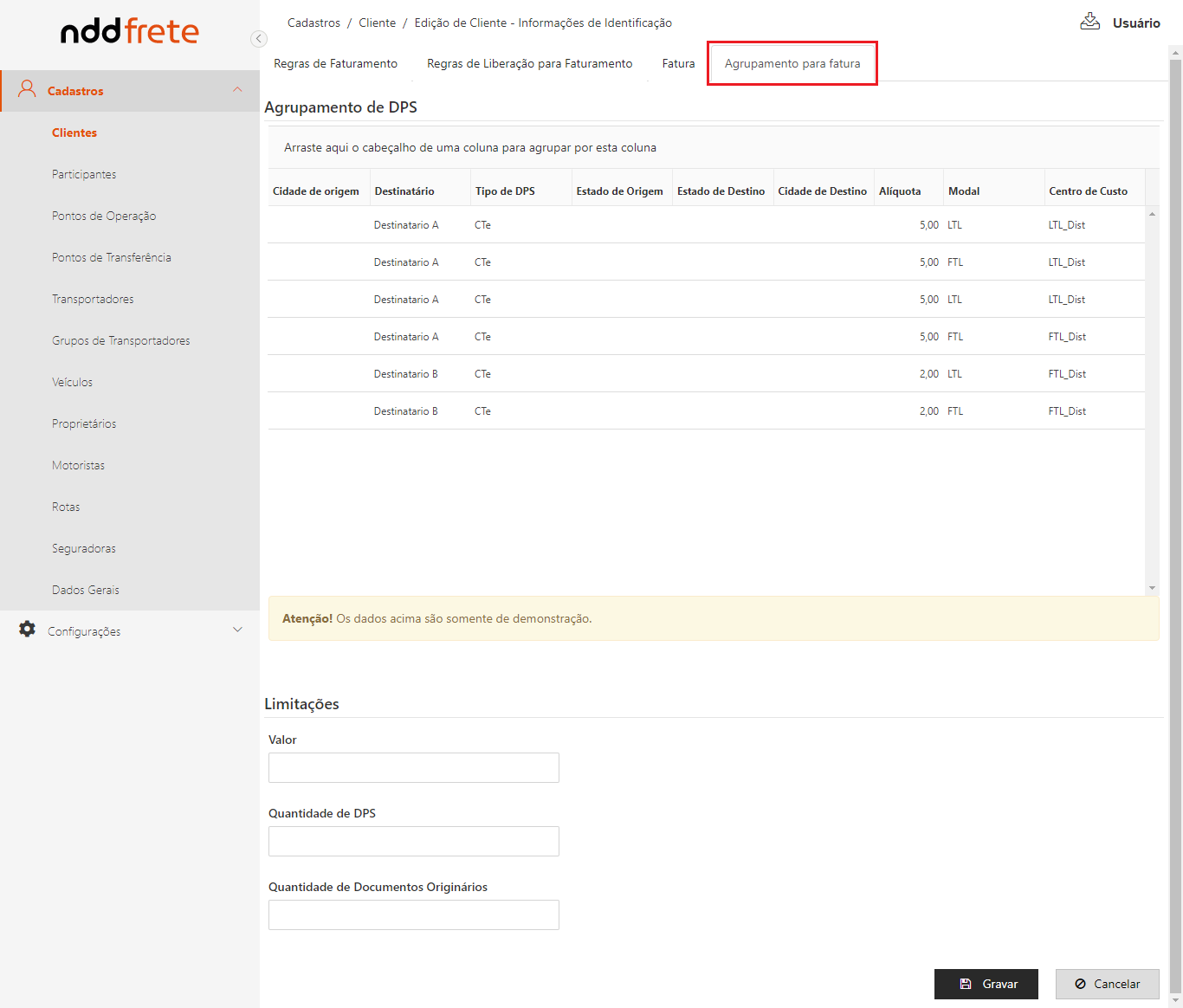
Vale salientar que além das informações arrastadas, os DPSs serão agrupados por: DPS do mesmo cliente, tomador e emitente. Essas informações são dados que integram a regra padrão do sistema.
Agrupamento de DPS:
Além das informações da regra padrão, as faturas também podem ser agrupadas por:
-
Cidade de origem;
-
Destinatário;
-
Tipo de DPS;
-
Estado de origem;
-
Estado de destino;
-
Cidade de destino;
-
Alíquota;
-
Modal.
ATENÇÃO
A regra padrão de agrupamento não pode ser alterada, apenas incrementada com as regras configuradas em tela.
Limitações
As faturas podem ser limitas por:
-
Valor: Os DPSs serão incluídos na fatura, até que ela atinja o valor (R$) máximo determinado;
-
Quantidade de DPS: Os DPSs serão incluídos na fatura, até que ela atinja a quantidade máxima de DPSs determinada para compor a fatura;
-
Quantidade de documentos originários: Os DPSs serão incluídos na fatura, até que a quantidade máxima determinada de documentos originários, relacionados aos DPS, seja atingida.
NOTA
Ao atingir cada limitador a fatura é quebrada em um novo arquivo.
Regras de rateio por DO
A opção “Regras de rateio por DO”, localizada no menu de contexto da grid, abrirá a seguinte tela:
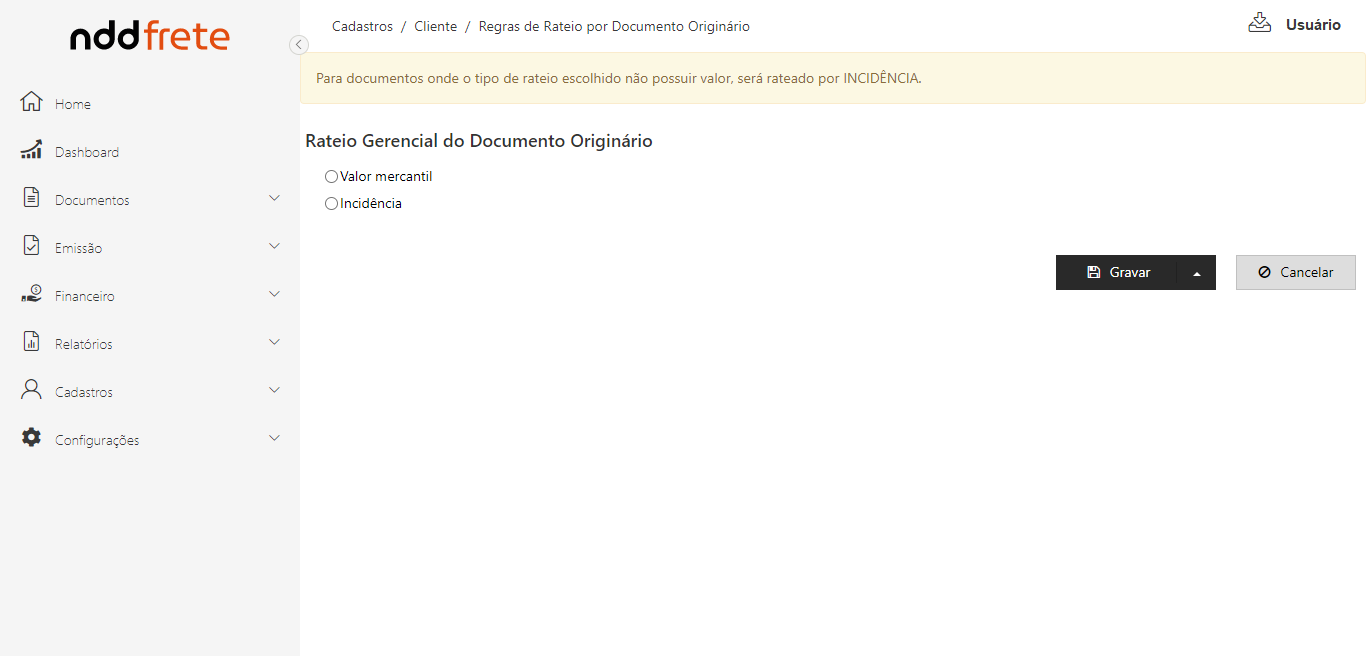
Rateio Gerencial de Documento Originário
O valor (R$) total do DPS é rateado entre os documentos originários que compõem este DPS, de acordo com a configuração selecionada:
-
Valor mercantil;
-
Incidência.
IMPORTANTE
Caso um dos DPSs não possua “Valor mercantil”, será executada a regra de rateio por “Incidência”.
Configuração Emissão
A opção “Configuração Emissão”, localizada no menu de contexto da grid, abrirá a seguinte tela:
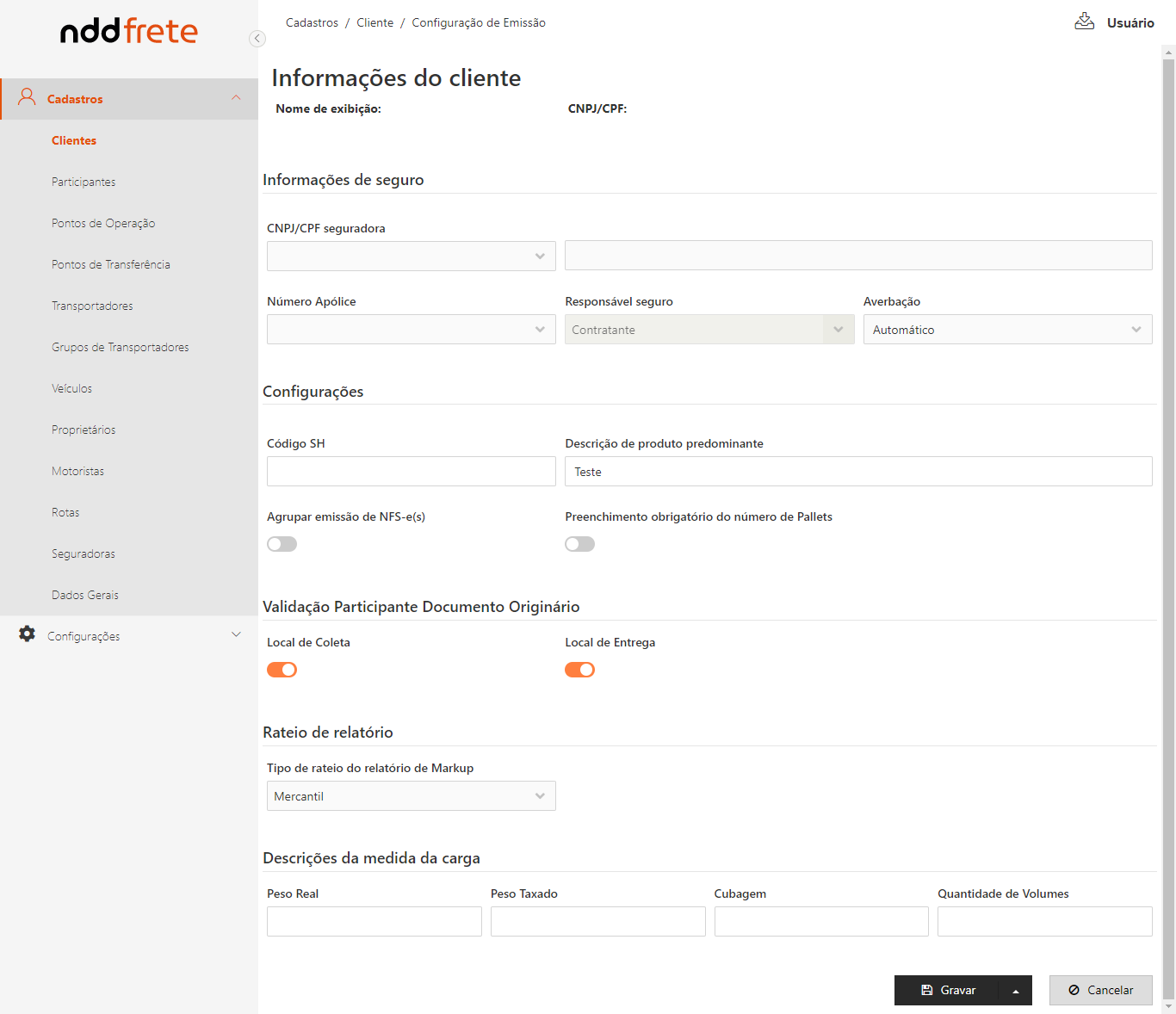
As informações apresentadas nessa tela são usadas pelo processo de averbação de seguro.
Informações de Seguro
-
CNPJ Seguradora: Apresenta as seguradoras cadastradas na aplicação NDD Frete;
-
Responsável seguro:
-
Emitente do MDF-e;
-
Contratante (responsável pela contratação do serviço de transporte).
-
-
Número da apólice
-
Averbação
-
Agendado/Por Embarque: Processo de averbação automática;
-
Agrupado: Permite a averbação adiada de um grupo DPSs emitidos;
-
A averbação de cargas é uma ação obrigatória para toda e qualquer mercadoria transportada em território nacional, entretanto realizar esse procedimento a cada novo DPS emitido se torna uma atividade morosa e suscetível a falhas. Ainda nesse cenário devemos levar em consideração também o acordo realizado entre o cliente e a seguradora, alguns desses acordos definem uma data especifica para a realização das averbações. Com intuito de facilitar e evitar inconsistências neste processo, através da aplicação NDD Frete, é possível informar ao emissor que um grupo de DPSs será averbado somente na data acordada com a seguradora. Após a averbação adiada os documentos serão apresentados na tela de “Averbação Manual de Seguro”, com status “Adiada”.
ATENÇÃO
Devemos destacar que embora sinalizado para o emissor a averbação adiada, para que o documento seja averbado na data acordada com a seguradora, o usuário deverá, nessa data, solicitar a averbação real na tela de “Averbação Manual de Seguro”.
-
Intervalo de minutos: Critério usado apenas para execução de averbação automática, ou seja, Agendado/Por Embarque. Essa configuração tem o intuito de parametrizar o tempo que irá executar a averbação automática;
-
Última execução: Informa o horário em que foi executada a última averbação automática (Agendado/Por Embarque).
Configurações
-
Descrição de produto dominante;
-
Agrupar emissão de NFS-e (s):
-
Habilitada: A cada solicitação de emissão gera uma NFS-e;
-
Desabilitada: A cada solicitação de emissão gera uma OST que será agrupada a outras OST para então gerar uma NFS-e.
-
Validação Participante Documento Originário
-
Local de Coleta;
-
Local de entrega.
Rateio de relatório
-
Tipo de rateio do relatório de makup: Representa a divisão equitativa entre os custos do shipment buy com os respectivos DPSs no relatório de Markup. Este dado é apenas informativo, não interferindo no processo, visto que o rateio é realizado no TMS.
-
Mercantil;
-
Peso bruto;
-
Peso taxado;
-
Peso cubado;
-
Incidência;
-
Volumes.
-
Descrição da medida da carga
Configuração utilizada para personalizar o XML de envio transmitido ao emissor.
-
Peso Real;
-
Peso Taxado;
-
Cubagem;
-
Quantidade de Volumes.
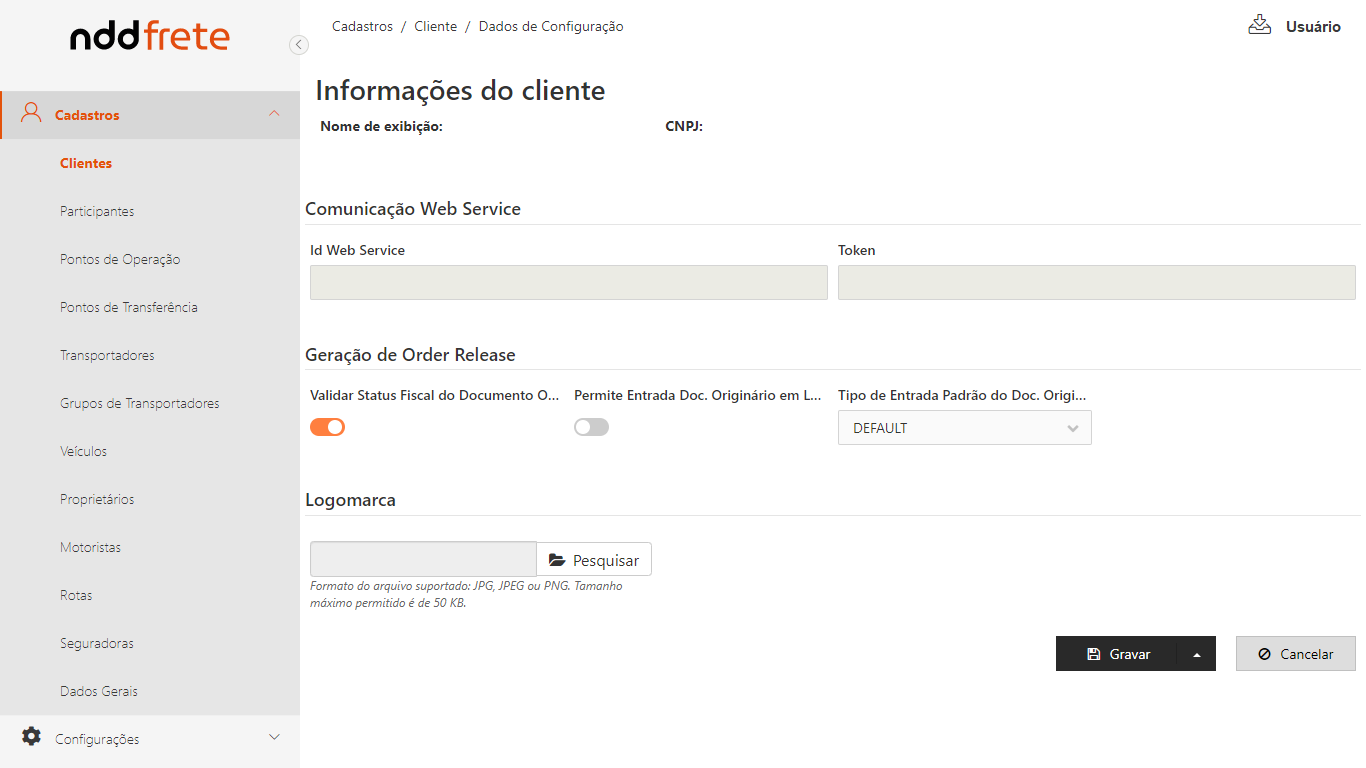
Dados de Configuração
A opção “Dados de Configuração”, localizada no menu de contexto da grid, abrirá a seguinte tela:
-
Comunicação Web Service: Campos criados automaticamente na criação do cliente.
-
Id Web Service: Identificador para chamadas realizadas via web service (EnterpriseId);
-
Token: Autenticador para chamadas realizadas via web service.
-
-
Geração de Order Release:
-
Validar Status Fiscal do Documento Originário: Na recepção do documento originário (disponível), verifica através deste parâmetro, se o documento está apto para a geração da order relese.
-
-
e-Forms:
-
JobId: Identificador do entry Job configurado no e-forms para realizar a captura do documento originário, essa captura será realizada de acordo com a configuração do Job (arquivo ou e-mail).
-
-
Logomarca: A logomarca será exibida no relatório de provisão, deve ser um arquivo do tipo JPG, JPEG ou PNG com tamanho máximo de 50KB.
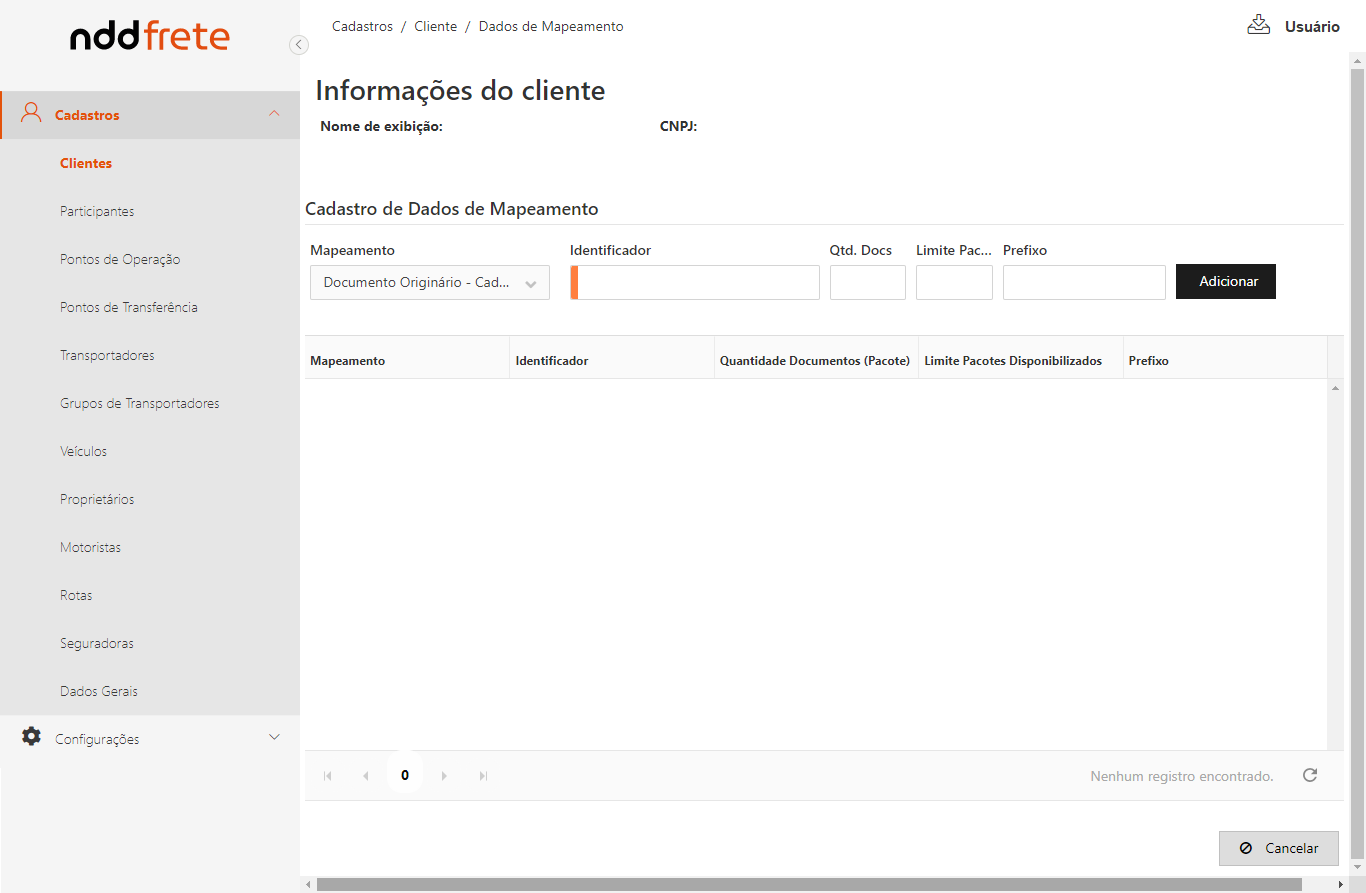
Dados de Mapeamento
A opção “Dados de Mapeamento”, localizada no menu de contexto da grid, abrirá a seguinte tela:
-
Mapeamento: Permite selecionar os mapeamentos disponíveis para o cliente:
-
Cadastro Manual: Recepção de documentos originários via Cadastro manual e Upload de Documentos;
-
Consulta DPS: Disponibiliza via Web Service o pacote de Conemb (Conhecimentos Embarcados) e para download via Portal do Embarcador;
-
DocCob (Cliente): Disponibiliza via Web Service o DocCob (Documento de cobrança);
-
Fatura: Download de DocCob (Documento de cobrança) via tela de DPS em Faturamento e DPS em Recebimento na gestão de faturamento, também via Portal do embarcador;
-
NF-e: Valida o layout do documento originário do tipo NF-e na recepção;
-
Notfis: Valida o layout do documento originário do tipo Notfis (Dados de Notas Fiscais) na recepção;
-
Order Release: Cria um layout padrão com informações do documento originário disponível para integração com o TMS;
-
Prefat: Valida o layout da Pré-Fatura de Transporte recepcionado no formato de texto (.txt) via tela de upload de PREFAT, portal do embarcador ou web service e transforma em arquivo XML;
-
Proc NF-e: Valida o layout do documento originário do tipo Proc NF-e na recepção;
-
XML CC-e (CT-e): Disponibiliza, via Web Service, o XML da carta de correção do CT-e emitido;
-
XML CC-e (CT-e) do cliente: Disponibiliza, via Web Service, o XML da carta de correção do CT-e emitido para o cliente;
-
XML CT-e: Disponibiliza, via Web Service, o XML do CT-e emitido;
-
XML CT-e do cliente: Disponibiliza, via Web Service, o XML do CT-e emitido para o cliente;
-
XML MDF-e: Disponibiliza, via Web Service, o XML do MDF-e emitido;
-
-
Identificador: Após selecionar o mapeamento, é possível informar o GUID do mesmo no campo “Identificador”. Este campo é obrigatório para os mapeamentos que necessitam de transformação ou validação de layout.
-
Dias após a emissão: Parâmetro disponível apenas para o mapeamento de Consulta DPS. Esta configuração é responsável por identificar a quantidade de dias, após a emissão, que os DPSs ficarão disponíveis para consulta;
-
Qtd Docs (Pacote): Parâmetro que permite informar a quantidade de documentos que irão compor o pacote de dados a ser disponibilizado via web service;
-
Limite pacotes: Parâmetro utilizado para informar o limite de pacotes que serão retornados via web service;
-
Prefixo: Parâmetro utilizado para informar o prefixo que será usado na nomenclatura do pacote, quando este for disponibilizado via web service.
-
NOTA
Os mapeamentos utilizados para disponibilização de XML de CC-e e CT-e emitidos não necessitam de identificador, pois nestas integrações o retorno é o XML sem tratamento.
Os parâmetros “Dias após emissão”, “Quantidade de documentos por pacote”, “Limite de pacotes” e o “Prefixo”, são necessários somente para a disponibilização de documentos via web service.
Eventos logísticos
A opção “Eventos Logísticos”, localizada no menu de contexto da grid, abrirá a seguinte tela:
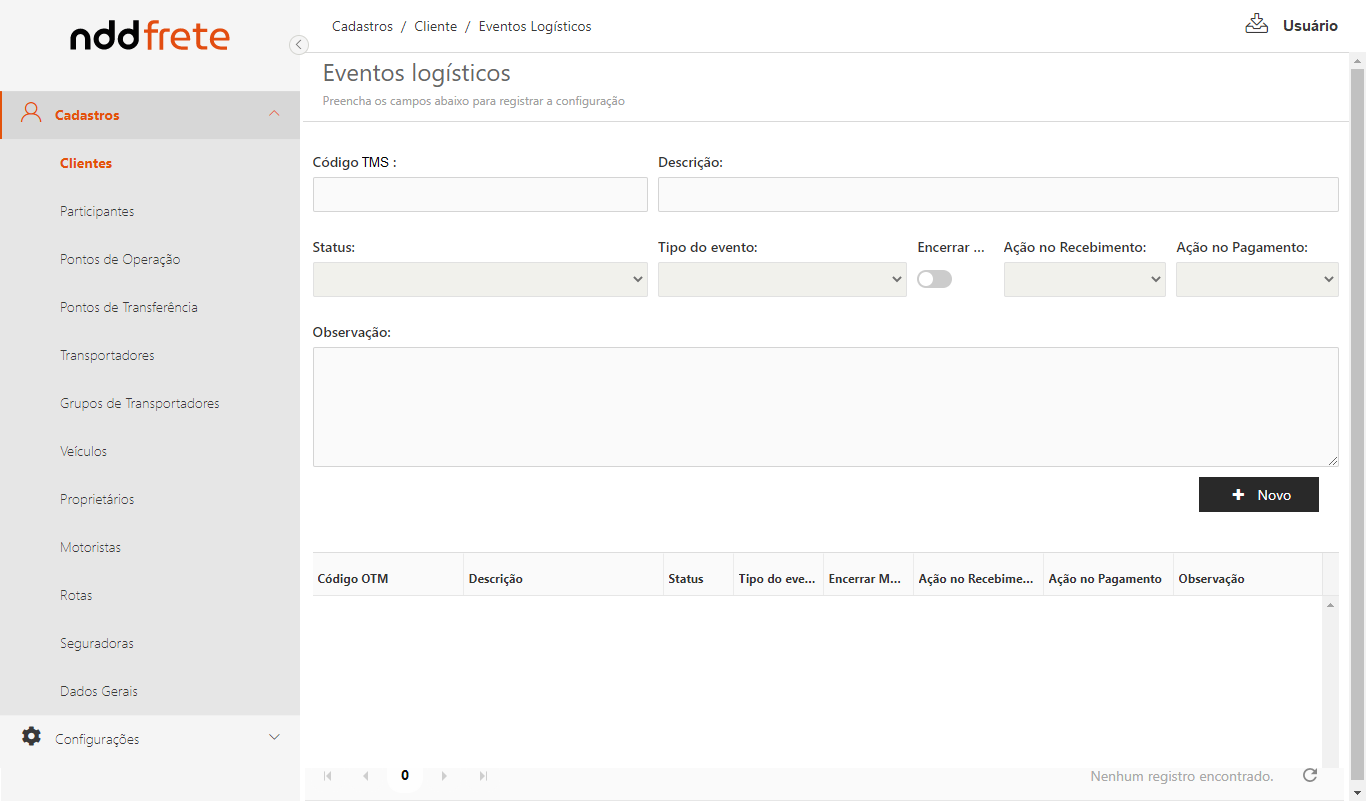
Os eventos logísticos tem o intuito de possibilitar o cadastro dos códigos de eventos relacionados a atualização dos shipments ou suas paradas. Estes eventos podem ser IOD e POD e irão afetar diretamente no processo de faturamento automático, permitindo bloquear ou liberar o faturamento.
-
Código TMS: Deve ser informado o XID do evento no TMS;
-
Descrição do Evento: Descrição do evento;
-
Status: Indica se o evento está ativo ou inativo;
-
Tipo de evento: IOD ou POD;
-
Ação no Recebimento: Indica se na recepção de um dos eventos irá bloquear, liberar ou não tomar nenhuma ação para o documento no faturamento;
-
Ação no Pagamento: Indica se na recepção de um dos eventos irá bloquear, liberar ou não tomar nenhuma ação para o documento no pagamento;
-
Observação: Observação sobre o evento criado.
NOTA
-
Não é permitido criar mais de um evento com o mesmo código TMS com o status ativo;
-
É permitido editar os registros existentes;
-
Não é permitido excluir os registros, apenas torna-los inativos.
{{component-feedback-article}}