.png)
Para acessar a guia Disponíveis, navegue entre os menus:
-
Principal
-
Documentos
-
Disponíveis
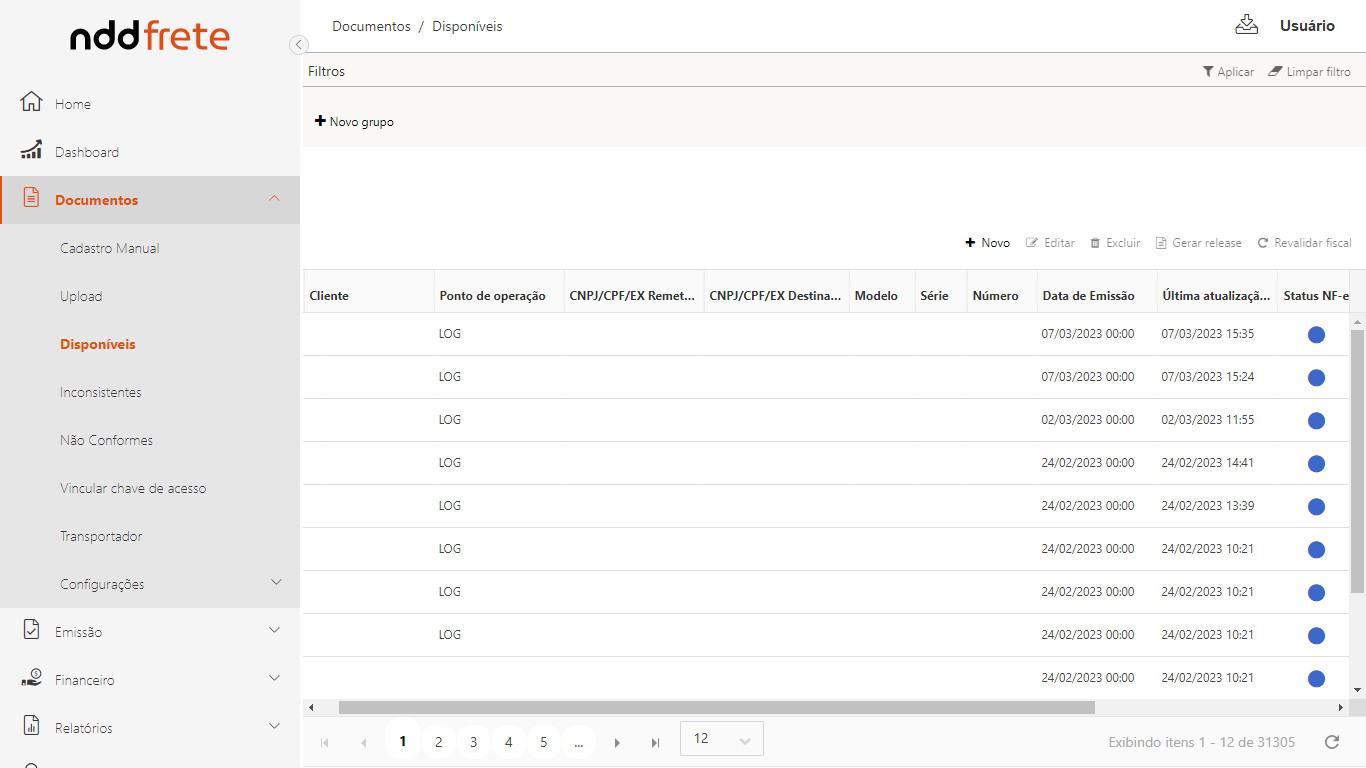
Na tela monitoramento de "Documentos Disponíveis", encontram-se os documentos recepcionados via cadastro manual, upload de documentos, web service e e-mail (JobId, cadastrado nos dados de configuração do cliente), que não possuem nenhum dado inconsistente, ou seja, estão aptos para gerar Order Release.
Devemos enfatizar que esses documentos representam o ponto de partida para o planejamento de embarque, que terá como resultado final a emissão do DPS (Documentos de prestação de serviço de transporte). A tela Documentos Disponíveis tem o intuito de apresentar as informações como se fossem um espelho da nota ou de qualquer documento necessário para a realização de um transporte.
As informações para visualização são:
-
Cliente;
-
Ponto de operação;
-
CNPJ/CPF/EX Remetente;
-
CNPJ/CPF/EX Destinatário;
-
Modelo: Tipo do documento;
-
Série: Série da nota;
-
Número: Número da nota;
-
Data de Emissão: Data de emissão da nota;
-
Agrupador cliente: Identificador por parte do cliente, para separação dos documentos originários em grupo, informado no documento;
-
Status NF-e:
-
Indisponível;
-
Autorizado;
-
Cancelado;
-
Pendente de Validação;
-
Documento Não Fiscal;
-
-
Release: Ordem de liberação para o TMS.
-
Gerado;
-
Não Gerado;
-
Não Gera Release;
-
-
Embarque: Recepção de shipment sell.
-
Realizado;
-
Não realizado;
-
-
Preparação: Mostra as validações do documento originário para verificar a aptidão para emissão do DPS.
-
Preparado para emissão;
-
Não preparado
-
Os documentos originários são submetidos a validações para que fique preparado para emissão. Caso ocorra alguma divergência que seja o motivo do mesmo não estar preparado, poderá ser preciso realizar alguma das ações listadas abaixo:
|
Necessário o correto preenchimento dos dados (Xid e DomainName) do cliente vinculado ao documento originário. |
|---|
|
Necessário o correto preenchimento dos dados (Xid e DomainName) do ponto de operação vinculado ao cliente do documento originário. |
|
Necessário o correto preenchimento dos dados (Xid e DomainName) do remetente vinculado ao documento originário. |
|
Necessário o correto preenchimento dos dados (Xid e DomainName) do destinatário vinculado ao documento originário. |
|
Necessário o correto preenchimento dos dados (Xid e DomainName) do expedidor vinculado ao documento originário. |
|
Necessário o correto preenchimento dos dados (Xid e DomainName) do recebedor vinculado ao documento originário. |
|
Necessário o correto preenchimento dos dados (Xid e DomainName) do terceiro vinculado ao documento originário. |
|
Necessário o correto preenchimento dos dados do remetente (CPF/CNPJ). |
|
Necessário o correto preenchimento dos dados do destinatário (CPF/CNPJ). |
|
Necessário o correto preenchimento dos dados do terceiros (CPF/CNPJ). |
|
O documento originário está cancelado na SEFAZ. |
|
CNPJ do Remetente não informado. |
|
Inscrição Estadual do Remetente não informado. |
|
Nome do Remetente não informado. |
|
Logradouro do Remetente não informado. |
|
Número do Remetente não informado. |
|
Bairro do Remetente não informado. |
|
Código da cidade do Remetente não informado. |
|
Nome da cidade do Remetente não informado. |
|
UF do Remetente não informado. |
|
CPF/CNPJ do Destinatário não informado. |
|
Logradouro do Destinatário não informado. |
|
Número do Destinatário não informado. |
|
Bairro do Destinatário não informado. |
|
Código da cidade do Destinatário não informado. |
|
Nome da cidade do Destinatário não informado. |
|
UF do Destinatário não informado. |
|
CPF/CNPJ do Expedidor não informado. |
|
Nome do Expedidor não informado. |
|
Logradouro do Expedidor não informado. |
|
Número do Expedidor não informado. |
|
Bairro do Expedidor não informado. |
|
Código da cidade do Expedidor não informado. |
|
Nome da cidade do Expedidor não informado. |
|
UF do Expedidor não informado. |
|
Inscrição Estadual do Expedidor não informado. |
|
CPF/CNPJ do Recebedor não informado. |
|
Inscrição Estadual do Recebedor não informado. |
|
Nome do Recebedor não informado. |
|
Logradouro do Recebedor não informado. |
|
Número do Recebedor não informado. |
|
Bairro do Recebedor não informado. |
|
Código da cidade do Recebedor não informado. |
|
Nome da cidade do Recebedor não informado. |
|
UF do Recebedor não informado. |
|
Número do documento não informado. |
|
Data de emissão não informado. |
|
Dados do cabeçalho do documento não informado. |
|
Falha na execução do mapeamento. |
NOTA
Caso algum dado inconsistente seja identificado no processo de validação do documento, uma mensagem será exibida para que o usuário realize as devidas correções.
ATENÇÃO
As mensagens de erro relacionadas ao processo de validação do documento correspondem a falhas fiscais, irregularidades na geração da release, dados inconsistentes no embarque ou erros de preparação do documento.
Exemplo: “Mapeamento não encontrado.”
Para sanar esse problema, os dados do mapeamento devem ser ajustados no cadastro de cliente.
Acima da grid de monitoramento de documentos disponíveis, localizam-se os seguintes botões:
-
Novo: Permite criar um novo documento. Após clicar em novo será direcionado para tela de cadastro manual;
-
Editar: Permite editar um documento existente. Ao acionar o botão, o usuário será direcionado para tela de cadastro manual, ela já irá conter as informações preenchidas no cadastro do documento. Somente os documentos desbloqueados terão a edição permitida.
DICA
Documentos desbloqueados são aqueles que não estão vinculados a embarques ou que estão vinculados a DPSs cancelados.
-
Gerar release: Gera a Order Release manual.
{{component-feedback-article}}