Para acessar a guia Cadastro Manual, navegue entre os menus:
-
Principal
-
Documentos
-
Cadastro Manual
Na tela exibida serão informados todos os dados do documento originário para preenchimento em suas respectivas abas.
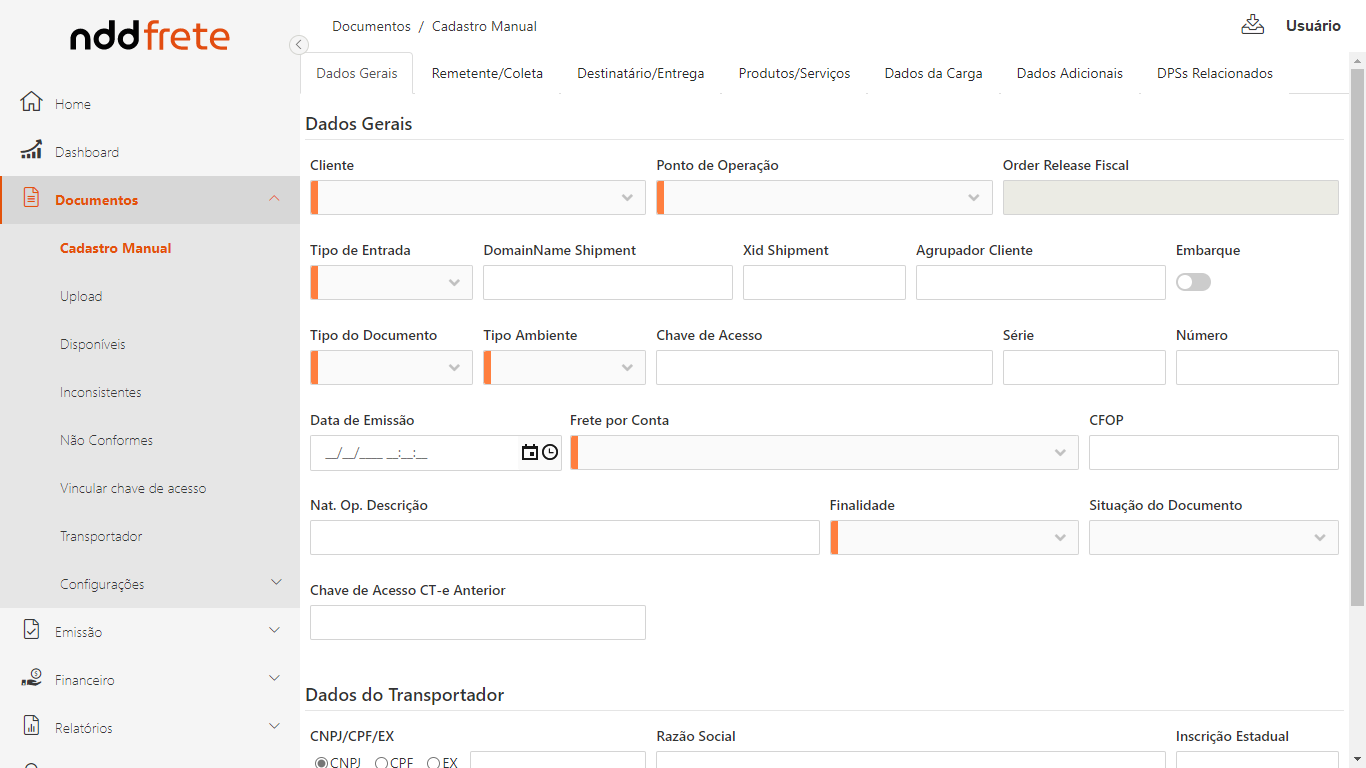
Dados Gerais
Na aba dados gerais são informados os dados básicos iniciais para tornar o documento disponível, tais como:
-
Cliente;
-
Ponto de Operação;
-
Tipo de Entrada;
-
Tipo do Documento;
-
Tipo de Ambiente;
-
Chave de Acesso.
IMPORTANTE
Apesar da chave de acesso não ser um campo obrigatório, para que o documento se torne disponível, a mesma deve ser informada, caso contrário o documento será não conforme.
Nesta tela serão apresentados os campos de preenchimento:
-
Cliente;
-
Ponto de Operação;
-
Tipo de Entrada: Dependendo da opção selecionada neste campo, outras opções obrigatórias poderão ser disponibilizadas para completar o preenchimento. Os Tipos de Entrada podem ser configurados dentro de Configuração de Documentos, na tela Tipos de Entrada. Isso quer dizer que as opções disponibilizadas neste campo, bem como os demais campos apresentados em sequencia e que serão preenchidos para complemento de informações, dependerão da configuração de Tipos de Entrada realizada previamente e dos itens habilitados. O critério será o usuário administrador para selecionar o que ele precisa que seja parametrizado.
-
Order Release Fiscal:
-
Ao inserir uma nota fiscal no sistema, seus respectivos dados serão enviados ao TMS automaticamente. O resultado dessa transação será a geração da Order Release, a qual será identificada por informações do cliente - domínio (Domain Name) e CNPJ - e com número do Documento Originário. Após sua geração, o campo "Order Release Fiscal" apresentará o identificador da ordem de liberação fiscal relacionada ao Documento Originário.
-
NOTA
A geração da Order Release pode ocorrer também de forma manual, através da opção "Gerar release" localizada na tela de monitoramento de documentos disponíveis.
-
Embarque: A opção é habilitada automaticamente quando recepcionado um shipment sell;
-
XID Shipment:
-
É preenchido quando recepciona um shipment buy de planejamento (somente planejamento). O valor a ser apresentado no campo corresponde a informação do agrupador do cliente. Quando informado um novo "agrupador cliente", é armazenado o XID do shipment buy de planejamento vinculado a este documento originário. Caso seja informado um "agrupador cliente" já existente, será armazenado o XID do shipment buy de planejamento vinculado ao primeiro documento originário;
-
-
DomainName Shipment:
-
É preenchido quando recepciona um shipment buy de planejamento (somente planejamento). O valor a ser apresentado no campo corresponde a informação do agrupador do cliente. Quando informado um novo "agrupador cliente", é armazenado o domain name do shipment buy de planejamento vinculado a este documento originário. Caso informado um "agrupador cliente" já existente, será armazenado o domain name do shipment buy de planejamento vinculado ao primeiro documento originário;
-
-
Agrupador Cliente: Indica o identificador por parte do cliente, para separação dos documentos originários em grupo;
-
Tipo de Documento:
-
NF-e 3.10;
-
NF-e 4.00;
-
DTA 1.00 (Documento de Transporte Aduaneiro);
-
Outros (Não se refere a documento fiscal);
-
-
Tipo Ambiente:
-
Produção;
-
Homologação;
-
-
Chave de acesso: Chave de acesso do documento, composta por 44 dígitos;
-
Série: Série do documento, capturado automaticamente da chave da nota;
-
Número: Número do documento, capturado automaticamente da chave da nota;
-
Data de Emissão;
-
Frete por conta:
-
Contratação do Frete por conta do Remetente (CIF);
-
Contratação do Frete por conta do destinatário/remetente (FOB);
-
Contratação do Frete por conta de terceiros;
-
Transporte próprio por conta do remetente;
-
Transporte próprio por conta do destinatário;
-
Sem Ocorrência de transporte.
-
IMPORTANTE
Para efetuar o cadastro de um DTA, será necessário informar os campos Número, Série e Data de Emissão.
NOTA
Sempre que for utilizada a opção de frete por terceiros, será habilitada uma nova aba para preenchimento das informações do terceiro envolvido. Caso não haja frete, não será gerada a Order Release Fiscal.
-
CFOP: Código fiscal de operações e prestações;
-
Nat. Op. Descrição: Descrição do que será feito com a mercadoria;
-
Finalidade: É a finalidade do documento fiscal, por padrão existem as opções abaixo:
-
Normal;
-
Complementar;
-
Ajuste;
-
Devolução;
-
Agendamento;
-
Subcontratação;
-
Redespacho.
-
IMPORTANTE
Para efetuar o cadastro de uma nova finalidade, se faz necessário acessar a tela de configurações seguindo o caminho:
-
Menu principal;
-
Configurações;
-
Gerais;
-
E selecionar a aba Finalidades.
-
Dados do transportador - São os dados do responsável pelo transporte informados na nota, podendo pertencer ao:
-
Operador Logístico;
-
Transportador Subcontratado;
-
Vazio: Pois durante a emissão do documento, pode-se ainda não saber quem será o responsável pelo transporte.
-
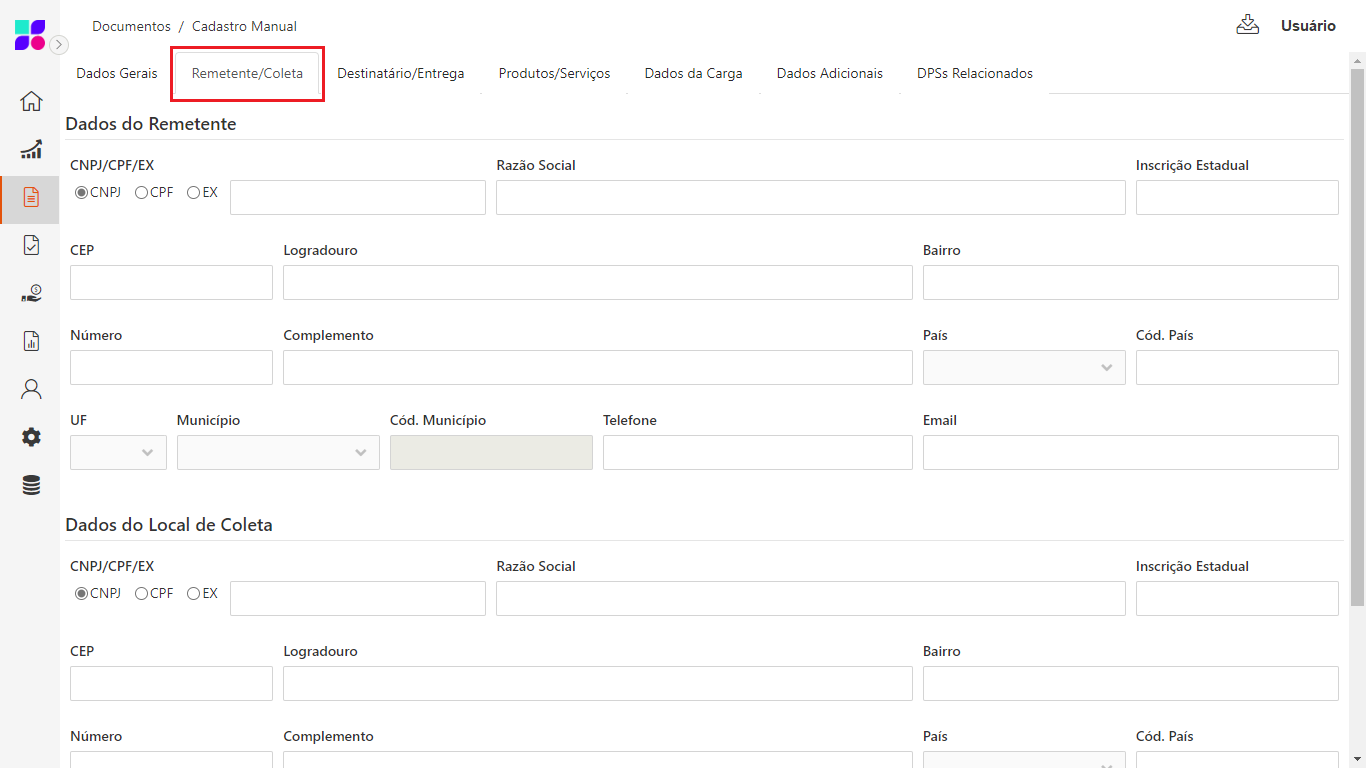
Remetente/Coleta
Na aba Remetente/Coleta são informados os dados do remetente e dados do local de coleta.
-
Dados do Remetente: O remetente do documento pode ser um cliente ou um participante cadastrados na aplicação;
-
Dados do Local de Coleta: Os dados do expedidor equivalem aos dados do local de coleta. As informações deste campo podem vir das notas emitidas na SEFAZ, caso isso não ocorra os dados do Remetente da nota serão replicados como Local de Coleta. Contudo, sempre que o CNPJ informado possuir o campo Endereço Alternativo preenchido nas configurações de cadastro, o sistema irá substituir o campo Local de Coleta por esses dados cadastrados.
Destinatário/Entrega
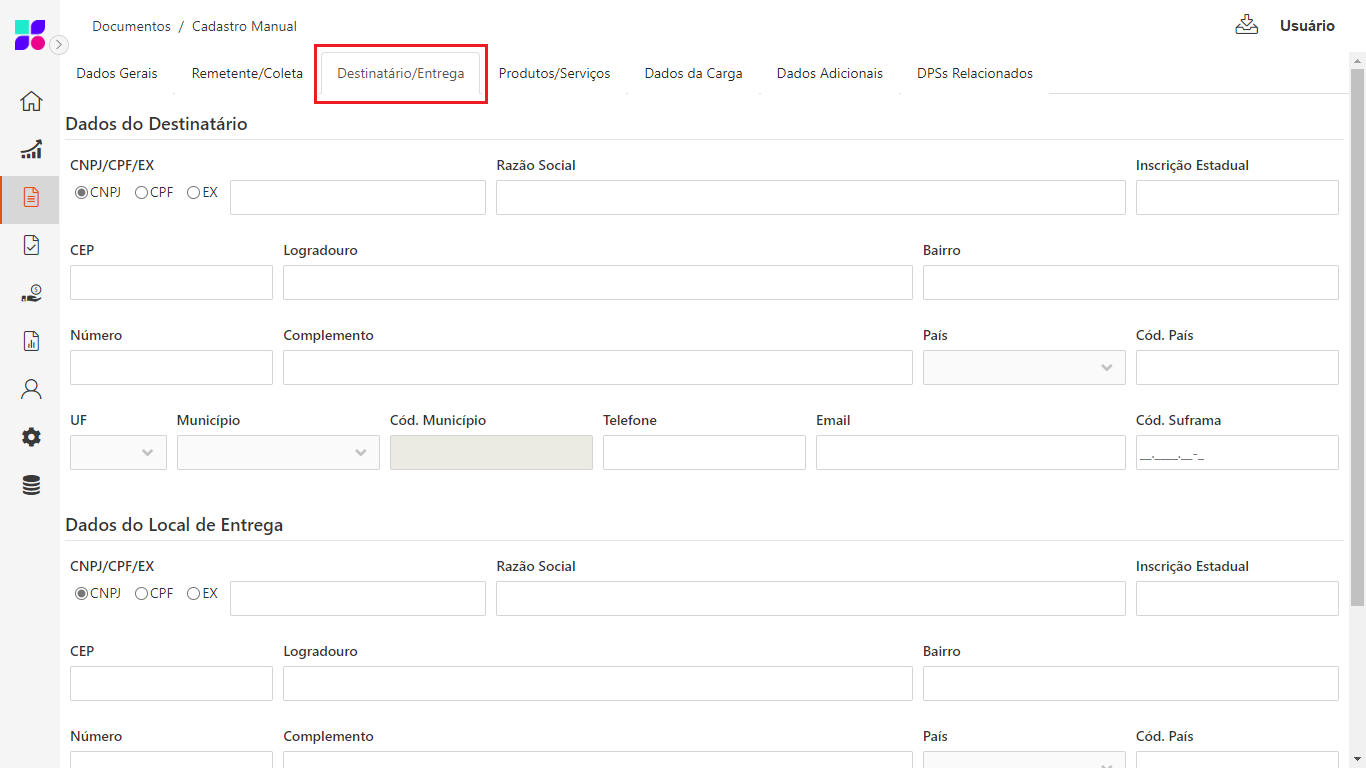
Na aba Destinatário/Entrega são informados os dados do destinatário e do recebedor (local de entrega).
-
Dados do Destinatário: O destinatário do documento pode ser um cliente ou um participante cadastrados na aplicação;
-
Dados do Local de Entrega: Os dados do recebedor equivalem aos dados do local de entrega. As informações deste campo podem vir das notas emitidas na SEFAZ, caso isso não ocorra os dados do Destinatário da nota serão replicados como Local de Entrega. Contudo, sempre que o CNPJ informado possuir o campo Endereço Alternativo preenchido nas configurações de cadastro, o sistema irá substituir o campo Local de Entrega por esses dados cadastrados.
ATENÇÃO
Ao informar o remetente e o destinatário devemos ter um cuidado especial, pois essas informações não podem coincidir com o mesmo perfil de participante. Isto é, caso seja informado um cliente para o remetente e um cliente para o destinatário o documento será inconsistente. Caso seja informado um participante para o remetente e um participante para o destinatário, este irá buscar o cliente vinculado ao participante e então um será o cliente enquanto o outro será um participante, porém se ambos possuírem clientes vinculados aos participantes, tanto o remetente quando destinatário serão clientes, o que tornará o documento inconsistente.
Produtos/Serviços
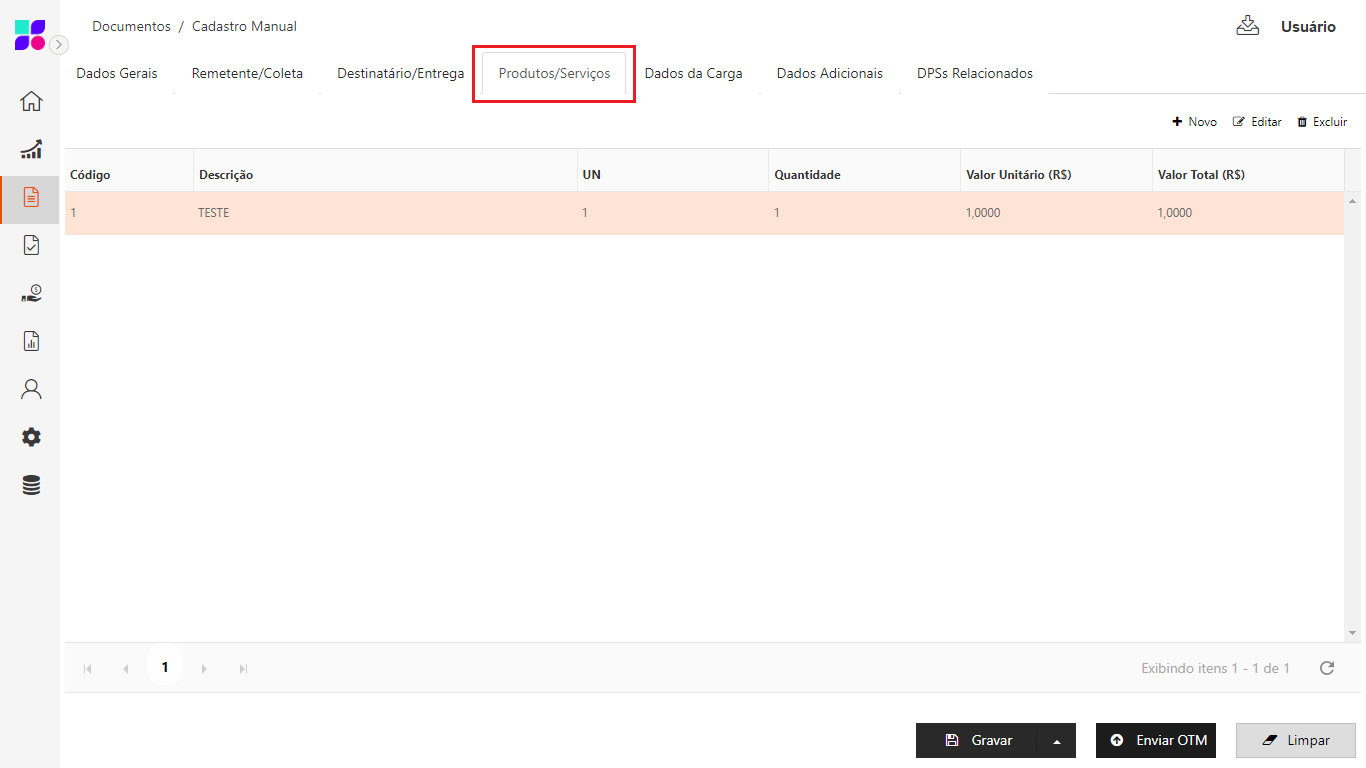
Na aba Produtos/Serviços, deve ser informado os itens da Nota.
Selecionando a opção + Novo, serão apresentadas as opções para preenchimento:
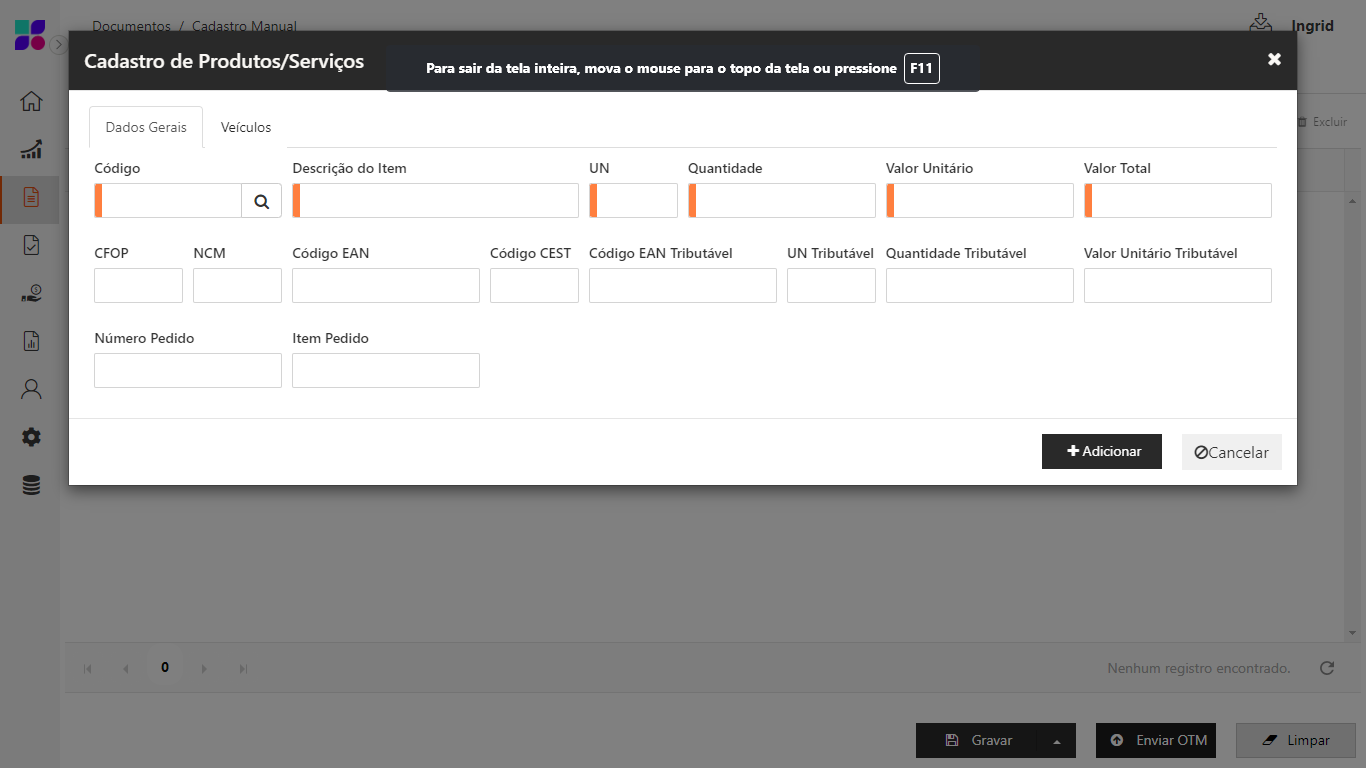
Será possível preencher tanto os Dados Gerais, como as informações do Veículo. Não há limite para a quantidade de itens cadastrados.
Dados da Carga
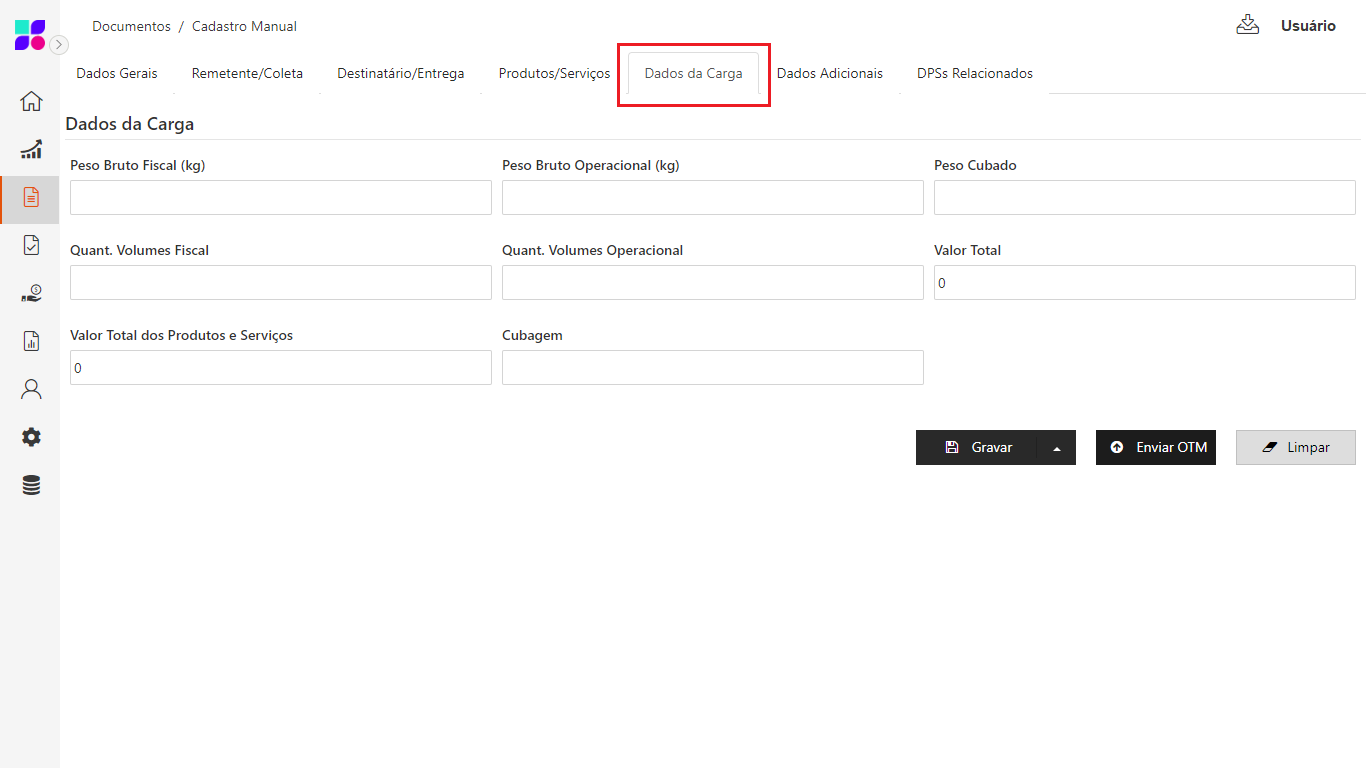
Na aba Dados da Carga devem ser informados os campos:
-
Peso Bruto Fiscal (Kg);
-
Peso Bruto Operacional (kg);
-
Peso Cubado;
-
Quantidade Volumes Fiscal;
-
Quantidade Volumes Operacional;
-
Valor Total;
-
Valor total dos Produtos e Serviços;
-
Cubagem.
IMPORTANTE
Os campos "Peso Bruto Operacional", "Quant. Volumes Operacional" e "Cubagem", serão liberados para edição ao realizar os processos de cancelamento de embarque e substituição.
NOTA
O campo Peso Cubado é informado de acordo com um cálculo realizado dentro do TMS durante o recebimento de um embarque.
Dados Adicionais
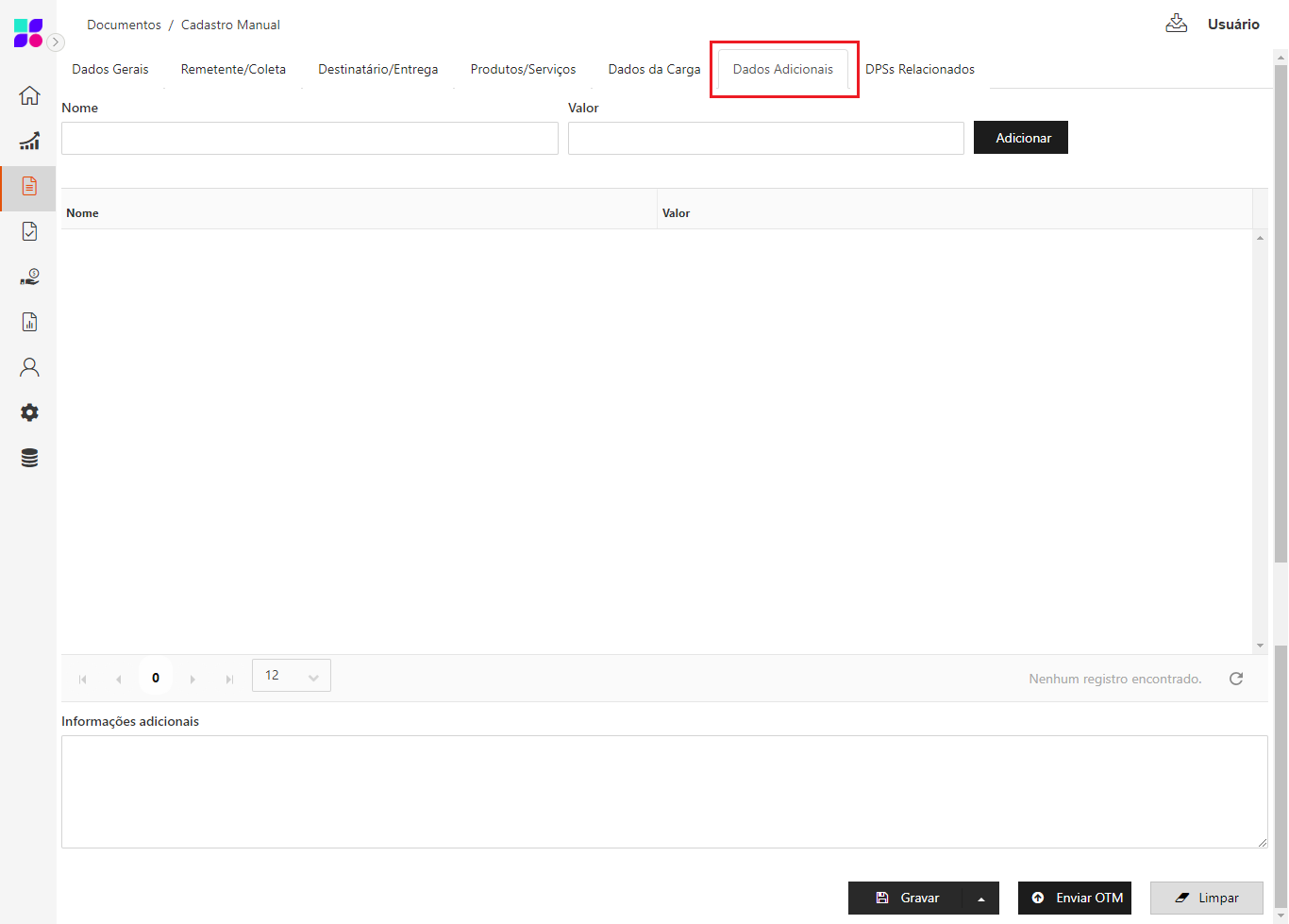
Na aba Dados Adicionais pode-se informar dados de uso livre como chave, valor e informações adicionais.
NOTA
Após o cadastro, o documento passará por validações que irão determinar se ele ficará disponível, não conforme ou inconsistente.
{{component-feedback-article}}