.png)
Para acessar a guia Despesa, navegue entre os menus:
-
Principal
-
Relatórios
-
Despesa
Através da tela "Despesa" é possível gerar relatórios para acompanhar as movimentações financeiras relacionadas aos embarques, por meio de um histórico de lançamentos similar a um sistema de conta corrente de pagamento.
Os relatórios podem ser gerados por:
-
Embarque;
-
Documento originário;
-
Markup.
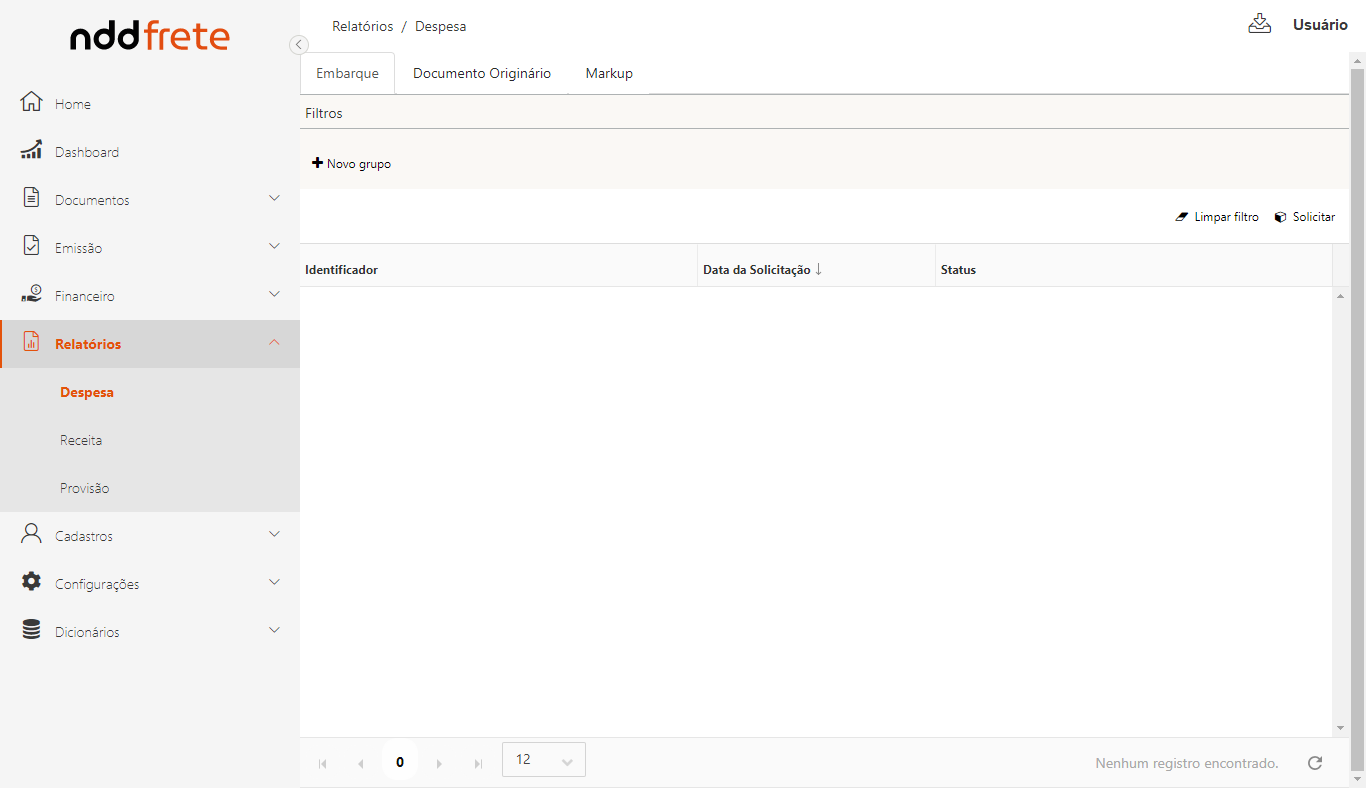
Para solicitar relatórios de despesa, deve-se utilizar o filtro com as informações inerentes ao relatório desejado. Após filtrar os dados deve-se selecionar a opção "solicitar", localizada abaixo da grid, para que seja gerado o relatório de pagamento.
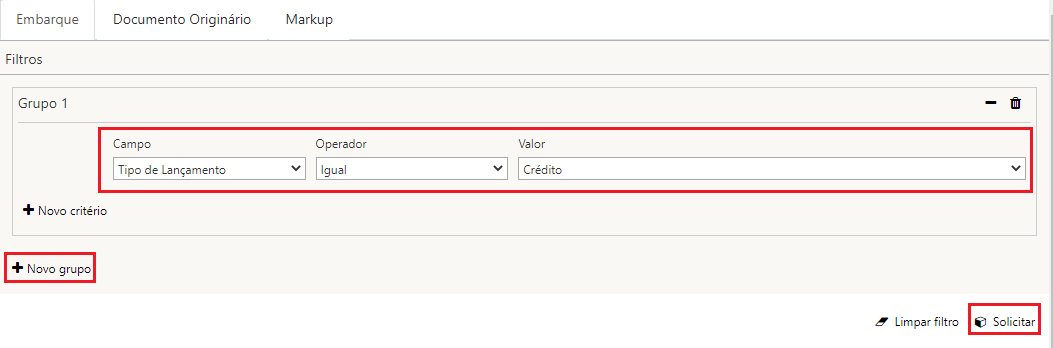
Será necessário informar o identificador para solicitação de cada tipo de relatório.
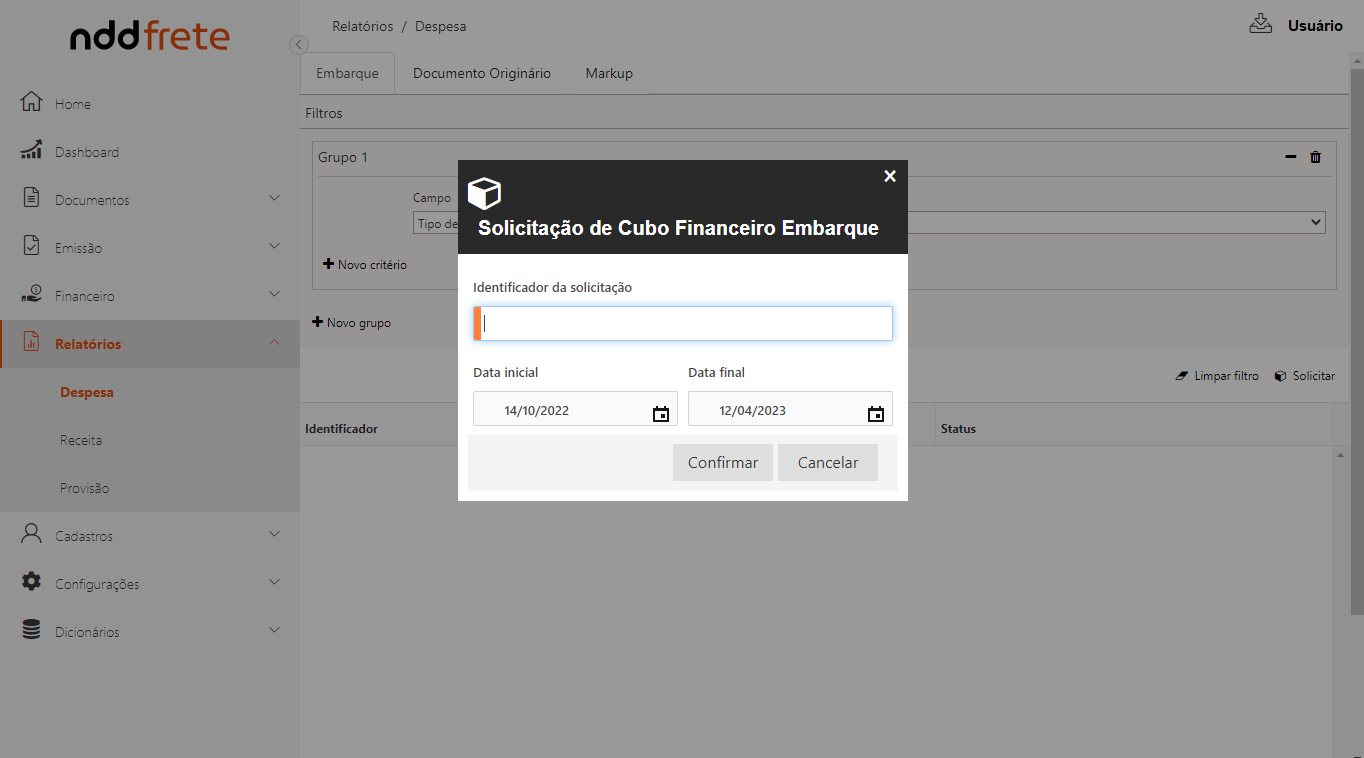
Na grid estarão disponíveis cubos financeiros solicitados, com as seguintes informações para visualização:
-
Identificador: Identificador informado para solicitação do relatório de receita;
-
Data de solicitação;
-
Status:
-
Em processamento: Não é habilitado qualquer tipo de ação no menu de contexto, visto que o mesmo ainda está sendo processado;
-
Disponível: Disponível para download do relatório e visualização;
-
Nenhum registro encontrado: Não é habilitada qualquer tipo de ação no menu de contexto, visto que o documento não foi encontrado.
-

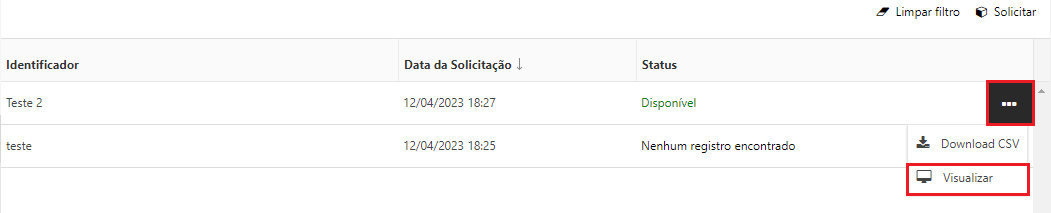
Download CSV
A opção “Download CSV”, localizada no menu de contexto da grid, possibilita a realização do download do relatório de despesa no formato CSV, para os identificadores com o status "Disponível".

NOTA
Somente será possível realizar o download dos identificadores que estão com o status disponível.
Ao realizar o download do cubo financeiro de despesa no formado CSV, é possível visualizar as informações de acordo com o tipo de relatório solicitado.
ATENÇÃO
Ao solicitar o download do relatório Markup, será gerado um arquivo .ZIP com pelo menos dois arquivos XLSX, sendo analítico de receita ou despesa e markup. O relatório poderá ser gerado com os três arquivos.
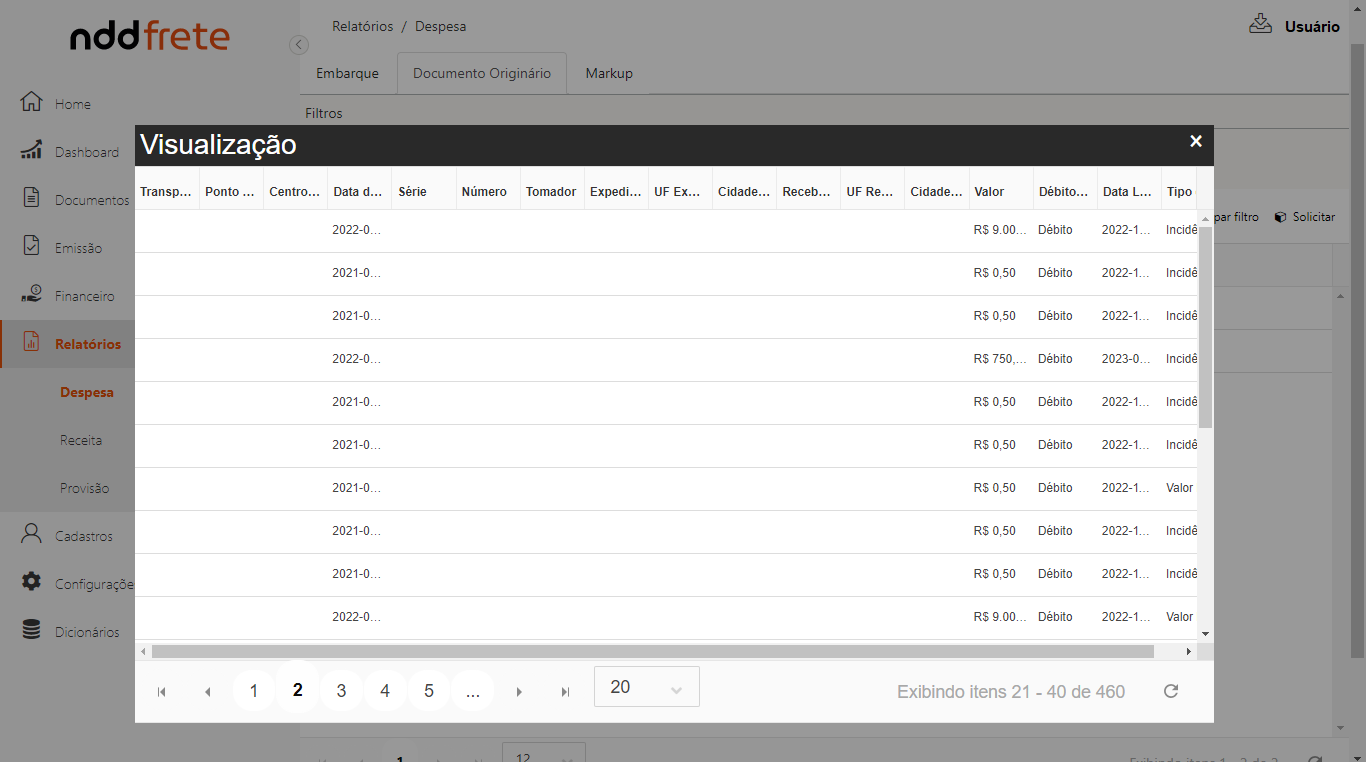
Visualizar
A opção “Visualizar”, localizada no menu de contexto da grid, permite visualizar as informações que compõem o relatório.
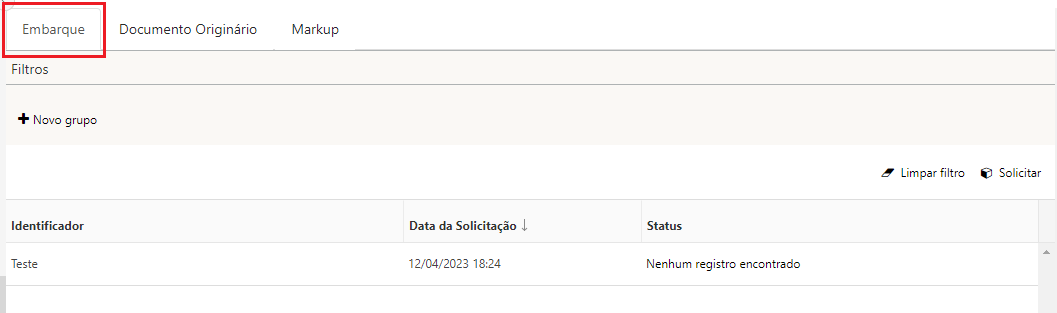
Embarque
Na aba "Embarque", é possível gerar relatórios com informações referentes ao embarque. Para solicitar a geração do relatório, deve-se filtrar através das informações:
-
Razão social do transportador;
-
Razão social do ponto de operação;
-
Centro de custo;
-
Razão social do tomador;
-
Razão social do expedidor;
-
UF expedidor;
-
Cidade expedidor;
-
Razão social do recebedor;
-
UF recebedor;
-
Cidade recebedor;
-
Embarque;
-
Tipo embarque;
-
Tipo de operação;
-
Data de emissão;
-
Valor;
-
Tipo de lançamento;
-
Data lançamento.
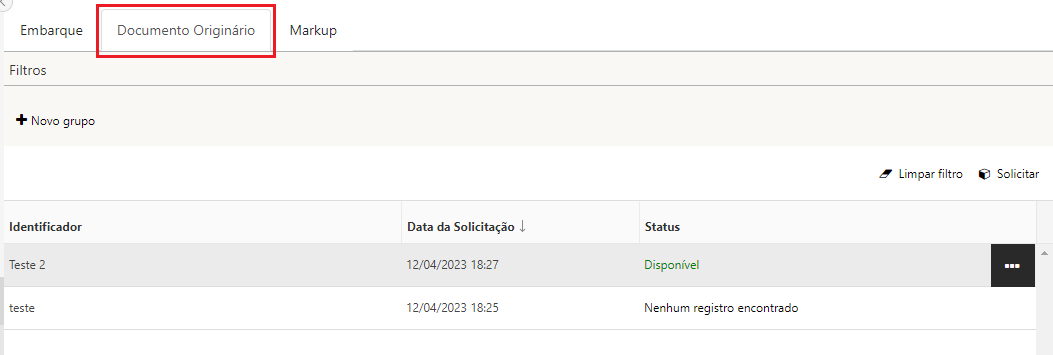
Documento Originário
Na aba "Documento Originário", é possível gerar relatórios com informações referentes aos documentos originários. Para solicitar a geração do relatório, deve-se filtrar através das informações:
-
Razão social do transportador;
-
Razão social do ponto de operação;
-
Centro de custo;
-
Data competência - Data de emissão;
-
Série;
-
Número;
-
Razão social do tomador;
-
Razão social do expedidor;
-
UF expedidor;
-
Cidade expedidor;
-
Razão social recebedor;
-
UF recebedor;
-
Cidade recebedor;
-
Valor;
-
Tipo de lançamento;
-
Data lançamento;
-
Base de rateio.
Após solicitar a geração do relatório, além do identificador deve-se informar o tipo de rateio, podendo ser Valor Mercantil ou Incidência.
Markup
O relatório Markup tem a finalidade apresentar a liquidez dos acionamentos de transporte, ou seja, permite visualizar os custos e respectivas receitas ocorridas diretamente aos serviços de transporte ao longo do período selecionado. Os dados são gerados em um arquivo compactado contendo até três arquivos:
-
Dados analíticos de receita: São os DPSs emitidos que foram encontrados com base nos filtros informados;
-
Dados analíticos de despesa: São os DPSs emitidos com valores proporcionais aos shipments buy com base nos filtros informados;
-
Markup: Agrupador das informações dos relatórios analíticos de receita e de despesa.
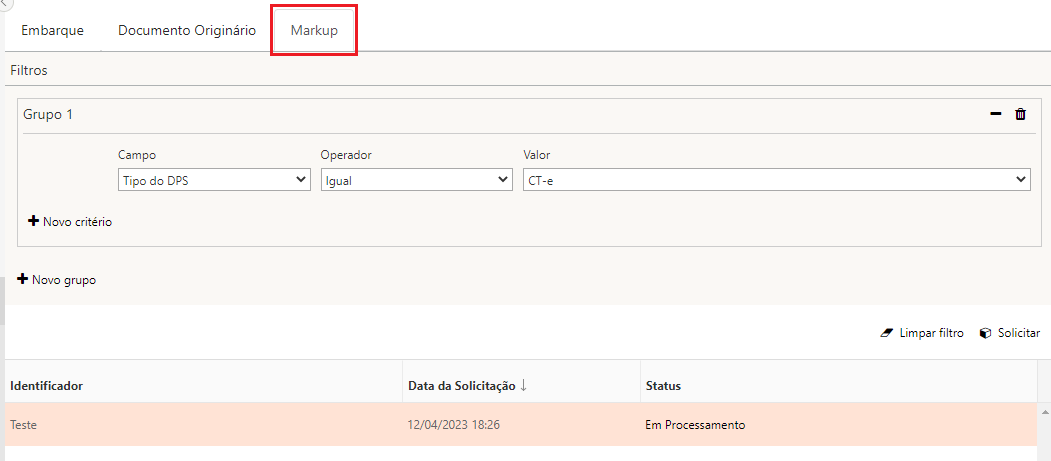
Para solicitar a geração do relatório de markup, deve-se filtrar através das informações:
-
Razão social do Ponto de operação;
-
Tipo do DPS:
-
CT-e;
-
CT-e complementar;
-
CT-e substituto;
-
NFS-e avulsa;
-
NFS-e(OS);
-
NFS-e(OST).
-
-
Número do DPS;
-
Série do DPS;
-
Notas fiscais;
-
Razão social do Cliente;
-
Razão social do Expedidor;
-
Razão social do Recebedor;
-
Pagador;
-
UF origem;
-
Cidade origem;
-
UF destino;
-
Cidade destino;
-
Status:
-
Autorizado;
-
Complementado;
-
Anulado;
-
Substituído.
-
-
Alíquota;
-
CFOP (Código Fiscal de Operações e Prestações);
-
Modalidade;
-
EMP: Unidade de negócio configurada no cliente;
-
Shipment;
-
Transportadora;
-
C.E.: Centro de custo + tipo de veículo;
-
Averbação:
-
Sim;
-
Não.
-
-
Tabela Cliente (Somente para relatório de receita);
-
Tabela Fornecedor (Somente para relatório de despesa).
Ao solicitar a geração do relatório, além do identificador deve-se informar a data inicial e data final. Para a solicitação do relatório, as datas informadas não podem ultrapassar 90 dias.
{{component-feedback-article}}